Šiuolaikiniame pasaulyje nuolatinė prieiga prie interneto tapo ne tik patogumu, bet ir būtinybe. Nors mobilieji duomenys yra plačiai prieinami, „Wi-Fi“ ryšys išlieka populiariausias pasirinkimas namuose, darbe ar viešose vietose dėl didesnio greičio, stabilumo ir duomenų taupymo. Iš pirmo žvilgsnio prisijungimas prie belaidžio tinklo atrodo kaip elementarus procesas, tačiau technologijos nuolat tobulėja, o kartu su jomis keičiasi ir nustatymai bei saugumo reikalavimai. Šis straipsnis detaliai apžvelgs „Wi-Fi“ tinklų naudojimą su „iPhone“ įrenginiais, pradedant nuo interneto dalinimosi, skambučių kokybės gerinimo, slaptažodžių valdymu, iki pat tinklo optimizavimo ir saugumo užtikrinimo.
Dalijimasis internetu iš „iPhone“: Patogumas keliaujant ir ne tik
Reikia pasidalinti internetu iš „iPhone“ telefono ar „iPad“ planšetinio kompiuterio? Tai padaryti visai nesunku, jei žinosite keletą paprastų žingsnių. „iPhone“ telefonu pasidalinti internetu kitiems išmaniesiems įrenginiams galima keliais būdais - „Wi-Fi“ ryšiu, „Bluetooth“ ryšiu bei USB jungtimi. Kone patogiausias ir populiariausias iš jų yra pirmasis - naudojant „Wi-Fi“ ryšį. Tiesa, patogiai pasidalinti internetu su kompiuteriu galima ir naudojant USB laidą.
Dalijimasis internetu naudojant „Wi-Fi“ ryšį:
Norėdami „Wi-Fi“ ryšiu pasidalinti „iPhone“ telefone veikiančiu mobiliuoju internetu, kad jis taip pat veiktų ir kituose išmaniuosiuose įrenginiuose, pirmiausia atverkite „Settings“ (Nustatymai) ir pasirinkite „Personal Hotspot“ (Asmeninis „karštoji zona“). Tada spustelėkite „Allow Others to Join“ (Leisti kitiems prisijungti) ir pasirinkite „Turn on Wi-Fi“ (Įjungti „Wi-Fi“).
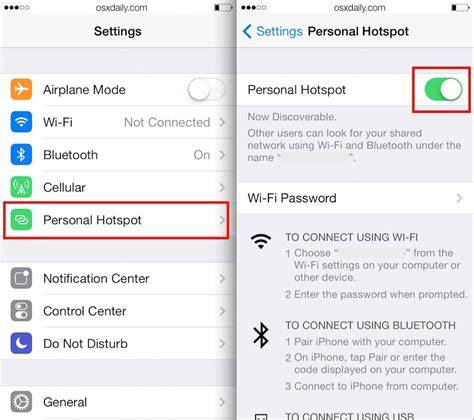
Iškart po šiuo nustatymu matysite jūsų telefono „Wi-Fi“ slaptažodį. Pavyzdyje matoma, kad tinklas, prie kurio kitiems reikės prisijungti, vadinasi „Tomas’s iPhone”. Jei norite prisijungti prie „Wi-Fi“ interneto tinklo, kuriuo kas nors pasidalino iš „iPhone“ telefono ar „iPad“ planšetinio kompiuterio, kompiuteryje įsijunkite „Wi-Fi“ prisijungimo langą (šalia laikrodžio), ir susiraskite naujai pasidalintą „Wi-Fi“ tinklą. Pasirinkite norimą „Wi-Fi“ tinklą, įveskite slaptažodį, ir spauskite „Next“ (Kitas).
Tiesa, lange, kurį atidarėte, spustelėję „Wi-Fi Password“ („Wi-Fi“ slaptažodis) galite pakeisti belaidžio interneto slaptažodį į tokį, kokio norėtumėte. Dėl saugumo rekomenduojama sugalvoti sudėtingą slaptažodį, kurį sudarytų ne mažiau nei 8 simboliai. Jame turėtų būti didžiosios ir mažosios raidės, skaičiai bei simboliai.
Jo teigimu, galite įjungti automatinį leidimą pasidalinti internetu su šeimos nariais, kurie naudoja „iPhone“ telefonus ir kitus „Apple“ išmaniuosius įrenginius. Tai padarysite pasirinkę „Family Sharing“ (Šeimos bendrinimas), tada šeimos nario vardą ir paspaudę „Automatic“ (Automatinis).
Dalijimasis internetu naudojant USB jungtį:
Tam, kad galėtumėte „iPhone“ pasidalinti internetu, pasitelkę USB jungtį, kompiuteryje turi būti įdiegta „iTunes“ programa. Pirmiausia eikite į „Settings“ (Nustatymai) ir pasirinkite „Personal Hotspot“ (Asmeninis „karštoji zona“). Tada spustelėkite „Allow Others to Join“ (Leisti kitiems prisijungti) ir „iPhone“ telefoną prijunkite prie kompiuterio USB laidu.
Lange, kuris iššoks telefono ekrane, spauskite „Trust“ (Patikėti) ir patvirtinkite prisijungimą įvesdami ekrano užraktą. Po to kompiuterio ekrano dešinės pusės apačioje vietoje „Wi-Fi“ ženkliuko pamatysite, kad interneto ryšys dabar teikiamas laidu.
Naudojant USB laidą, interneto greitis - didžiausias. Viena vertus, toks interneto pasidalinimo būdas tinkamiausias tik tada, kai šio ryšio reikia kompiuteryje, nes jis ir telefonas turi būti sujungti USB laidu. Kita vertus, jei internetu planuojate dalintis ilgą laiką, išmanusis, prijungtas USB jungtimi, taip pat krausis, o tai išties naudinga.
Prieš pradedant vadovautis instrukcija, kaip įjungti interneto dalinimosi funkciją „iPhone“ telefone, patikrinkite, ar jame įjungti mobilieji duomenys. Tą galite padaryti nuėję į „Settings“ (Nustatymai) ir 2 kartus iš eilės pasirinkę „Mobile Data“ (Mobilieji duomenys).
Taip pat rekomenduojama išmaniajame patikrinti interneto nustatymus. Jei norite tai padaryti, eikite į „Settings“ (Nustatymai), spauskite „Mobile Data“ (Mobilieji duomenys), „Mobile Data Network“ (Mobiliojo duomenų tinklas) ir paslinkite ekrano vaizdą šiek tiek į apačią, kol pamatysite „PERSONAL HOTSPOT“ (Asmeninis „karštoji zona“) skiltį. Tiems, kurie naudojasi BITĖS paslaugomis, APN eilutėje turėtų būti parašyta „internet“.
Norite sužinoti kaip pasidalinti internetu per „Wi-Fi“ naudojantis „Android“ telefonu? Nors mobilaus ryšio operatoriai vienas garsiau už kitą šaukia apie tai, kad jų tinklo aprėptis yra labai didelė, signalas stiprus, o internetas greitas - ne vienam, tikriausiai, teko atsidurti vietoje, kur mobilaus ryšio kokybė lyg sėdėtum bunkeryje, net miesto centre.
„Skambinimas per „Wi-Fi“ („VoWiFi“): Aiškūs pokalbiai silpno ryšio zonose
Daugelis „iPhone“ naudotojų net nežino, kad gali pagerinti skambučių kokybę. „VoWiFi“ - tai technologija, leidžianti skambinti naudojant „Wi-Fi“ ryšį. Ji ypač naudinga tada, kai mobilusis signalas silpnas ar nestabilus, tačiau veikia patikimas belaidis internetas. Svarbu ir tai, kad šiai funkcijai nereikia jokių papildomų programėlių - ją pakanka įjungti telefono nustatymuose.
Kaip tai padaryti „iPhone“ telefone? Atidarykite „iPhone“ nustatymus ir pasirinkite „Mobilusis ryšys“. Spauskite „Skambinimas per Wi-Fi“ ir įjunkite jungiklį „Skambinimas per „Wi-Fi“. Įjungus šią funkciją, telefonas automatiškai naudos „Wi-Fi“ ryšį skambučiams, kai jis bus stabilesnis nei mobilusis tinklas. Jei skambinant nutrūksta „Wi-Fi“ ryšys, skambinimas automatiškai persijungia į ryšio paslaugų teikėjo korinio ryšio duomenų tinklą naudojant „VoLTE“ („Voice over LTE“), jei palaikoma ir įjungta. Žr. „iPhone“ mobiliojo ryšio duomenų nustatymų peržiūra arba keitimas.
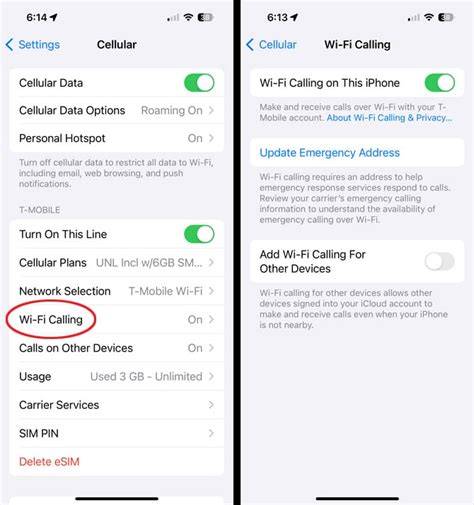
„Skambinimas per „Wi-Fi“ ypač praverčia vietose, kur mobilusis ryšys būna silpnesnis, tačiau „Wi-Fi“ veikia stabiliai. Tai gali būti naujos statybos, ypač A++ energinės klasės namai, kuriuose mobilusis ryšys sunkiau prasiskverbia pro sandarias sienas. Taip pat mobilusis ryšys gali būti silpnesnis po žeme esančiose ir itin uždarose erdvėse, kaip rūsiai, požeminės automobilių aikštelės, liftai ar net kino teatrai. Tokiais atvejais telefonas gali naudoti „Wi-Fi“ tinklą skambučiams, todėl pokalbiai tampa aiškesni ir rečiau nutrūksta.
Kai kurie paslaugų teikėjai gali naudoti jūsų paslaugų teikimo sutartyje nurodytą adresą kaip jūsų „Skambinimo per „Wi-Fi“ vietovę.
Patikrinti ar jūsų „iPhone“ skambinimo per „Wi-Fi“ paslauga veikia galite, prieš tai įgalinę skambinimą per „Wi-Fi“ bei prisijungę prie „Wi-Fi“ tinklo ir atidarę kontrolės centrą (perbraukę pirštu nuo dešinio viršutinio telefono ekrano kampo žemyn) bei paspaudę ant lėktuvo piktogramos - laikinai įgalindami skrydžio režimą.
„Wi-Fi“ tinklų valdymas „iPhone“: Slaptažodžiai ir prisijungimas
Naršymas socialiniuose tinkluose iš bet kurios namų vietos be jokių papildomų laidų itin palengvina kasdienybę. Šią galimybę suteikia „Wi-Fi“ (belaidis ryšys), leisdamas įrenginiams pasiekti internetą naudojant nematomas radijo bangas. Daugeliui žmonių kyla natūralus klausimas - kaip pajungti „Wireless“ internetą?
Tai priklauso nuo naudojamo įrenginio. Dažniausiai reikia nueiti į nustatymus, pasirinkti norimą tinklą ir suvesti slaptažodį. Viskas! Tačiau, jeigu norite detalesnių instrukcijų, skaitykite straipsnį toliau.
Prisijungimas prie „Wi-Fi“ tinklo:
Pagrindiniame ekrane eikite į „Settings“ (nustatymai), tada bakstelėkite „Wi-Fi“. Bakstelėkite, kad įjungtumėte „Wi-Fi“. Įrenginys automatiškai ieškos prieinamų „Wi-Fi“ tinklų. Palieskite „Wi-Fi“ tinklo, prie kurio norite prisijungti, pavadinimą. Jūsų gali būti paprašyta pirmiausia įvesti tinklo slaptažodį arba sutikti su sąlygomis. Jei nežinote „Wi-Fi“ tinklo slaptažodžio, kreipkitės į tinklo administratorių. Ieškokite mėlynos varnelės šalia tinklo pavadinimo ir „Wi-Fi“ piktogramos viršutiniame ekrano kampe.
Prisijungę prie pasirinkto „Wi-Fi“ tinklo, spustelėkite nustatymų simbolį. Ten rasite nemažai papildomų funkcijų. Telefone taip pat galite aktyvuoti automatinio pakartotinio prisijungimo funkciją.
„Wi-Fi“ slaptažodžių radimas ir bendrinimas:
Galite rasti šiuo metu naudojamo „Wi-Fi“ tinklo slaptažodį ir peržiūrėti visus anksčiau išsaugotus „Wi-Fi“ tinklus ir slaptažodžius. Galite bendrinti šiuo metu naudojamo „Wi-Fi“ tinklo slaptažodį su netoliese esančiu draugu ar šeimos nariu.
Norėdami rasti „Wi-Fi“ slaptažodį: Atidarykite „iPhone“ programą „Slaptažodžiai“. Bakstelėkite „Wi-Fi“. Jei esate prisijungę prie „Wi-Fi“ tinklo, ekrano viršuje rodomas jo pavadinimas. Taip pat galite matyti visus anksčiau išsaugotus „Wi-Fi“ tinklus. Bakstelėkite „Wi-Fi“ tinklą. Bakstelėkite lauką „Slaptažodis“. Norėdami nukopijuoti slaptažodį, kad galėtumėte naudoti kitur, bakstelėkite „Kopijuoti slaptažodį“.
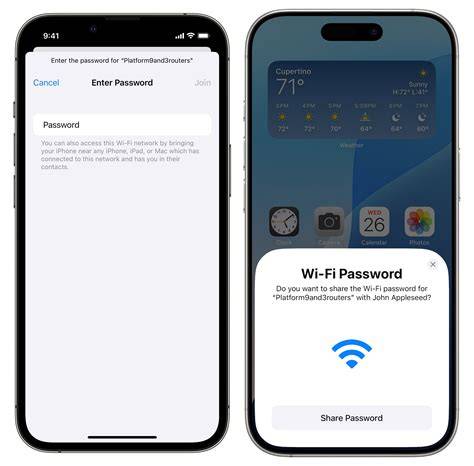
Norėdami bendrinti „Wi-Fi“ tinklo slaptažodį su šalia esančiu draugu ar šeimos nariu: Įsitikinkite, kad „iPhone“ (iš kurio bendrinate slaptažodį) yra atrakintas ir prijungtas prie „Wi-Fi“ tinklo. Paprašykite, kad draugas ar šeimos narys savo „iPhone“, „iPad“ ar „Mac“ įrenginyje pasirinktų „Wi-Fi“ nustatymus, tada pasirinktų tinklą. Kai pranešime klausiama, ar norite bendrinti „Wi-Fi“ slaptažodį, bakstelėkite „Bendrinti slaptažodį“.
Naujesnėse „Android“ versijose (nuo 10 versijos) yra itin patogi funkcija, leidžianti prisijungti be slaptažodžio vedimo. Paprašykite draugo, kuris jau prisijungęs prie to tinklo, atidaryti „Wi-Fi“ nustatymus ir paspausti ant tinklo pavadinimo arba krumpliaračio ikonos.
„Apple“ įrenginiai pasižymi intuityvia sąsaja, tačiau „iOS“ ekosistema turi specifinių funkcijų, kurios palengvina dalinimąsi internetu tarp įrenginių. Viena iš naudingiausių „iPhone“ funkcijų yra automatinis slaptažodžio dalijimasis. Jei norite prisijungti prie draugo namų „Wi-Fi“ ir abu turite „Apple“ įrenginius, jums nereikia vesti slaptažodžio. Pakanka, kad jūsų telefonas būtų atrakintas ir esate vienas kito kontaktuose. Kai bandysite prisijungti, draugo telefone iššoks pranešimas su klausimu, ar jis nori pasidalinti „Wi-Fi“ slaptažodžiu su jumis.
„Android“ (nuo 10 versijos) ir „iOS“ (nuo 16 versijos) leidžia pamatyti slaptažodį. „Android“ telefonuose paspauskite ant „QR kodas“ arba „Dalintis“ ir po kodu dažnai būna parašytas slaptažodis (gali reikėti patvirtinti tapatybę piršto antspaudu).
„Wi-Fi“ tinklo veikimo principai ir trikčių šalinimas
„Wi-Fi“ - kas tai? Tai belaidžio ryšio technologija, leidžianti įvairiems įrenginiams prisijungti prie interneto. „Wi-Fi“ suteikia nemažai lankstumo ir mobilumo, taip pat pasižymi ekonomiškumu. Vienas iš pagrindinių „Wi-Fi“ privalumų yra tai, kad jis suteikia galimybę internetu naudotis be jokių laidų.
Kaip veikia „Wi-Fi“:
Visų pirma, tam reikalingas maršrutizatorius (angl. Router). Jis gauna interneto signalą laidiniu ryšiu, pvz., „Ethernet“ kabeliu, o tuomet jį paverčia belaidžiu ryšiu. Įvairūs įrenginiai naudoja savo „Wi-Fi“ adapterius, kad prisijungtų prie maršrutizatoriaus. Kaip vyksta pats duomenų perdavimas? Iš esmės, duomenys tarp įrenginių ir maršrutizatoriaus yra perduodami radijo bangomis. Žemesni dažniai, pvz., 2,4 GHz geriau praeina pro sienas, tačiau perduoda mažiau duomenų. Kita vertus, „Wi-Fi“ taip pat turi savų trūkumų. Jeigu tinkamai neapsaugosite namų tinklo, prie jo gali prisijungti bet koks pašalinis asmuo, o kartais net pasiekti Jūsų asmeninius duomenis. Kaip to išvengti? Savo „Wi-Fi“ tinklą rekomenduojama apsaugoti slaptažodžiu. Tačiau tai ne visi bevielio interneto trūkumai. „Wi-Fi“ signalas silpnėja esant atstumui, todėl prieiga prie jo gali būti ribota.
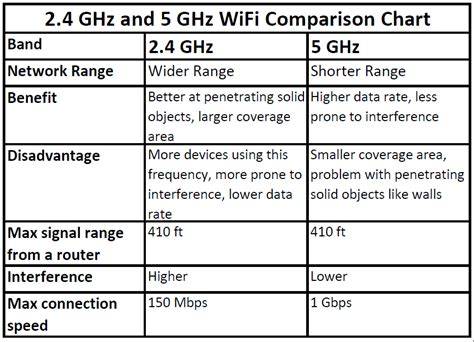
Daugelis šiuolaikinių maršrutizatorių yra „dviejų dažnių“ (Dual-Band). Tai reiškia, kad jie transliuoja du „Wi-Fi“ tinklus: 2.4 GHz ir 5 GHz dažniais.
- 2.4 GHz dažnis: Šis signalas geriau sklinda per sienas ir kliūtis, todėl jis veikia didesniu atstumu. Tačiau jis yra lėtesnis ir labiau apkrautas (jį naudoja mikrobangų krosnelės, belaidžiai telefonai, kaimynų maršrutizatoriai).
- 5 GHz dažnis: Šis signalas suteikia žymiai didesnį duomenų perdavimo greitį, idealiai tinka vaizdo įrašų žiūrėjimui ar žaidimams. Tačiau jis sunkiai įveikia storas sienas.
Dažniausios „Wi-Fi“ problemos ir jų sprendimai:
- „Wi-Fi“ įjungti nepavyksta: Pradėkite nuo pagrindinių nustatymų patikrinimo. Įsitikinkite, kad „Wi-Fi“ mygtukas apskritai įjungtas. Kartais žmonės netyčia pasirenka skrydžio režimą, todėl negali naudotis internetu. Rekomenduojama patikrinti, ar taip nenutiko ir Jums. Jeigu ne, tuomet pereikite prie maršrutizatoriaus. Įsitikinkite, kad jis įjungtas ir veikia tinkamai, pabandykite įrenginį paleisti iš naujo.
- Telefono nepavyksta prijungti prie „Wi-Fi“ tinklo: Pirmiausia pabandykite išjungti ir vėl įjungti interneto ryšį. Jeigu tai nepadėjo, tą patį padarykite su telefonu arba maršrutizatoriumi. Įsitikinkite, kad teisingai įvedėte pasirinkto tinklo slaptažodį. Galima pabandyti paspausti „Forget Network“ (Pamiršti tinklą) ir prisijungti prie tinklo iš naujo. Jeigu telefonas vis tiek neprisijungia prie interneto, pamėginkite tai padaryti su kitu įrenginiu, pvz., kompiuteriu. Tokiu būdu greičiau perprasite problemą. Jei kitas įrenginys prie interneto prisijungia sėkmingai, tikriausiai pagrindinė bėda yra Jūsų telefone. Jeigu ne, tuomet problemos ieškokite maršrutizatoriuje arba tinklo konfigūracijoje. Sužinojus, kad internetas neveikia tik telefone, galima pabandyti atnaujinti programinę įrangą arba atkurti nustatymus.
- Ryšys su maršrutizatoriumi yra, bet internetas neveikia: Jei problema išlieka, patikrinkite, ar kiti įrenginiai tame pačiame tinkle turi internetą. Pažengusiems: Pakeiskite DNS nustatymus. Telefono „Wi-Fi“ nustatymuose pasirinkite „Statinis IP“ (Static IP) ir DNS skiltyje įveskite „Google“ DNS adresus: 8.8.8.8 ir 8.8.4.4.
- Telefonas ilgai stringa ties užrašu „Gaunamas IP adresas“: Tai reiškia, kad maršrutizatorius nepajėgia priskirti jūsų telefonui unikalaus adreso. Sprendimas: Paprasčiausias būdas - perkrauti maršrutizatorių.
- Silpnas „Wi-Fi“ signalas: „Wi-Fi“ signalas silpnėja su atstumu. Dažna klaida - maršrutizatoriaus slėpimas spintoje, už televizoriaus ar namų kampe. „Wi-Fi“ signalas sklinda sferos principu, todėl geriausia vieta įrenginiui yra namų centras, pakeltas nuo grindų bent į metro aukštį.
- Tinklo nustatymų atkūrimas: Jei išbandėte viską ir niekas nepadeda, lieka „paskutinės vilties“ žingsnis - tinklo nustatymų atkūrimas. Ši funkcija ištrina visus išsaugotus „Wi-Fi“ tinklus, „Bluetooth“ įrenginius ir VPN nustatymus, grąžindama telefoną į gamyklinę ryšio būseną.
„Wi-Fi“ saugumas: Apsauga nuo neteisėtos prieigos ir duomenų vagysčių
Prisijungimas prie „Wi-Fi“ nėra visiškai be rizikos procesas. Vartotojai dažnai daro klaidų, kurios gali kainuoti ne tik lėtą internetą, bet ir asmeninių duomenų praradimą. Kavinėse, oro uostuose ar viešbučiuose esantys atviri „Wi-Fi“ tinklai (kurie nereikalauja slaptažodžio) yra pagrindinis taikinys programišiams. Prisijungus prie tokio tinklo, duomenys, kuriuos siunčiate, gali būti perimti.
Kartais „Wi-Fi“ tinklas yra sukonfigūruotas taip, kad jis netransliuoja savo pavadinimo (SSID). Tai daroma saugumo sumetimais, nors tai nėra visiškai patikima apsaugos priemonė. Norėdami prisijungti prie tokio tinklo, turite žinoti ne tik slaptažodį, bet ir tikslų tinklo pavadinimą bei saugumo tipą (dažniausiai WPA2/WPA3).
WPS (Wi-Fi Protected Setup) leidžia prisijungti paspaudus mygtuką, be slaptažodžio. Nors tai patogu, saugumo ekspertai rekomenduoja šią funkciją išjungti maršrutizatoriaus nustatymuose, nes ji turi pažeidžiamumų, kuriais gali pasinaudoti programišiai norėdami nulaužti jūsų tinklą.
„iOS“ 16 versija pateikia nedidelę, bet labai naudigą funkciją, kuri padeda atpažinti, ar jūsų „Wi-Fi“ tinklas yra tikrai saugus. „Apple“ dabar rodo saugumo indikatorius tiesiai Valdymo centre, kad galėtumėte lengvai pamatyti, ar tinklas turi slaptažodį arba yra viešas interneto prieigos taškas prieš prisijungdami. Anksčiau reikėjo eiti į „Wi-Fi“ nustatymus ir rankiniu būdu patikrinti, ar nėra atskirų tinklų. „iOS“ 16 rodo saugumo būseną tiesiogiai tarp galimų tinklų. Užrakinta spyna šalia pavadinimo reiškia, kad tinklas yra apsaugotas slaptažodžiu ir laikomas privačiu.
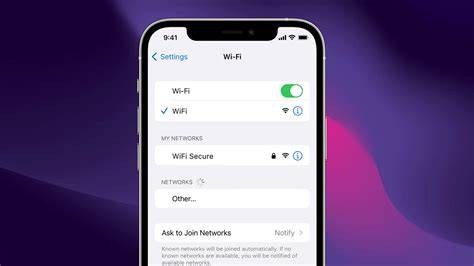
Nors atviri tinklai gali būti viliojantys dėl savo prieinamumo, jie dažnai kelia didesnę riziką - bet kas tame pačiame tinkle gali stebėti jūsų srautą. „Wi-Fi“ saugumo indikatoriaus funkcijos „iOS“ 16 versija yra mažas, bet praktiškas žingsnis didesnio saugumo link. Jos dėka jums nebereikia gilintis į kiekvieno tinklo nustatymus - tereikia vieno žvilgsnio į Valdymo centrą ir iš karto sužinosite, ar jūsų „Wi-Fi“ yra apsaugotas slaptažodžiu, ar negresia prisijungimas prie viešojo tinklo.
„Wi-Fi“ tinklo optimizavimas ir našumas „iPhone“ įrenginiuose
„iPhone“, „iPad“ ir „iPod touch“ ekranas ir bazinio paslaugų rinkinio identifikatoriaus (BSSID) ryšys, kol gaunamo signalo stiprumo identifikatorius (RSSI) viršija -70 dBm. Turėkite tai omenyje, projektuodami belaidžio ryšio gardeles ir apskaičiuodami jų signalo persidengimą. Pavyzdžiui, galite suprojektuoti 5 GHz gardeles, kurių persidengimas yra -67 dBm. Šiuo atveju įrenginys palaiko ryšį su BSSID ilgiau, nei numatyta. Taip yra todėl, kad įrenginys naudoja -70 dBm aktyvinimo slenkstį. Būtinai išbandykite tiksliniu įrenginiu, kad išmatuotumėte gardelių persidengimą. Nešiojamo kompiuterio antenos yra gerokai didesnės ir galingesnės nei išmaniojo telefono arba planšetinio kompiuterio.
Tai vyksta, kai stotelės ieško prieigos taškų (AP), kurie palaiko dabartinį ESSID. Tarptinklinio ryšio paieška vykdoma greičiau, jei įjungiate 802.11k savo valdymo pulte. Tai padeda, nes „iPhone“, „iPad“ ir „iPod touch“ naudoja šešis pirmuosius kaimynystės ataskaitos įrašus ir paieškas prioretizuoja pagal juos. Neįjungus 802.11k „iOS“ turi ieškoti metodiškiau. Pavyzdžiui, skambutį atliekančiam naudotojui gali pavykti pereiti į kitą pastato galą. Kai įrenginys peržengia -70 dBm slenkstį, jis ieško tarptinklinio ryšio variantų. Jei jis naudoja kaimynystės ataskaitą, kurią teikia 802.11k, jis randa AP, kurie palaiko dabartinį ESSID trijuose kanaluose. Jis nedelsiant nuskaito šiuos kanalus, nustato, kad kanalo AP pasižymi tinkamu signalo stiprumu, ir prisijungia prie kito tinklo. Jei nesate įjungę 802.11k, klientas turi nuskaityti visus kiekvienos juostos kanalus, kad rastų tarptinklinio ryšio variantą. Ši informacija gali padėti suprojektuoti belaidį tinklą, kuris palaiko realiuoju laiku teikiamas paslaugas, pvz., balso ir vaizdo skambučius.
„iOS“ atsižvelgia į tinklų bendrinamą informaciją apie kanalo naudojimą ir susijusių klientų kiekį. „iOS“ šią informaciją naudoja kartu su signalo stiprumo matavimais (RSSI) prieigos taško tinklams įvertinti. Kai įrenginys siunčia arba gauna duomenis, jis pasirenka tikslinius BSSID, kurių RSSI yra bent aštuoniais dB didesnis nei dabartinis BSSID RSSI. Pavyzdžiui, dabartinio ryšio RSSI gali nukristi -75 dBm atliekant WLAN (VoWLAN) balso skambutį. Jei skambutis pasibaigia ir įrenginys nebesiunčia arba nebegauna duomenų, įrenginys ieško BSSID, kurio RSSI yra mažiausiai -63 dBm. Turėkite omenyje, kad 802.11 valdymo kadrai ir kontrolės kadrai nesiskaito kaip duomenys.
Tarptinklinio ryšio našumas yra laikotarpis, per kurį klientas prisijungia prie naujo BSSID. Norėdamas prisijungti klientas turi rasti tinkamą tarptinklinio ryšio kandidatą ir greitai užbaigti tinklo perjungimo procesą. Antraip kliento ryšys nutrūks. Tinklo perjungimas įvyksta, kai klientas prisijungia prie naujo BSSID ir atsijungia nuo dabartinio BSSID. Jei naudojate 802.1X pagrindo autentifikavimą, klientas turi pakeisti EAP raktą prieš atsijungdamas BSSID. Tai gali trukti keletą sekundžių, atsižvelgiant į aplinkos autentifikavimo infrastruktūrą. Jei naudojate 802.11r pagrindo prisijungimą, klientas gali iš anksto prisijungti prie potencialių prieigos taškų.
„Wi-Fi Scanner“ įrankis „AirPort Utility“ programoje:
Programą „AirPort Utility“ sudaro „Wi-Fi Scanner“ („Wi-Fi“ ieškiklis), kuris fiksuoja įrenginio aptiktus tinklus. Įrenginiuose „iPhone“, „iPad“ arba „iPod touch“ eikite į „Settings“ (nuostatos), bakstelėkite „AirPort Utility“, tada įjunkite „Wi-Fi Scanner“ („Wi-Fi“ ieškiklį).
Paleiskite programą „AirPort Utility“ ir bakstelėkite „Wi-Fi Scan“ („Wi-Fi“ paieška). Slankikliu nustatykite paieškos trukmę iki 60 sekundžių. Pagal numatytuosius nustatymus „Wi-Fi Scanner“ („Wi-Fi“ ieškiklis) veikia nuolatos. Norėdami pradėti paiešką, bakstelėkite „Scan“ (ieškoti). „AirPort Utility“ nurodo visus randamus SSID. Taip pat ir paslėptus tinklus, kurie nurodomi kaip „Network name unavailable“ (tinklo pavadinimas nepasiekiamas). Norėdami sustabdyti paiešką, bakstelėkite „Stop“ (stabdyti).
„AirPort Utility“ nuskaito visas pasiekiamas juostas kas keturias sekundes. Įmonių tinklai, kurie turi po keletą prieigos taškų, grupuojami pagal BSSID. Ieškiklis pateikia informaciją apie:
- SSID
- BSSID
- Paskutinį RSSI
- Kanalą
- Paskutinį radimo laiką
Norėdami peržiūrėti SSID ir BSSID paieškos rezultatų sekimo žurnalą, bakstelėkite SSID. Sekimo žurnale pateikiama paieškos data ir laikas kartu su kanalu ir RSSI. Paieškai pasibaigus, galite pasidalinti rezultatais. Pirmoji eilutė yra antraštė, nurodanti SSID, BSS, RSSI, „Channel“ ir „time“ laukus.
Kaip pagerinti interneto / Wi-Fi ryšį?
Galiausiai, svarbu suprasti, kad jūsų telefono ryšio kokybė tiesiogiai priklauso nuo maršrutizatoriaus būklės ir vietos. Taip pat, nepamirškite periodiškai atnaujinti maršrutizatoriaus programinės įrangos (firmware). Gamintojai reguliariai išleidžia atnaujinimus, kurie ne tik užlopo saugumo spragas, bet ir pagerina ryšio stabilumą bei suderinamumą su naujausiais telefonų modeliais. Prisijungę prie administratoriaus aplinkos (dažniausiai naršyklėje suvedus 192.168.1.1 arba 192.168.0.1), patikrinkite, ar nėra naujesnės versijos.