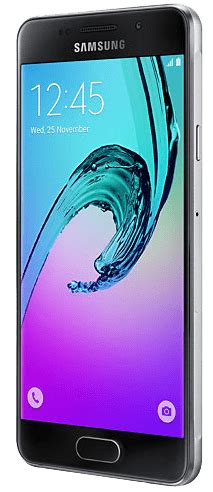
Šiuolaikiniame pasaulyje išmanusis telefonas yra neatsiejama mūsų kasdienybės dalis, o interneto ryšys - jo esminė funkcija. Dalijimasis duomenimis, srautinis vaizdo transliavimas, žaidimai - beveik viskas, ką darome savo išmaniuosiuose telefonuose, tampa geriau su internetu. Šiame straipsnyje išsamiai aptarsime, kaip „Samsung Galaxy A310F“ telefoną prijungti prie „Wi-Fi“ tinklo, taip pat nagrinėsime susijusias funkcijas, tokias kaip mobilieji „Wi-Fi“ taškai ir „Wi-Fi Direct“.
Prieš jungiantis: paruošiamieji žingsniai
Prieš bandant prisijungti prie „Wi-Fi“ tinklo, svarbu žinoti kelis pagrindinius dalykus:
- Tinklo pavadinimas (SSID): Jūsų belaidžio tinklo pavadinimą turėjote nustatyti tinklo kūrimo metu. Dažnai tinklo pavadinimas būna atspausdintas ant paties maršrutizatoriaus.
- Slaptažodis: Jūsų „Wi-Fi“ tinklo slaptažodis taip pat buvo nustatytas tinklo kūrimo metu. Daugeliu atvejų slaptažodis yra atspausdintas ant maršrutizatoriaus.
Kai šie duomenys yra žinomi, galite pereiti prie prisijungimo proceso.
Prisijungimas prie „Wi-Fi“ tinklo telefone „Samsung Galaxy A310F“
Prijungti „Samsung Galaxy A310F“ prie „Wi-Fi“ tinklo yra paprastas procesas, atliekamas per telefono nustatymų meniu:
- Atidarykite Nustatymai: Telefone raskite ir palieskite „Nustatymai“ piktogramą.
- Pasirinkite „Wi-Fi“: Nustatymų meniu pasirinkite „Ryšiai“ arba „Wi-Fi“.
- Įjunkite „Wi-Fi“: Jei „Wi-Fi“ yra išjungtas, palieskite jungiklį, kad jį įjungtumėte. Telefonas pradės ieškoti galimų tinklų.
- Pasirinkite tinklą: Jūsų įrenginys parodys sąrašą galimų „Wi-Fi“ tinklų. Iš sąrašo pasirinkite savo tinklo pavadinimą (SSID).
- Įveskite slaptažodį: Atsidarys langas, kuriame reikės įvesti tinklo slaptažodį. Atidžiai įveskite slaptažodį, atsižvelgdami į didžiąsias ir mažąsias raides. Jei slaptažodis yra tinkamas, palieskite „Prisijungti“.
- Patvirtinimas: Jei slaptažodis buvo įvestas teisingai, jūsų „Samsung Galaxy A310F“ prisijungs prie „Wi-Fi“ tinklo. „Wi-Fi“ piktograma pasirodys būsenos juostoje, nurodydama aktyvų ryšį.
Jei „Wi-Fi“ tinklo piktogramos viduje yra spynos ženklas, tai reiškia, jog šis tinklas yra apsaugotas slaptažodžiu. Įvesdami slaptažodį būkite atidūs, kad įvestumėte teisingai.

Kas daroma, kai prisijungiama prie interneto?
Kai jūsų telefonas prisijungia prie interneto, paprastai naudojamas „Wi-Fi“ signalas, kuris jungia jį su maršrutizatoriumi, o tas maršrutizatorius yra susietas su internetu. Tai leidžia jums naršyti internete, atsisiųsti programas, naudotis socialiniais tinklais ir daugeliu kitų interneto paslaugų.
Dažniausiai pasitaikančios „Wi-Fi“ prisijungimo problemos ir sprendimai
Kartais gali kilti sunkumų prisijungiant prie „Wi-Fi“. Jei kyla sunkumų telefone prisijungiant prie „Wi-Fi“, turėtumėte rasti to priežastį. Patikrinkite, ar neaptinkamas „Wi-Fi“ signalas, ar „Wi-Fi“ tinklas randamas, tačiau nepavyksta prisijungti.
Prieš išbandydami toliau pateiktas rekomendacijas, būtinai patikrinkite, ar jūsų įrenginio programinė įranga ir susijusios programėlės yra atnaujintos į naujausią versiją.
1 žingsnis. Patikrinkite maršrutizatoriaus veikimą:Įsitikinkite, kad maršrutizatorius yra įjungtas, prijungtas prie interneto, o jūsų telefonas yra maršrutizatoriaus „Wi-Fi“ ryšio nuotolio diapazone. Pastaba. Maršrutizatoriaus rodinys įvairiuose įrenginiuose gali skirtis.
2 žingsnis. Paleiskite iš naujo maršrutizatorių ir modemą:Maršrutizatorių ir modemą išjunkite ir vėl įjunkite. Tai dažnai padeda išspręsti laikinus ryšio sutrikimus.
3 žingsnis. Išbandykite „Wi-Fi“ ryšį saugiuoju režimu:Jei saugiuoju režimu „Wi-Fi“ tinklas prijungtas, gali būti, kad problemą sukėlė į telefoną atsisiųsta programėlė ir tą programėlę reikia pašalinti.
- Atverkite greitųjų nustatymų skydelį.
- Palieskite „Saugusis režimas“, kad paleistumėte įrenginį saugiuoju režimu.
4 žingsnis. Patikrinkite tinklo slaptažodį:Jei esate prisijungę prie „Wi-Fi“ tinklo, bet negalite pasiekti interneto, pabandykite naudoti „Wi-Fi“ tinklą kitame įrenginyje. Jei jums reikia išsamesnės pagalbos, apsilankykite „Samsung Community“ forume.
5 žingsnis. Nustatykite tinklo nustatymus iš naujo:Jei ankstesni veiksmai nepadėjo, galite pabandyti atstatyti telefono tinklo nustatymus. Tai ištrins visus išsaugotus „Wi-Fi“ tinklus ir slaptažodžius, todėl reikės prisijungti iš naujo.
- Eikite į Nustatymai > Bendrasis tvarkymas > Nustatyti iš naujo > Nustatyti tinklo parametrus.
- Palieskite mygtuką „Nustatyti iš naujo“.
How To Fix Any WIFI, Data, or Bluetooth Connection Problems on Samsung Galaxy Phones in 1 Min
Papildomos „Wi-Fi“ funkcijos ir ryšio galimybės
Be standartinio prisijungimo prie „Wi-Fi“ tinklų, „Samsung Galaxy A310F“ ir kiti „Samsung“ įrenginiai siūlo ir kitas naudingas ryšio funkcijas:
„Wi-Fi Direct“
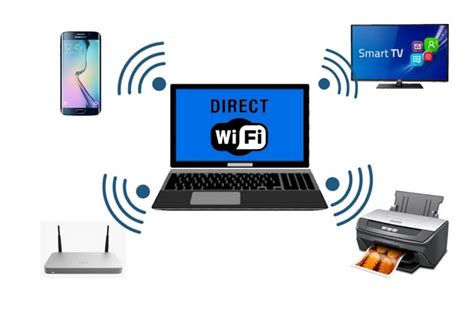
„Wi-Fi Direct“ leidžia tiesiogiai sujungti du „Wi-Fi“ palaikančius įrenginius be poreikio naudoti maršrutizatorių. Tai patogu dalinantis failais, žaidžiant žaidimus ar transliuojant turinį tarp įrenginių. Kai inicijuojate „Wi-Fi Direct“ ryšį, kitame įrenginyje pasirodys ryšio užklausa. Jūsų įrenginys bus prijungtas. Ką galite daryti su „Wi-Fi Direct“, priklausys nuo jūsų sujungtų įrenginių.
Mobilieji „Wi-Fi“ taškai (Hotspot) ir „Tethering“
Mobilieji „Wi-Fi“ taškai (tethering) leidžia bendrinti jūsų mobiliojo ryšio duomenų arba „Wi-Fi“ ryšį su kitais jūsų turimais įrenginiais. Tai ypač naudinga keliaujant ar kai nėra prieinamo „Wi-Fi“ tinklo, leidžiant išlaikyti ryšį kelyje.
- Mobiliojo „Wi-Fi“ taško nustatymas: Pagal numatytuosius nustatymus mobiliojo „Wi-Fi“ taško pavadinimas bus toks pat kaip ir jūsų įrenginio pavadinimas. Mobiliajam „Wi-Fi“ taškui bus automatiškai priskirtas slaptažodis. Siekiant taupyti bateriją, mobilusis „Wi-Fi“ taškas automatiškai išsijungs, jei tam tikrą laiką nebus prijungtų įrenginių.
- USB „Tethering“: Ši parinktis leidžia bendrinti interneto ryšį naudojant USB kabelį. Tačiau svarbu atkreipti dėmesį, kad ne visi įrenginiai palaiko USB „tethering“. Pavyzdžiui, „MAC“ kompiuteriai negali bendrinti „Wi-Fi“ ryšio iš „Samsung“ išmaniųjų telefonų per USB kabelį. Kai baigsite naudoti USB „tethering“, vėl palieskite jungiklį, kad jį išjungtumėte.
- „Bluetooth“ „Tethering“: Ši funkcija leidžia dalintis interneto ryšiu per „Bluetooth“. Norint, kad jūsų įrenginys būtų matomas, jis turi būti susiejimo (pairing) režime. Tai paprastai aktyvuojama atidarius „Bluetooth“ nustatymus įrenginyje. Kai baigsite, palieskite jungiklį, kad išjungtumėte „Bluetooth“ „tethering“.
Kitos „Samsung Galaxy A310F“ funkcijos ir naudingi patarimai
„Samsung“ telefonai, įskaitant „Galaxy A310F“, siūlo daugybę funkcijų, kurios palengvina naudojimąsi įrenginiu ir internetu:
- Nuspėjamojo teksto funkcija: Siūlo arba taiso žodžius, kai rašote tekstą telefono klaviatūra. Taip galima greitai ir lengvai įvesti tekstą naudojantis siūlomais žodžiais.
- Galerija: Naudodami galeriją galite peržiūrėti nuotraukas chronologine tvarka tiesiai telefone.
- Programėlių valdymas: Jūsų „Samsung“ telefonas yra optimizuotas naudoti ir nustatyti programas. Jei reikia, galite nustatyti prieigos leidimus visų tipų programėlėms vienu metu arba atskirai pasirinkti ir nustatyti programėlių pranešimus. Galite optimizuoti mėgstamų programėlių ir valdiklių naudojimą „Samsung“ telefone, pridėdami juos į pradžios ekraną.
- Adresatų sinchronizavimas: „Samsung“ telefonas gali sinchronizuoti adresatus su daugeliu skirtingų paslaugų.
- El. pašto programėlė: „Samsung“ telefone galite naudoti „Samsung“ elektroninio pašto programėlę, kuri suteikia galimybę patogiai naudotis įvairių el. pašto paslaugų teikėjų paslaugomis.
- „Samsung Members“ programėlė: Lengvai atlikite telefono diagnostiką ir pagerinkite „Samsung Galaxy“ telefono ir planšetės veikimą naudodamiesi „Samsung Members“ programėle, kurioje rasite įrankių akumuliatoriaus būsenai, USB jungtims ir pan.
- 5G technologija: 5G galia leidžia mėgautis žaibišku greičiu, mažesne delsa ir stabiliu ryšiu. (Nors „Galaxy A310F“ modelis nepalaiko 5G, ši technologija yra svarbi bendram supratimui apie mobiliuosius ryšius).
- NFC technologija: NFC technologija suteikia galimybę fizinėse prekių ir paslaugų gavimo vietose greičiau ir patogiau sumokėti „Samsung Galaxy“ įrenginiu.
- Atnaujinimai „Over The Air“ (OTA): Naudodami „Over The Air“ atnaujinkite savo išmaniojo telefono programinę aparatinę įrangą. Tai užtikrina, kad jūsų įrenginys visada veiktų su naujausiomis funkcijomis ir saugumo pataisymais.
- Sauga ir duomenų atkūrimas: Apsaugo asmeninę informaciją ir leidžia atkurti prarasto telefono informaciją.
- „Auto Blocker“: Šiose rekomendacijose rasite veiksmingų strategijų, kurios padės apsaugoti „Samsung“ įrenginį su „Auto Blocker“.
Telefonų remontas ir priedai
Nors šis straipsnis daugiausia dėmesio skiria „Wi-Fi“ ryšiui, svarbu paminėti, kad „Samsung“ įrenginiams, kaip ir kitiems, gali prireikti remonto ar priedų. Informacija apie telefonų remontą Šiauliuose, ekranų keitimą, lizdų litavimą, telefonų atrišimą, supirkimą ir įvairius priedus, tokius kaip laidai, adapteriai, dėklai ir ekrano apsaugos, yra plačiai prieinama. Pavyzdžiui, minima galimybė keisti „Samsung“ stiklus ir ekranus, skirtingų modelių kainos, taip pat remontuojami „iPhone“ ir kiti įrenginiai. Taip pat siūlomi įvairūs įrankiai, tokie kaip specializuoti atsuktuvo, skirti iPhone ir Apple Watch remontui.