Šiuolaikiniame pasaulyje, kur saugumas ir patogumas tampa vis svarbesni, „Wifi Smart Net Camera“ (išmanioji tinklo kamera su „Wi-Fi“ funkcija) tampa nepakeičiamu įrenginiu tiek namų, tiek biuro aplinkoje. Šiame išsamiame vadove mes gilinamės į „Wifi Smart Net Camera“ sąrankos ir naudojimo subtilybes, pateikdami aiškias instrukcijas ir patarimus, kaip išnaudoti visas jos teikiamas galimybes. Nesvarbu, ar esate naujas šios technologijos naudotojas, ar ieškote būdų pagerinti esamus nustatymus, šis vadovas yra jūsų patikimas asistentas.
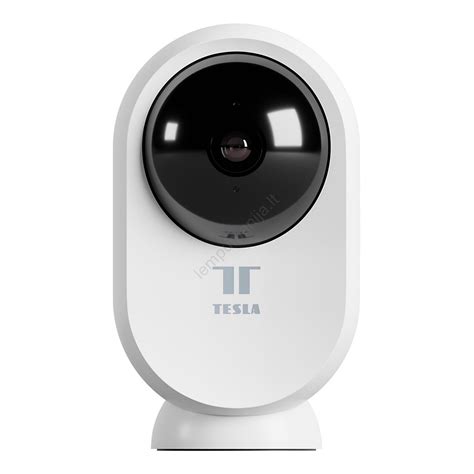
Kas yra „Wifi Smart Net Camera“?
„Wifi Smart Net Camera“ yra pažangi vaizdo stebėjimo kamera, kuri naudoja „Wi-Fi“ technologiją ryšiui su jūsų namų ar biuro tinklu. Tai leidžia jums nuotoliniu būdu stebėti savo turtą, gyvūnus, vaikus ar bet kurią kitą svarbią vietą tiesiogiai iš savo išmaniojo telefono, planšetinio kompiuterio ar kompiuterio. Šios kameros siūlo daugybę funkcijų, pradedant aukštos raiškos vaizdo įrašymu ir baigiant judesio aptikimu bei debesų saugyklos galimybėmis.
Yra įvairių „Wifi Smart Net Camera“ modelių, tokių kaip SK-T8801-HD, SK-3815V, SK-319W, SK-ROBOT ir SK-IP391, kurie siūlo skirtingas funkcijas ir pritaikymą - nuo mini kamerų iki lauko/vidaus variantų, su „P2P“ ir „Wi-Fi“ funkcijomis. Kiekvienas modelis yra sukurtas atitikti specifinius vartotojų poreikius, užtikrinant lankstumą ir pritaikomumą įvairioms situacijoms.
Kaip veikia „Wifi Smart Net Camera“?
Pagrindinis „Wifi Smart Net Camera“ veikimo principas yra vaizdo duomenų perdavimas per „Wi-Fi“ tinklą. Kamera fiksuoja vaizdo įrašą, apdoroja jį ir siunčia per belaidį ryšį į jūsų tinklą. Vartotojai gali prieiti prie šio vaizdo srauto naudodami specialią programėlę savo mobiliajame įrenginyje arba kompiuteryje. Programėlė veikia kaip sąsaja, leidžianti valdyti kamerą, peržiūrėti tiesioginį vaizdą, peržiūrėti įrašus, konfigūruoti nustatymus ir gauti pranešimus.
Daugelis šiuolaikinių „Wifi Smart Net Camera“ palaiko „P2P“ (peer-to-peer) technologiją, kuri palengvina tiesioginį ryšį tarp kameros ir vartotojo įrenginio, nereikalaujant sudėtingų tinklo nustatymų ar viešųjų IP adresų. Taip pat svarbu atkreipti dėmesį į kameros veikimo dažnių juostas - kai kurios kameros palaiko tik 2.4 GHz, kitos - 5 GHz, o kai kurios - abi.
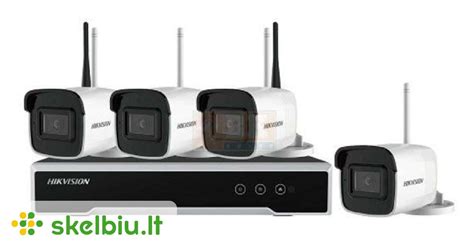
„Wifi Smart Net Camera“ sąrankos procesas
Sąrankos procesas gali skirtis priklausomai nuo konkretaus kameros modelio, tačiau bendrieji žingsniai yra panašūs. Štai nuoseklus vadovas, kaip prijungti „Wifi Smart Net Camera“ prie jūsų tinklo:
Paruošimas: Prieš pradėdami, įsitikinkite, kad turite „Wi-Fi“ ryšiu veikiančią kamerą ir atitinkamą programėlę. Taip pat turėkite savo „Wi-Fi“ tinklo prisijungimo duomenis (SSID ir slaptažodį). Patikrinkite, ar jūsų „Wi-Fi“ tinklas aktyvus ir ar jis naudoja tinkamą dažnių juostą (dažniausiai 2.4 GHz yra plačiau suderinama su IP kameromis).
Maitinimo prijungimas: Prijunkite kamerą prie maitinimo šaltinio. Leiskite kamerai įsijungti ir pasiruošti darbui. Pirmas paleidimas gali užtrukti kelias minutes, nes vyksta papildomi procesai.
Programėlės diegimas: Atsisiųskite ir įdiekite kameros gamintojo rekomenduojamą programėlę savo išmaniajame telefone ar planšetiniame kompiuteryje. Populiarios programėlės, tokios kaip „V380“ ar panašios, dažnai naudojamos įvairiems modeliams. Ieškokite programėlės „Google Play Store“ arba „Apple App Store“.
Įrenginio pridėjimas: Atidarykite programėlę ir pasirinkite parinktį „pridėti įrenginį“ arba panašią. Programėlė paprastai paprašys jūsų prijungti kamerą prie „Wi-Fi“ tinklo. Kai kurios kameros naudoja „Bluetooth“ pirminiam sąrankos procesui ir alternatyviems susiejimo metodams.
„Wi-Fi“ tinklo konfigūravimas:
- Laikykite telefoną arti kameros.
- Programėlė paprastai paprašys pasirinkti jūsų namų „Wi-Fi“ tinklą iš sąrašo ir įvesti slaptažodį.
- Kai kuriais atvejais gali tekti nuskaityti kameros korpuse ar pakuotėje esantį unikalų QR kodą.
- Įveskite būtinus duomenis. Kamera bandys prisijungti prie jūsų tinklo.
Konfigūravimas ir testavimas: Kai kamera sėkmingai prisijungia prie jūsų tinklo, galėsite konfigūruoti įvairius jos nustatymus per programėlę. Tai gali apimti judesio aptikimo aliarmų nustatymus, pranešimų konfigūravimą, vaizdo įrašymo nustatymus ir kt. Nepamirškite įdiegti atminties kortelės, jei norite įrašinėti vaizdo įrašus, ir pasirūpinkite, kad ji būtų suformatuota naudojant kameros programėlę telefone. Baigę sąranką, galite peržiūrėti tiesioginę transliaciją tiesiai iš savo telefono arba peržiūrėti įrašus.
Dažniausios problemos ir jų sprendimai
Nors „Wifi Smart Net Camera“ sąranka paprastai yra paprasta, kartais gali kilti sunkumų. Štai keletas dažniausių problemų ir jų sprendimų:
„Nepavyko prisijungti“ klaida:
- Patikrinkite, ar jūsų „Wi-Fi“ tinklas veikia tinkamai ir ar naudojate teisingą slaptažodį.
- Įsitikinkite, kad jūsų išmanusis telefonas yra prijungtas prie to paties „Wi-Fi“ tinklo kaip ir kamera sąrankos metu.
- Jei kamera yra per toli nuo maršrutizatoriaus, pabandykite ją perkelti arčiau.
- Patikrinkite, ar jūsų „Wi-Fi“ tinklas nėra perkrautas per daug įrenginių.
- Kai kurios kameros, pvz., V380 modeliai, gali turėti specifinių problemų su tinklo prisijungimu, todėl gali prireikti atlikti tam tikrus programinės įrangos atnaujinimus arba iš naujo nustatyti kamerą.
Kameros ryšio nestabilumas:
- Įsitikinkite, kad „Wi-Fi“ signalas yra pakankamai stiprus toje vietoje, kur yra kamera.
- Perkrautas „Wi-Fi“ kanalas gali sukelti problemų. Galite pabandyti pakeisti „Wi-Fi“ kanalą maršrutizatoriaus nustatymuose.
Vaizdo kokybės problemos:
- Jei vaizdas yra neryškus, patikrinkite kameros objektyvą ir jį nuvalykite.
- Prastas apšvietimas gali turėti įtakos vaizdo kokybei. Daugelis kamerų turi infraraudonųjų spindulių (IR) naktinio matymo funkciją, tačiau kartais gali kilti problemų su IR kameros rasojimu, ypač lauko sąlygomis. Sprendimai gali apimti papildomą ventiliaciją arba specialių dangtelių naudojimą.
Programėlės neveikia tinkamai:
- Užtikrinkite, kad naudojate naujausią programėlės versiją.
- pabandykite iš naujo paleisti programėlę arba iš naujo įdiegti ją.
- Patikrinkite, ar jūsų išmanusis telefonas turi pakankamai laisvos vietos ir veikia tinkamai.

Papildomos „Wifi Smart Net Camera“ funkcijos ir patarimai
Norint išnaudoti visas „Wifi Smart Net Camera“ teikiamas galimybes, verta atkreipti dėmesį į šias funkcijas ir patarimus:
Debesų saugykla: Daugelis kamerų siūlo debesų saugyklos paslaugas, kurios leidžia saugoti vaizdo įrašus internete. Tai patogu, tačiau dažnai reikalauja mėnesinio ar metinio abonemento.
Judėsių aptikimo zonos: Galimybė konfigūruoti specifines judėsių aptikimo zonas padeda sumažinti nereikalingus pranešimus ir sutelkti dėmesį į svarbiausias vietas.
Integravimas su išmaniaisiais namais: Daugelis „Wi-Fi“ išmaniųjų kamerų gali būti integruotos su tokiomis platformomis kaip „Alexa“, „Google Home“ ar „Apple HomeKit“, leidžiantis valdyti kamerą balsu arba įtraukti ją į bendrus automatizavimo scenarijus.
Firmware atnaujinimai: Reguliariai tikrinkite, ar jūsų kameros programinei įrangai (firmware) yra gamintojo atnaujinimų. Atnaujinimai dažnai pagerina saugumą, stabilumą ir prideda naujų funkcijų.
Privatumo nustatymai: Svarbu susipažinti su kameros privatumo nustatymais ir užtikrinti, kad ji nebūtų naudojama netinkamai.
Vaizdo įrašų peržiūra kompiuteryje: Kai kurios programėlės, pvz., „V380“, leidžia peržiūrėti tiesioginį vaizdo įrašą ar įrašus kompiuteryje. Tam dažnai reikia atsisiųsti specialią kompiuterinę programinę įrangą arba naudoti emuliatorių.
ONVIF ir RTSP suderinamumas: Kai kurios „Wifi Smart Net Camera“ palaiko ONVIF ir RTSP protokolus, kurie leidžia jas integruoti su trečiųjų šalių stebėjimo programomis, tokiomis kaip „iSpy“ ar „Agent DVR“. Šios programos siūlo galingas funkcijas, įskaitant dirbtinio intelekto pagrįstą objektų aptikimą. „Agent DVR“ yra nemokama dirbtinio intelekto stebėjimo programinė įranga, kuri leidžia atpažinti žmones, transporto priemones ir objektus, palaiko neribotą kamerų skaičių ir supaprastina nuotolinę prieigą be portų persiuntimo.

Išmaniosios tinklo kameros ir IP kameros: koks skirtumas?
Nors terminai „IP kamera“ ir „tinklo kamera“ dažnai vartojami pakaitomis, tarp jų gali būti subtilių skirtumų. Paprastai „IP kamera“ yra platesnis terminas, apimantis bet kokią kamerą, kuri perduoda duomenis per IP (Internet Protocol) tinklą. „Tinklo kamera“ dažnai reiškia kamerą, kuri turi integruotą tinklo sąsają ir gali veikti kaip savarankiška tinklo įrenginys, siūlydama daugiau funkcijų tiesiai iš kameros, pavyzdžiui, tiesiogiai perduodama vaizdo srautą be papildomo vaizdo įrašymo įrenginio (NVR). „Wifi Smart Net Camera“ yra tinklo kameros tipas, kuris naudoja belaidį „Wi-Fi“ ryšį.
Kaip pasirinkti tinkamą belaidę IP kamerą?
Renkantis belaidę IP kamerą, atsižvelkite į šiuos veiksnius:
- Vaizdo raiška: Kuo didesnė raiška (pvz., 1080p, 2MP), tuo aiškesnis bus vaizdas.
- Naktinis matymas: Jei reikalingas stebėjimas tamsoje, pasirinkite kamerą su kokybišku infraraudonųjų spindulių naktiniu matymu.
- Atsparumas oro sąlygoms: Lauko kameroms svarbus atsparumas vandeniui ir dulkėms (IP reitingas).
- Judesio aptikimas ir perspėjimai: Funkcijos, kurios leidžia jums gauti pranešimus apie aptiktą judesį.
- Garso įrašymas: Kai kurios kameros turi įmontuotą mikrofoną ir garsiakalbį dvipusiam ryšiui.
- Saugyklos parinktys: Vietinė atminties kortelės saugykla ar debesų saugykla.
- Programėlės funkcionalumas ir patogumas: Patikrinkite atsiliepimus apie kameros programėlę.
- Kaina: Nustatykite savo biudžetą.
Įdiegę „Wifi Smart Net Camera“, galite žymiai padidinti savo namų ar verslo saugumą ir patogumą, užtikrindami nuolatinę prieigą prie svarbiausių vietų stebėjimo ir svarbiausių momentų įrašų.
tags: #wifi #smart #camera #nustatymas