Wi-Fi ryšio problemos kompiuteryje - viena dažniausių techninių kliūčių, su kuria susiduria tiek namų, tiek biuro vartotojai. Kai neveikia internetas, prarandame prieigą prie svarbių darbo įrankių, pramogų ir komunikacijos priemonių. Nesvarbu, ar naudojate Windows 10, ar naujausią Windows 11 versiją, prarastas interneto ryšys gali trukdyti darbui, mokslams ar pramogoms. Laimei, daugeliu atvejų šias problemas galima išspręsti savarankiškai.
Pagrindinės Wi-Fi neveikimo priežastys
Prieš pradedant taisyti Wi-Fi ryšį, svarbu suprasti pagrindines priežastis, kodėl neveikia wifi kompiuteryje.
- Netyčia išjungtas belaidžio ryšio adapteris: Viena paprasčiausių, bet dažnai nepastebimų priežasčių - netyčia išjungtas belaidžio ryšio adapteris. Windows sistemose Wi-Fi galima išjungti keliais būdais: fiziniais klavišais ant nešiojamojo kompiuterio korpuso, funkcijų klavišų kombinacija (pvz., Fn + F2) arba per sistemos nustatymus. Taip pat adapteris gali būti išjungtas įrenginio tvarkytuvėje (Device Manager) arba lėktuvo režime. Jei Wi-Fi ryšys veikia telefone ar kituose įrenginiuose, bet neveikia internetas kompiuteryje, problema greičiausiai yra pačiame kompiuteryje. Pirmiausia patikrinkite, ar kompiuteris mato Wi-Fi tinklus - jei ne, problema tvarkyklėse ar adapteryje. Jei tinklus mato, bet neprisijungia, patikrinkite įvestą slaptažodį, ištrinkite išsaugotą tinklo profilį ir bandykite prisijungti iš naujo. Taip pat verta laikinai išjungti antivirusinę programą ir ugniasienę, nes jos gali blokuoti ryšį.
- Tinklo tvarkyklių gedimai: Tinklo tvarkyklės (angl. drivers) - viena pagrindinių priežasčių, kodėl Wi-Fi ryšys gali visiškai neveikti arba veikti nestabiliai. Tvarkyklės gali sugesti po nekorektiško Windows atnaujinimo, antivirusinės programos konfliktų ar netinkamo kompiuterio išjungimo. Problemą galima atpažinti pagal geltoną šauktuką šalia tinklo adapterio įrenginio tvarkytuvėje arba klaidos pranešimus bandant prisijungti prie tinklo. Tai pasitaiko nuolatos paruošinėjant naujus nešiojamus kompiuterius su Windows 11. Gali būti aktualu ir tau. Po instaliacijos kompiuteris nerodo wifi tinklo. Problema aiški - reikia driver’ių.
- Windows sistemos atnaujinimai: Windows sistemos atnaujinimai, nors ir skirti pagerinti saugumą bei funkcionalumą, kartais sukelia netikėtų Wi-Fi ryšio problemų. Ypač dažnai tai nutinka po didelių funkcijų atnaujinimų, kai keičiasi tinklo valdymo architektūra. Atnaujinimai gali pakeisti tinklo nustatymus, nesuderinamus padaryti senesnius tvarkyklių modelius arba įdiegti klaidingus saugumo protokolus.
- Virtualiosios mašinos ar kitos programinės įrangos įtaka: Tinklo plokštėje gali būti rodomas 56 klaidos kodas, nes registras yra netinkamas dėl įdiegtos virtualiosios mašinos (VM) ar kitos programinės įrangos. Jei klaidos kodas yra 56, gali būti, kad kompiuteris negali identifikuoti tvarkyklės todėl, kad įdiegus VM ar kitą programinę įrangą buvo pakeistas registrų sąrašas.
- Neleistinos tvarkyklės arba aparatūros problemos: Jei tarp srityje „Tinklo plokštės“ rodomų plokščių negalite rasti „Intel(R) Dual Band Wireless -“ arba klaidos kodas yra 52, taip gali būti todėl, kad kompiuteryje esate įdiegę neleistinų tvarkyklių. Jei klaidos kodas yra 43, taip gali būti todėl, kad tinklo plokštė nebuvo identifikuota. Jeigu išbandėte visus sprendimus, bet Wi-Fi vis tiek neveikia, gali būti, kad problema yra rimtesnė (pvz., sugedusi aparatūra).
Kaip įjungti Wi-Fi
Wi-Fi kompiuteryje galite įjungti keliais būdais. Paprasčiausias - spustelėti tinklo piktogramą užduočių juostoje (apatiniame dešiniajame kampe) ir paspausti Wi-Fi mygtuką, kad jis taptų mėlynas. Taip pat galite eiti į Settings > Network & Internet > Wi-Fi ir perjungti jungiklį į “On” padėtį. Nešiojamuosiuose kompiuteriuose dažnai yra fizinis Wi-Fi jungiklis arba klavišų kombinacija (pvz., Fn + F2, Fn + F3), kurią paspaudus įjungiamas arba išjungiamas belaidis ryšys. Būna ir kuriozinių situacijų, kai viską darai ypatingai, o užtektų paprastai, lyg žiūri į knygą ir matai… Taip yra buvę su keletu Lenovo kompiuterių modelių, kai internetą reikėjo prijungti tiesiog paspaudžiant vieną iš F eilės klavišų taip išjungiant lėktuvo rėžimą.
Efektyviausi Wi-Fi problemų sprendimo būdai Windows 11
Windows 11 operacinė sistema siūlo keletą integruotų įrankių ir metodų Wi-Fi problemoms spręsti. Nepaisant to, kad daugeliui atrodo puikūs Windows 10 (jau nekalbant apie dar senesnes versijas), naujieji Windows 11 yra geriau pritaikyti ir automatiškai mato, kokie papildiniai reikalingi šiam kompiuteriui. Taigi, viskas, ko reikia, yra internetas. Kompiuteris viską parsisiųs savarankiškai. Iškart po instaliacijos → internetas. Naujas kompiuteris turi būti iškart prijungtas prie interneto.
- Windows Update ir tvarkyklių diegimas: Naujas Windows 11 kompiuteris veikia puikiai iškart po to, kai susidiegia reikalingus naujinius ir driver’ius. Dėl šios priežasties naujame kompiuteryje rekomenduoju iškart prijungti internetą ir atlikti Windows Update. Kompiuteris viską parsisiųs savarankiškai. Žinoma, visada yra alternatyvų. Viena jų - senovinė, kurią naudodavau su ankstesnėmis Windows versijomis. Pagal kompiuterio modelį ir komponentus ieškoti specialiai jiems skirtų driver’ių. Dažniausiai tai atlikti reikia kitame kompiuteryje. Parsisiuntus papildinius, persikelti į usb atmintuką ir diegti naujajame kompiuteryje. Pamenu, kad vaikystėje kiekvienam kompiuteriui reikdavo ±5 skirtingų dirver’ių nuo vaizdo plokštės iki monitoriaus. Dažniausiai patikimiausias ir greičiausias būdas yra kompiuteriui internetą prijungti kabeliu. Paspausti Settings→Windows Update→Check for updates ir laukti, kol reikiami papildiniai bus automatiškai įdiegti. Dėmesio - tai galioja visiems driver’iams. Po perkrovimo wifi pradės veikti automatiškai.
- Integruotas trikčių šalinimo įrankis: Windows 11 turi integruotą trikčių šalinimo įrankį, kuris automatiškai nustato ir bando ištaisyti dažniausias tinklo problemas. Norėdami jį paleisti, eikite į Settings > System > Troubleshoot > Other troubleshooters ir pasirinkite “Network and Internet”. Įrankis patikrins adapterio būseną, IP konfigūraciją, DNS nustatymus ir kitus svarbius parametrus. Procesas trunka kelias minutes, o pabaigoje gausite ataskaitą su rastomis problemomis ir atliktais veiksmais.
- Tvarkyklių perinstaliavimas: Tvarkyklių perinstaliavimas dažnai išsprendžia sudėtingesnes Wi-Fi problemas. Windows 11 sistemoje atidarykite Device Manager (dešiniuoju pelės klavišu ant Start mygtuko), raskite “Network adapters” skiltį ir suraskite savo Wi-Fi adapterį. Spustelėkite dešiniuoju klavišu ir pasirinkite “Uninstall device”, pažymėkite varnelę “Delete the driver software” ir patvirtinkite. Po to perkraukite kompiuterį - Windows automatiškai įdiegs naują tvarkyklės versiją.
- Konkrečių tvarkyklių perinstaliavimas: Jei problema išliks, gali tekti rankiniu būdu atlikti tvarkyklės perinstaliavimą. Pavyzdžiui, jei klaidos kodas yra 43, galite išdiegti tvarkyklę ir įdiegti autorizuotą tvarkyklę su „Huawei“ skaitmeniniu parašu. Atsisiųskite „Wi-Fi“ tvarkyklės diegimo paketą į savo kompiuterį iš oficialiosios svetainės. Tada pirmiausia išdiekite dabartinę tvarkyklę ir įdiekite naują tvarkyklę.
- Išdiekite dabartinę tvarkyklę: Jei įdiegtų tvarkyklių nėra, praleiskite šį veiksmą. Atverkite Įrenginių tvarkytuvė, spustelėkite Tinklo plokštės, dešiniuoju pelės mygtuku spustelėkite „Intel(R) Wireless-AC 9560“, spustelėkite Išdiegti įrenginį, pasirinkite Panaikinti šio įrenginio tvarkyklės programinę įrangą, spustelėkite Išdiegti, tada paleiskite kompiuterį iš naujo.
- Įdiekite naują tvarkyklę: Kai išdiegimo procesas bus baigtas, naudodami atsisiųstą diegimo paketą įdiekite tvarkyklę. Paleiskite kompiuterį iš naujo, prijunkite kompiuterį prie tinklo (laidinio ar belaidžio), atverkite „PC Manager“, spustelėkite Valdyti tvarkykles, tada - Tikrinti, pasirinkite „Wi-Fi“ tvarkyklė ir spustelėkite Naujinti. Kai naujinimas bus baigtas, paleiskite kompiuterį iš naujo.
- Konkrečių tvarkyklių perinstaliavimas: Jei problema išliks, gali tekti rankiniu būdu atlikti tvarkyklės perinstaliavimą. Pavyzdžiui, jei klaidos kodas yra 43, galite išdiegti tvarkyklę ir įdiegti autorizuotą tvarkyklę su „Huawei“ skaitmeniniu parašu. Atsisiųskite „Wi-Fi“ tvarkyklės diegimo paketą į savo kompiuterį iš oficialiosios svetainės. Tada pirmiausia išdiekite dabartinę tvarkyklę ir įdiekite naują tvarkyklę.
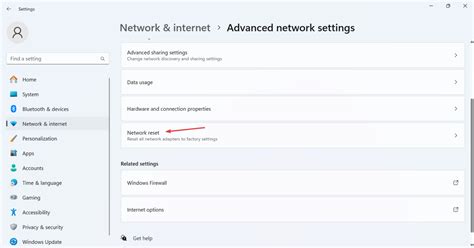
- Tinklo nustatymų atstatymas: Visiškas tinklo nustatymų atstatymas - radikalus, bet efektyvus būdas išspręsti užsitęsusias Wi-Fi problemas. Windows 11 sistemoje eikite į Settings > Network & Internet > Advanced network settings > Network reset. Ši funkcija pašalins ir iš naujo įdiegs visus tinklo adapterius, grąžins pradinius TCP/IP, DNS ir VPN nustatymus. Atminkite, kad po atstatymo reikės iš naujo įvesti visus Wi-Fi slaptažodžius ir perkonfigūruoti VPN ryšius.
- Alternatyvus būdas per komandinę eilutę: Užduočių juostos paieškos laukelyje įveskite cmd, pasirinkite Paleisti administratoriaus teisėmis, kad paleistumėte cmd.exe, ir vykdykite komandą
netsh winsock reset. Paleiskite kompiuterį iš naujo, išjunkite ir vėl įjunkite „Wi-Fi“ ir patikrinkite, ar pavyko išspręsti problemą.
- Alternatyvus būdas per komandinę eilutę: Užduočių juostos paieškos laukelyje įveskite cmd, pasirinkite Paleisti administratoriaus teisėmis, kad paleistumėte cmd.exe, ir vykdykite komandą
- Kompiuterio perkrovimas ir adapterio išjungimas/įjungimas: Jei kompiuteris veikia tinkamai, atjunkite įkroviklį nuo kompiuterio ir paspauskite bei palaikykite maitinimo mygtuką 15 sekundžių, kad išjungtumėte kompiuterio maitinimą. Paleiskite kompiuterį iš naujo ir patikrinkite, ar problema išspręsta. Jei problema išliks, užduočių juostos paieškos laukelyje įveskite cmd ir vykdykite komandą
netsh winsock reset, kad nustatytumėte tinklą iš naujo. Norėdami tai padaryti, atlikite toliau nurodytus veiksmus. Paleiskite kompiuterį iš naujo ir išjunkite bei vėl įjunkite „Wi-Fi“ tvarkyklę atlikdami tolesnius veiksmus. Dešiniuoju pelės mygtuku spustelėkite „Windows“ piktogramą, eikite į Įrenginių tvarkytuvė > Tinklo plokštės, dešiniuoju pelės mygtuku spustelėkite „Intel(R) Dual Band Wireless -“, spustelėkite Išjungti įrenginį, dešiniuoju pelės mygtuku spustelėkite „Intel(R) Dual Band Wireless -“ dar kartą, tada spustelėkite Įjungti įrenginį. Pastaba: „HUAWEI MateBook E 2019“ tinklo plokštės tvarkyklė yra „Qualcomm (R) wi-fi B/G/N/AC(2X2)SVc“, o AMD kompiuterio „Wi-Fi“ tvarkyklė yra „Realtek 8822CE Wireless LAN 802.11ac PCI-E NIC“. Jei problema išliks, atjunkite įkroviklį nuo kompiuterio ir paspauskite bei palaikykite maitinimo mygtuką 15 sekundžių, kad paleistumėte kompiuterį iš naujo. Išjunkite ir vėl įjunkite „Wi-Fi“. - Registrų tvarkymas (CCleaner): Jei klaidos kodas yra 56, gali būti, kad kompiuteris negali identifikuoti tvarkyklės todėl, kad įdiegus VM ar kitą programinę įrangą buvo pakeistas registrų sąrašas. Norėdami išvalyti registrų sąrašą naudodami „CCleaner“, atlikite toliau nurodytus veiksmus. Programinės įrangos tvarkytuvėje ieškokite „CCleaner“. Įdiegę „CCleaner“, pasirinkite Registras > Ieškoti problemų > Taisyti visas pasirinktas problemas ir paleiskite kompiuterį iš naujo.
- Gamyklinių nuostatų atkūrimas: Jei problemos išspręsti vis tiek nepavyks, sukurkite svarbių duomenų atsarginę kopiją, tada paspauskite ir palaikykite F10, kad atkurtumėte gamyklines kompiuterio nuostatas.
Alternatyvus būdas prijungti internetą
Jei neturite laidinio tinklo, pabandykite bendrinti tinklą naudodami telefoną per USB kabelį. Jei naudojate „Android“ telefoną, eikite į Nuostatos > Asmeninis interneto prieigos taškas > USB modemo funkcija.
Kai Wi-Fi vis tiek neveikia
Jei išbandėte visus sprendimus, bet Wi-Fi vis tiek neveikia, gali būti, kad problema yra rimtesnė (pvz., sugedusi aparatūra). Tokiu atveju rekomenduojama kreiptis į profesionalų techninės pagalbos specialistą.
Wi-Fi problemų prevencija ir patarimai
- Reguliariai atnaujinkite tvarkykles: Naujausi tvarkyklių variantai dažnai apima pataisymus, kurie gali išspręsti Wi-Fi problemas.
- Laikykite kompiuterį atokiau nuo trikdančių prietaisų: Mikrobangų krosnelės, belaidžiai telefonai ir kiti elektroniniai prietaisai gali trukdyti Wi-Fi signalui.
- Apsvarstykite galimybę atnaujinti į Windows 11 Pro: Jei reguliariai susiduriate su Wi-Fi ryšio problemomis Windows 11 Home versijoje, apsvarstykite galimybę atsinaujinti į Windows 11 Pro. Ši versija siūlo išplėstines tinklo valdymo funkcijas, įskaitant Group Policy Editor, kuris leidžia detaliau konfigūruoti tinklo parametrus ir užkirsti kelią automatiniams pakeitimams. Pro versija ypač naudinga, jei dirbate iš namų ar naudojate kompiuterį profesionaliems tikslams. Ji leidžia prisijungti prie domenų, naudoti Remote Desktop funkciją be apribojimų ir valdyti Windows Update procesą, kad atnaujinimai nesutrukdytų svarbių darbų.
- Naudokite stiprų Wi-Fi slaptažodį: Tai padeda užkirsti kelią savavališkam interneto naudojimui tiems asmenims, kurie už jį nemoka. Kuo daugiau įrenginių bus prijungta prie vieno tinklo - tuo ryšys bus lėtesnis. Svarbu, kad visi naudojami slaptažodžiai (tiek saugantys interneto tinklą, tiek Jūsų el. paštą ir t.t.) - būtų skirtingi, sudėtingi (turėtų didžiąsias ir mažąsias raides, skaičius ir simbolius).
Fix WiFi Not Showing in Settings On Windows 11 | Fix Missing WiFi
Wi-Fi ryšio problemos kompiuteryje gali sukelti daug nepatogumų, tačiau daugumą jų galima išspręsti savarankiškai, naudojant šiame straipsnyje aprašytus metodus. Svarbu sistemingai tikrinti galimas priežastis - nuo paprasčiausio adapterio įjungimo iki tvarkyklių atnaujinimo ar tinklo nustatymų atstatymo.