Belaidis internetas tapo neatsiejama mūsų kasdienybės dalimi, užtikrinančiu ryšį darbe, namuose ir viešose erdvėse. „Mezon WiFi“ suteikia galimybę patogiai prisijungti prie interneto, tačiau kartais kyla klausimų dėl slaptažodžio, ryšio kokybės ar kitų nustatymų. Šiame straipsnyje pateiksime išsamų vadovą, kaip sužinoti, pakeisti ir spręsti dažniausias „Mezon WiFi“ problemas, kad jūsų interneto patirtis būtų kuo sklandesnė.
Numatytųjų slaptažodžių ir prisijungimo duomenų paieška
Vienas paprasčiausių būdų sužinoti „Mezon WiFi“ slaptažodį yra patikrinti paties maršrutizatoriaus informaciją. Dauguma šiuolaikinių įrenginių turi unikalų tinklo pavadinimą (SSID) ir slaptažodį, kurie yra nustatyti pagal numatytuosius nustatymus.
Kur ieškoti:
- Etiketė ant maršrutizatoriaus: Atidžiai apžiūrėkite maršrutizatoriaus apačią arba šoną. Dažniausiai ten rasite lipduką su serijos numeriu, MAC adresu ir svarbiausia - numatytuoju tinklo pavadinimu bei slaptažodžiu. Šie duomenys dažnai pažymėti kaip „SSID“ ir „Password“ arba „Key“.
- Instrukcija: Jei lipduko nėra arba jis sunkiai įskaitomas, pabandykite rasti maršrutizatoriaus naudojimo instrukciją. Joje turėtų būti nurodyti numatytieji prisijungimo duomenys.
- Interneto paieška: Jei instrukcijos neturite, galite pasinaudoti „Google“ paieška. Įveskite savo maršrutizatoriaus modelį ir paieškos frazę „default password“ arba „numatytasis slaptažodis“. Dažnai rasite informacijos kitų vartotojų forumuose ar gamintojo svetainėse.
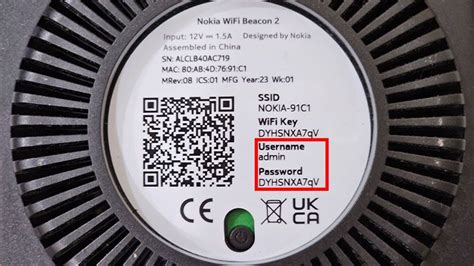
Atminkite, kad numatytieji slaptažodžiai dažnai būna sudaryti iš raidžių ir skaičių derinio, pavyzdžiui, „Mezon12345“ ar panašiai. Svarbu juos nusirašyti tiksliai.
Slaptažodžio atgavimas „Windows“ operacinėje sistemoje
Jei kada nors buvote prisijungę prie savo „Mezon WiFi“ tinklo naudodami „Windows“ kompiuterį, sistema gali išsaugoti slaptažodį. Šis metodas ypač naudingas, jei pamiršote slaptažodį po to, kai jį pakeitėte.
Veiksmai:
- Atidarykite tinklo nustatymus:
- Spustelėkite dešiniuoju pelės klavišu ant tinklo piktogramos užduočių juostoje (dešinėje pusėje, arti laikrodžio).
- Pasirinkite „Atidaryti tinklo ir interneto nustatymus“ (arba panašų variantą, priklausomai nuo „Windows“ versijos).
- Pasiekite tinklo ir bendrinimo centrą:
- Ieškokite nuorodos „Tinklo ir bendrinimo centras“ (arba „Network and Sharing Center“).
- Peržiūrėkite belaidžio tinklo ypatybes:
- Kairėje meniu juostoje pasirinkite „Keisti adapterio parametrus“ (arba „Change adapter settings“).
- Spustelėkite dešiniuoju pelės klavišu ant aktyvaus „Wi-Fi“ ryšio piktogramos ir pasirinkite „Būklė“ (arba „Status“).
- Lange „Wi-Fi būklė“ spustelėkite mygtuką „Belaidžio ryšio ypatybės“ (arba „Wireless Properties“).
- Raskite slaptažodį:
- Pereikite į skirtuką „Sauga“ (arba „Security“).
- Pamatysite laukelį „Tinklo saugumo raktas“ (arba „Network Security Key“), kuriame bus rodomas jūsų „Wi-Fi“ slaptažodis. Kad jį pamatytumėte, pažymėkite langelį „Rodyti įvesties simbolius“ (arba „Show characters“).
Šis metodas veikia, nes „Windows“ saugo visų prijungtų tinklų slaptažodžius, kad būtų lengviau prisijungti ateityje.
Slaptažodžio radimas „macOS“ sistemoje
„Mac“ kompiuteriai, kaip ir „Windows“, saugo visų prijungtų tinklų slaptažodžius „Keychain Access“ programoje. Ši programa veikia kaip skaitmeninė spyna visiems jūsų slaptažodžiams.
Veiksmai:
- Atidarykite „Keychain Access“:
- Spustelėkite „Spotlight“ paieškos piktogramą (padidinamasis stiklas) arba paspauskite
Command + Space. - Įveskite „Keychain Access“ ir pasirinkite programą.
- Alternatyviai, galite rasti ją aplanke „Applications“ -> „Utilities“.
- Spustelėkite „Spotlight“ paieškos piktogramą (padidinamasis stiklas) arba paspauskite
- Raskite tinklą:
- Kairėje šoninėje juostoje pasirinkite kategoriją „Passwords“.
- Naudodami paieškos laukelį viršuje, įveskite savo „Mezon WiFi“ tinklo pavadinimą (SSID).
- Peržiūrėkite slaptažodį:
- Dukart spustelėkite ant rastos tinklo eilutės.
- Atsidariusiame lange pažymėkite langelį „Rodyti slaptažodį“ (arba „Show password“).
- Būsite paprašyti įvesti savo „Mac“ administratoriaus slaptažodį. Įvedę jį, pamatysite savo „Wi-Fi“ slaptažodį.
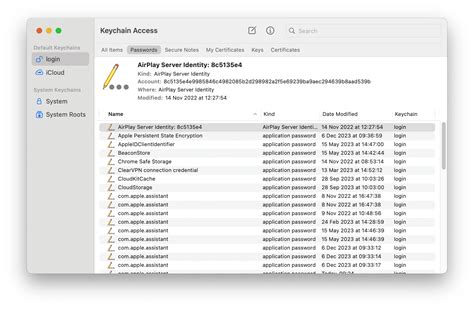
Šis metodas yra patikimas ir leidžia greitai atgauti pamirštus slaptažodžius, jei kada nors buvote prisijungę prie tinklo.
Slaptažodžio peržiūra maršrutizatoriaus žiniatinklio sąsajoje
Jei turite prieigą prie savo „Mezon“ maršrutizatoriaus nustatymų per žiniatinklio sąsają, slaptažodį galite peržiūrėti tiesiogiai ten. Tai ypač naudinga, jei norite patikrinti dabartinį slaptažodį arba pakeisti jį.
Veiksmai:
- Prisijunkite prie maršrutizatoriaus:
- Atidarykite interneto naršyklę (pvz., Chrome, Firefox, Edge).
- Adreso juostoje įveskite maršrutizatoriaus IP adresą. Dažniausiai tai būna
192.168.0.1arba192.168.1.1. Jei šie adresai neveikia, patikrinkite maršrutizatoriaus etiketę arba instrukciją. - Įveskite maršrutizatoriaus administratoriaus prisijungimo vardą ir slaptažodį. Numatytieji duomenys dažnai būna „admin“/„admin“ arba „admin“/„password“. Jei esate juos pakeitę, naudokite savo sukurtus duomenis.
- Raskite belaidžio tinklo nustatymus:
- Kiekvieno gamintojo meniu struktūra skiriasi, tačiau ieškokite skyrių, susijusių su „Wireless“, „WLAN“, „Wi-Fi“ arba „Belaidis ryšys“.
- Paprastai rasite poskyrį „Security“ (Sauga) arba „Wireless Security“.
- Peržiūrėkite slaptažodį:
- Šiame skyriuje bus rodomas jūsų bevielio tinklo slaptažodis, dažnai pažymėtas kaip „Password“, „Key“, „Passphrase“ arba „WPA Pre-Shared Key“.
- Jei slaptažodis paslėptas, ieškokite mygtuko „Show Password“, „Display Password“ arba panašaus, kuris leis jį atskleisti.
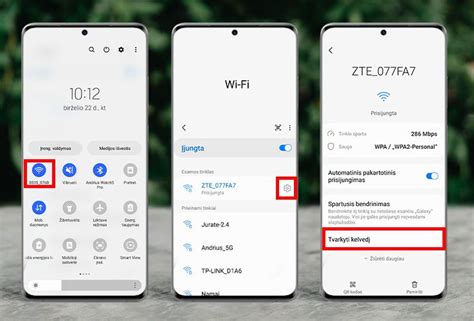
Šis metodas suteikia tiesioginę prieigą prie tinklo konfigūracijos ir leidžia ne tik peržiūrėti, bet ir keisti slaptažodį.
Naujo slaptažodžio nustatymas arba atstatymas
Jei nepavyksta atgauti senojo „Mezon WiFi“ slaptažodžio jokiu iš aukščiau aprašytų būdų, arba jei norite tiesiog nustatyti naują, saugesnį slaptažodį, galite atlikti maršrutizatoriaus atstatymą į gamyklinius nustatymus.
Atstatymo procesas:
- Raskite „Reset“ mygtuką:
- Ant maršrutizatoriaus korpuso, dažniausiai gale arba apačioje, rasite mažą, įspaustą mygtuką su užrašu „Reset“. Jo paspaudimui gali prireikti plono daikto, pvz., sąvaržėlės ar adata.
- Atlikite atstatymą:
- Įjunkite maršrutizatorių.
- Naudodami sąvaržėlę ar adatą, paspauskite ir palaikykite „Reset“ mygtuką maždaug 10-30 sekundžių.
- Jei tai nepadeda, pabandykite atjungti maršrutizatorių nuo maitinimo, palaikyti „Reset“ mygtuką nuspaustą, o tada vėl įjungti maršrutizatorių, toliau laikydami mygtuką dar 30 sekundžių, ir tik tada jį atleisti.
- Prisijunkite su numatytaisiais duomenimis:
- Po atstatymo maršrutizatoriaus nustatymai grįš į gamyklinius. Tai reiškia, kad belaidžio tinklo pavadinimas ir slaptažodis bus tokie, kokie nurodyti ant maršrutizatoriaus lipduko.
- Naudokite šiuos numatytuosius duomenis, kad prisijungtumėte prie tinklo.
- Nustatykite naują slaptažodį:
- Prisijunkite prie maršrutizatoriaus žiniatinklio sąsajos (kaip aprašyta ankstesniame skyriuje).
- Eikite į belaidžio tinklo nustatymus ir nustatykite naują, stiprų slaptažodį.
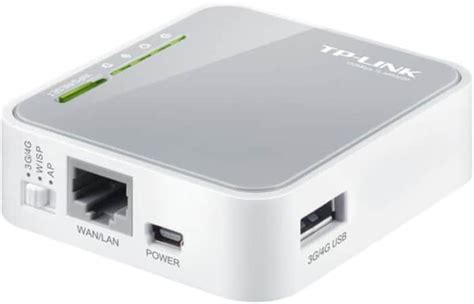
Svarbu: Atstatant maršrutizatorių į gamyklinius nustatymus, bus ištrinti visi jūsų individualūs nustatymai, įskaitant tinklo pavadinimą, slaptažodį, Wi-Fi saugumo nustatymus ir galbūt net interneto paslaugų teikėjo (ISP) konfigūraciją. Jei jūsų interneto paslaugų teikėjas naudoja specifinius ryšio nustatymus (pvz., PPPoE, DHCP su specifiniais parametrais), gali tekti juos sukonfigūruoti iš naujo. Dėl šios priežasties šis metodas turėtų būti naudojamas tik tada, kai kiti būdai nepavyksta.
Dažniausiai pasitaikančios „Mezon WiFi“ problemos ir jų sprendimai
Be slaptažodžio, vartotojai dažnai susiduria su kitomis „Mezon WiFi“ problemomis. Štai keletas dažniausių ir kaip jas išspręsti:
- Įrenginys neprisijungia prie tinklo:
- Patikrinkite slaptažodį: Įsitikinkite, kad slaptažodis įvestas teisingai, atkreipdami dėmesį į didžiąsias ir mažąsias raides bei simbolius. Pabandykite įjungti „Rodyti simbolius“ funkciją.
- Perkraukite įrenginį ir maršrutizatorių: Išjunkite ir vėl įjunkite savo telefoną, kompiuterį ar planšetinį kompiuterį, taip pat maršrutizatorių. Tai gali išspręsti laikinus ryšio sutrikimus.
- Atstumas nuo maršrutizatoriaus: Pabandykite priartėti prie maršrutizatoriaus. Silpnas signalas gali trukdyti prisijungti.
- Įrenginys prijungtas prie „Wi-Fi“, bet nėra interneto:
- Perkraukite maršrutizatorių: Tai dažnai padeda išspręsti ryšio problemas su interneto paslaugų teikėju.
- Patikrinkite maršrutizatoriaus indikatorius: Įsitikinkite, kad visos svarbios lemputės (pvz., maitinimo, interneto, Wi-Fi) šviečia tinkamai (dažniausiai žaliai). Jei deganti lemputė rodo problemą (pvz., raudona ar mirksi neįprastai), tai gali reikšti ryšio su ISP sutrikimą.
- Patikrinkite SIM kortelę (jei naudojamas mobiliojo ryšio maršrutizatorius): Jei jūsų „Mezon“ įrenginys veikia su SIM kortele, įsitikinkite, kad ji tinkamai įstatyta.
- Patikrinkite sąskaitas: Įsitikinkite, kad jūsų interneto paslaugų sąskaita yra apmokėta. Kai kuriais atvejais paslaugos gali būti sustabdytos dėl neapmokėjimo.
- Maršrutizatoriaus blokavimas: Jei įsigijote naudotą įrenginį arba pamiršote jį apmokėti, gali būti, kad jis yra užblokuotas. Patikrinkite informaciją paslaugų teikėjo svetainėje.
- Silpnas „Wi-Fi“ signalas tam tikrose namų vietose:
- Maršrutizatoriaus vieta: Stenkitės pastatyti maršrutizatorių centrinėje namų vietoje, atokiau nuo didelių metalinių objektų, veidrodžių ar kitų prietaisų, kurie gali trikdyti signalą. Nenaudokite jo spintelėse ar uždarose erdvėse.
- Pašalinkite kliūtis: Storos sienos, betono konstrukcijos ar net akvariumai gali silpninti „Wi-Fi“ signalą.
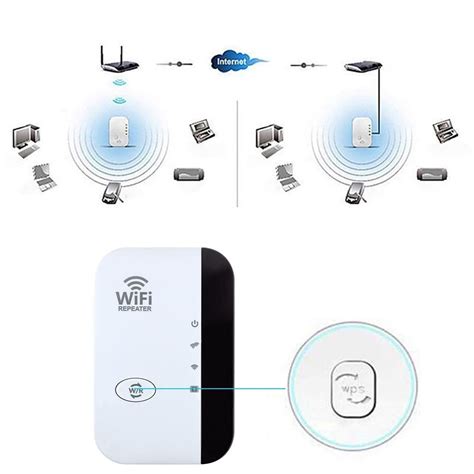
- „Wi-Fi“ signalo kartotuvas (Wi-Fi Repeater): Jei signalas vis tiek nepakankamai stiprus, apsvarstykite galimybę įsigyti „Wi-Fi“ signalo kartotuvą. Jis sustiprina ir praplečia esamą belaidžio tinklo aprėptį.
- Programėlės signalo analizei: Naudokite mobiliąsias programėles (pvz., „Fing - Network Tools“), kurios padeda vizualizuoti „Wi-Fi“ signalo stiprumą skirtingose namų vietose ir pasirinkti optimalią maršrutizatoriaus vietą.
- Lėtas interneto greitis:
- Per daug prijungtų įrenginių: Jei prie tinklo vienu metu prijungta daug įrenginių, tai gali sulėtinti bendrą greitį. Pabandykite atjungti nereikalingus įrenginius.
- Konkuruojantys „Wi-Fi“ tinklai: Jei gyvenate daugiabučių namų rajone, jūsų tinklas gali konkuruoti su kaimynų tinklais. Naudodami tinklo analizės programėles, galite nustatyti kanalą, kuriame jūsų tinklas veikia mažiausiai apkrautai, ir pakeisti jį maršrutizatoriaus nustatymuose.
- Maršrutizatoriaus programinės įrangos atnaujinimas: Patikrinkite, ar maršrutizatoriaus nustatymuose nėra prieinamų programinės įrangos (firmware) atnaujinimų. Gamintojai dažnai išleidžia atnaujinimus, kurie pagerina našumą ir stabilumą.
- Paslaugų teikėjo problemos: Galiausiai, lėtas greitis gali būti susijęs su jūsų interneto paslaugų teikėjo tinklo apkrova ar problemomis.
Saugumo svarba: stipraus slaptažodžio pasirinkimas
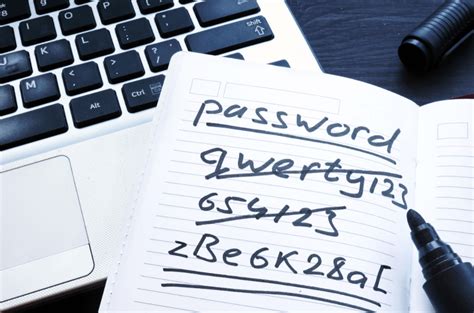
„Mezon WiFi“ slaptažodis yra svarbi jūsų tinklo saugumo priemonė. Jis apsaugo nuo neteisėtos prieigos ir nepageidaujamų vartotojų, kurie galėtų naudotis jūsų interneto paslaugomis, taip sulėtindami ryšį ir galimai sukeldami kitas problemas.
Rekomendacijos stipriam slaptažodžiui:
- Ilgis: Slaptažodis turėtų būti bent 8 simbolių ilgio, bet ilgesni yra geresni (12-16 simbolių).
- Sudėtingumas: Naudokite didžiąsias ir mažąsias raides, skaičius ir specialius simbolius (pvz., !, @, #, $, %, ^, &, *).
- Unikalumas: Nesinaudokite tais pačiais slaptažodžiais skirtingose paslaugose.
- Venkite lengvai atspėjamų: Nenaudokite savo vardo, gimimo datos, adresų ar kitų asmeninių duomenų, kurie gali būti lengvai atspėti.
- Reguliarus keitimas: Nors ir ne visada būtina, rekomenduojama periodiškai keisti „Wi-Fi“ slaptažodį.
Jei slaptažodį sunku įsiminti, naudokite slaptažodžių tvarkyklę, kuri padės saugiai juos saugoti ir valdyti.
Papildomos „Mezon WiFi“ paslaugos ir konfigūracija
„Mezon“ paslaugos, kaip ir kitų interneto paslaugų teikėjų, gali apimti įvairius maršrutizatorius ir modemus, kurie veikia skirtingomis technologijomis (pvz., LTE, WiMAX). Nors bendri principai lieka tie patys, specifiniai nustatymai ir galimybės gali skirtis.
Dažnai vartotojai domisi:
- Greičio testavimas: Norint sužinoti realų interneto greitį, rekomenduojama naudoti specializuotas internetines svetaines (pvz., Speedtest.net) ir atlikti testą kelis kartus skirtingu paros metu. Taip galėsite įvertinti tinklo apkrovą ir stabilumą.
- Išsiuntimo greitis: Dažnai vartotojai mažiau dėmesio skiria išsiuntimo (upload) greičiui, tačiau jis yra svarbus vaizdo skambučiams, didelių failų siuntimui ar tiesioginei transliacijai. „Mezon“ planuose išsiuntimo greitis gali būti ribojamas.
- Tinklo aprėpties gerinimas: Jei gyvenate dideliame name ar bute, kur signalas pasiekia ne visas zonas, verta apsvarstyti Wi-Fi tinklo plėtimo sprendimus, tokius kaip tinklo kartotuvai ar „Mesh“ sistema.
- Programinės įrangos atnaujinimai: Reguliariai tikrinkite, ar jūsų „Mezon“ maršrutizatoriui ar modemui yra prieinami programinės įrangos atnaujinimai. Juos atnaujinti galima per maršrutizatoriaus žiniatinklio sąsają.

Išvada
Supratimas, kaip valdyti „Mezon WiFi“ nustatymus ir spręsti dažniausias problemas, gali žymiai pagerinti jūsų interneto patirtį. Nuo numatytojo slaptažodžio radimo ant maršrutizatoriaus iki sudėtingesnių nustatymų keitimo per žiniatinklio sąsają, šis vadovas suteikia jums reikiamas žinias. Atminkite, kad saugumas yra svarbiausias, todėl visada naudokite stiprius ir unikalius slaptažodžius, kad apsaugotumėte savo namų tinklą. Jei susiduriate su sudėtingomis problemomis, visada galite kreiptis pagalbos į „Mezon“ klientų aptarnavimo centrą.
tags: #mezon #wifi #nustatymai #slaptazodis