Stiprus „Wi-Fi“ ryšys yra būtinas darbui, pramogoms ir kasdienėms veikloms, tačiau problemos kaip lėtas greitis, neveikiančios zonos ar nepavykstantis įrenginių prisijungimas gali varginti. Gera žinia ta, kad daugumą dažniausių „Wi-Fi“ problemų galima išspręsti paprastai. Pateikiame dažniausiai pasitaikančias „Wi-Fi“ problemas ir paprastus jų sprendimo būdus, kad jūsų namų tinklas būtų patikimas ir nekeltų rūpesčių.
Silpnas „Wi-Fi“ signalas: Mažas greitis ir atsijungimai
Problema: Dėl per silpno „Wi-Fi“ signalo interneto greitis yra mažas arba internetas atsijungia. Tai gali nutikti dėl didelio atstumo nuo maršrutizatoriaus, kliūčių signalui sklisti arba netinkamos maršrutizatoriaus vietos.
Sprendimai:
- Perkelkite maršrutizatorių į atvirą vietą, toliau nuo sienų ir baldų, kad būtų arčiau naudojamo įrenginio. Idealus sprendimas - pastatyti jį namų centre, kad aprėptis būtų kuo platesnė.
- Kad signalas būtų stipresnis, laikykite maršrutizatorių ant aukštesnio paviršiaus, pavyzdžiui, lentynos. Tai padeda signalui sklisti geriau, vengiant kliūčių žemesniuose lygiuose.
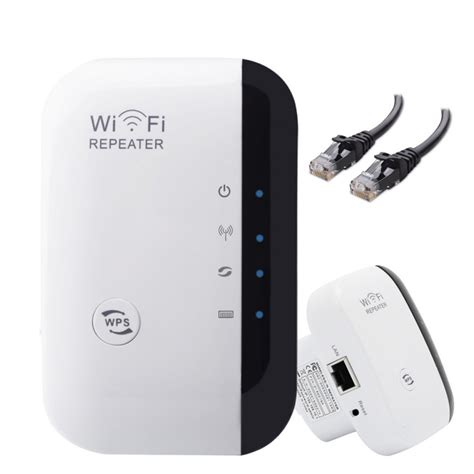
- Jei namai dideli, apsvarstykite galimybę įsigyti galingesnį maršrutizatorių arba „Wi-Fi“ ryšio stiprintuvą (repeaterį). Stiprintuvai gali praplėsti belaidžio tinklo aprėptį į sunkiai pasiekiamas namų vietas.
Prisijungta prie „Wi-Fi“, bet nėra interneto: Ryšys su pasauliu nutrūksta
Problema: Jūsų prietaisai sako, kad yra prijungti prie „Wi-Fi“, tačiau internetas neveikia. Ši situacija gali sukelti daug nepatogumų, ypač kai reikia atlikti svarbius darbus.
Sprendimai:
- Išjunkite maršrutizatorių ir modemą, palaukite 10 sekundžių ir vėl juos įjunkite. Tai dažnai išsprendžia problemą, nes atnaujinama ryšio sesija ir išvalomos laikinos klaidos. Šis paprastas veiksmas yra vienas efektyviausių būdų atkurti interneto ryšį.
- Patikrinkite, ar internetas veikia kituose įrenginiuose, kad sužinotumėte, ar problema nėra susijusi su konkrečiu įrenginiu. Jei internetas neveikia visuose įrenginiuose, problema greičiausiai yra maršrutizatoriuje, modeme arba pas interneto paslaugų teikėją.
- Jei niekas neveikia, pamėginkite paskambinti interneto tiekėjui ir pasiteiraukite, ar jūsų vietovėje nėra sutrikimų. Kartais problemos gali kilti dėl techninių gedimų pas tiekėją.
5G modemo apžvalga
„Wi-Fi“ neveikia kai kuriose namų vietose: Neveikiančios zonos
Problema: Tam tikrose namų vietose prastai veikia „Wi-Fi“. Tai gali būti miegamajame, rūsyje ar net tam tikruose kambariuose.
Sprendimai:
- Padėkite savo maršrutizatorių į namų vidurį, kad būtų geresnė aprėptis. Venkite statyti jį kampuose ar prie išorinių sienų.
- Įsigykite „Wi-Fi“ stiprintuvą, kad sustiprintumėte signalą probleminėse vietose. Stiprintuvai gali praplėsti tinklo aprėptį ten, kur pagrindinis signalas yra per silpnas.
- Venkite statyti maršrutizatorių spintoje arba prie storų sienų, ypač metalinių konstrukcijų, nes jos gali blokuoti bevielio ryšio signalą.
- Jei „Wi-Fi“ nepasiekia jūsų miegamojo, pabandykite perkelti maršrutizatorių arčiau ir pažiūrėkite, ar signalas pagerės. Galbūt užtenka jį pastatyti koridoriuje ar arčiau tos patalpos.
Pamirštas „Wi-Fi“ slaptažodis: Pasitikrinkite prieigą
Problema: Negalite prijungti naujo įrenginio, nes pamiršote „Wi-Fi“ slaptažodį. Tai dažna problema, ypač jei slaptažodis yra sudėtingas.
Sprendimai:
- Ieškokite slaptažodžio ant lipduko, esančio maršrutizatoriaus gale arba apačioje. Dažnai gamintojai šią informaciją nurodo gamykliškai.
- Kreipkitės pagalbos į interneto paslaugų teikėją arba prisijunkite prie maršrutizatoriaus nustatymų naudodami jo IP adresą (jis užrašytas ant maršrutizatoriaus). Maršrutizatoriaus valdymo skydelyje galima peržiūrėti arba pakeisti slaptažodį.
- Kai rasite slaptažodį, užsirašykite jį arba nufotografuokite telefonu, kad jo vėl nepamirštumėte. Gerai yra laikyti jį saugioje vietoje, kad būtų lengvai pasiekiama.

Įrenginys negali prisijungti prie „Wi-Fi“: Vienas įrenginys atsisako bendradarbiauti
Problema: Vienas įrenginys neprisijungia prie „Wi-Fi“, nors kiti veikia gerai. Tai gali būti konkretus telefonas, planšetė ar kompiuteris.
Sprendimai:
- Iš naujo paleiskite įrenginį (pvz., telefoną ar nešiojamąjį kompiuterį) ir pabandykite iš naujo prisijungti. Tai dažnai padeda išspręsti laikinus programinės įrangos sutrikimus.
- „Pamirškite“ prietaiso „Wi-Fi“ tinklą ir iš naujo įveskite slaptažodį. Tai pašalina galimus neteisingus tinklo nustatymus ar laikinus duomenis, kurie gali trukdyti prisijungti.
- Jei prietaisas senesnis, prijunkite jį prie 2,4 GHz dažnių juostos (vietoj 5 GHz dažnių juostos). Senesni įrenginiai gali turėti problemų su 5 GHz dažnių juosta, kuri yra greitesnė, bet turi trumpesnį veikimo spindulį ir prasčiau skverbiasi per kliūtis. 2,4 GHz dažnių juosta yra stabilesnė ir geriau veikia per sienas.
Papildomi patarimai patikimam „Wi-Fi“ ryšiui
Norint užtikrinti sklandų ir patikimą „Wi-Fi“ ryšį, verta atkreipti dėmesį į kelis papildomus aspektus, kurie gali padėti išvengti dažnų problemų ir pagerinti tinklo veikimą.
- Reguliariai perkraukite modemą: Kartą per mėnesį iš naujo paleiskite maršrutizatorių išjungdami ir įjungdami. Tai padeda ištaisyti nedidelius gedimus ir atnaujinti tinklo ryšį, užtikrinant stabilesnį veikimą.
- Apsaugokite „Wi-Fi“: Naudokite stiprų slaptažodį, pvz., raidžių, skaičių ir simbolių derinį, kad nepažįstami žmonės negalėtų prisijungti prie jūsų tinklo. Tai ne tik apsaugo jūsų privatumą, bet ir užtikrina, kad jūsų interneto greitis nebūtų ribojamas dėl nepageidaujamų vartotojų. WPA2 arba WPA3 šifravimo protokolų naudojimas yra rekomenduojamas. Taip pat verta pakeisti numatytąjį tinklo pavadinimą (SSID).
- Kreipkitės pagalbos: Jei užstrigote, galite skambinti savo interneto paslaugų teikėjo klientų aptarnavimo tarnybai - jie padės ir padės jums žingsnis po žingsnio. Specialistai gali atlikti nuotolines diagnostikas ir pasiūlyti tinkamiausius sprendimus.
- Ženklinkite įrangą: Užrašykite savo „Wi-Fi“ pavadinimą ir slaptažodį ant mažo lipduko ir priklijuokite jį prie maršrutizatoriaus. Tai padės greitai rasti reikiamą informaciją, kai reikės prisijungti nauju įrenginiu.

„Wi-Fi“ autentifikavimo klaida: Kai prisijungimas nepavyksta
Problema: „Wi-Fi“ autentifikavimo klaida yra viena labiausiai varginančių problemų, su kuria gali susidurti „Android“ įrenginių, planšetinių kompiuterių ar išmaniųjų televizorių naudotojai. Ši klaida pasirodo, kai įrenginys bando prisijungti prie belaidžio tinklo, bet negali užbaigti identifikavimo ir prieigos proceso.
Priežastys:
- Neteisingai įvestas slaptažodis: Tai pati dažniausia priežastis. Net menkiausia klaida įvedant slaptažodį gali sukelti autentifikavimo klaidą.
- Tinklo pavadinimo (SSID) konfliktai: Aplinkoje, kurioje yra daug maršrutizatorių (kaimynai, biurai, komercinės zonos), gali atsirasti keli tinklai tuo pačiu pavadinimu. Tai gali suklaidinti įrenginį.
- Laikini maršrutizatoriaus blokai: Maršrutizatorius gali turėti laikinus sutrikimus, dėl kurių nepavyksta tinkamai prisijungti.
- Trukdžiai tarp mobiliųjų tinklų ir „Wi-Fi“: Dažnai prisotintuose tinkluose arba esant prastam signalui, gali kilti trukdžių.
- IP adreso konfliktai: Jei maršrutizatorius automatiškai priskiria IP adresus (DHCP) ir kyla konfliktas, jūsų įrenginys gali būti „užblokuotas“.
- Nesuderinami saugos protokolai: Senesni įrenginiai gali nesuprasti naujesnių protokolų, tokių kaip WPA3, arba turėti problemų su mišriais nustatymais. WEP yra pasenęs ir mažiau saugus protokolas.
- Programinės įrangos gedimai: Tiek įrenginio, tiek maršrutizatoriaus programinėje įrangoje gali pasitaikyti klaidų.
- Sugadinta sistemos talpykla: Telefono ar kito įrenginio talpykloje gali būti laikomi neteisingi ryšio duomenys.
- Maršrutizatoriaus talpos perkrova: Jei prie tinklo prijungta per daug įrenginių, maršrutizatorius gali nebegalėti aptarnauti naujų.
- MAC filtro problemos: Kai kurie maršrutizatoriai filtruoja įrenginius pagal jų MAC adresą, o netinkami nustatymai gali blokuoti prisijungimą.
Sprendimai:
- Patikrinkite slaptažodį: Atidžiai dar kartą įveskite „Wi-Fi“ slaptažodį.
- „Pamirškite“ tinklą: Eikite į Nustatymai > „Wi-Fi“, pasirinkite savo tinklą ir pasirinkite „Pamiršti tinklą“. Tada bandykite prisijungti iš naujo.
- Pakeiskite tinklo pavadinimą (SSID): Prisijunkite prie maršrutizatoriaus nustatymų ir pakeiskite tinklo pavadinimą, pridėdami unikalų identifikatorių.
- Paleiskite maršrutizatorių iš naujo: Atjunkite maršrutizatorių nuo maitinimo, palaukite kelias minutes ir vėl įjunkite.
- Išjunkite ir vėl įjunkite „Wi-Fi“: Telefone arba kitame įrenginyje išjunkite ir vėl įjunkite „Wi-Fi“ modulį.
- Patikrinkite IP nustatymus: Nustatymuose įsitikinkite, kad jūsų IP ir DNS nustatymai yra automatiniai (DHCP). Jei problema išlieka, pabandykite laikinai pakeisti DNS serverius į viešuosius (pvz., Google DNS 8.8.8.8 ir 8.8.4.4).
- Patikrinkite saugos protokolus: Maršrutizatoriaus nustatymuose įsitikinkite, kad naudojamas WPA2 arba WPA3 protokolas. Jei įmanoma, venkite WEP ar WPA-TKIP.
- Atnaujinkite programinę įrangą: Patikrinkite, ar jūsų įrenginio ir maršrutizatoriaus programinė įranga yra atnaujinta.
- Išvalykite talpyklą: Telefono nustatymuose išvalykite „Wi-Fi“ tinklo talpyklą.
- Patikrinkite MAC filtrą: Maršrutizatoriaus nustatymuose patikrinkite, ar MAC filtras nėra aktyvus arba ar jūsų įrenginio MAC adresas yra leidžiamų sąraše.
- Atstatykite tinklo nustatymus: Telefono nustatymuose galite atlikti tinklo nustatymų atstatymą. Atminkite, kad po to reikės iš naujo įvesti visus slaptažodžius.
- Atlikite tinklo trikčių diagnostiką: „Android“ įrenginiuose yra integruoti įrankiai tinklo problemoms nustatyti.
Jei pakeičiate „Wi-Fi“ slaptažodį, jį reikės atnaujinti visuose prijungtuose įrenginiuose. Atnaujinus telefoną ar maršrutizatorių, klaida dažnai pašalinama. Naudoti programas „Wi-Fi“ bendrinimui be slaptažodžio yra nesaugu ir nerekomenduojama.
„Wi-Fi“ ryšio problemos kompiuteryje: Dažniausios priežastys ir sprendimai
Problema: „Wi-Fi“ ryšio problemos kompiuteryje yra viena dažniausių techninių kliūčių, su kuria susiduria tiek namų, tiek biuro vartotojai. Kai neveikia internetas, prarandame prieigą prie svarbių darbo įrankių, pramogų ir komunikacijos priemonių.
Priežastys:
- Netyčia išjungtas belaidžio ryšio adapteris: Kompiuteryje „Wi-Fi“ galima išjungti keliais būdais: fiziniais klavišais ant nešiojamojo kompiuterio korpuso, funkcijų klavišų kombinacija (pvz., Fn + F2), per sistemos nustatymus, įrenginio tvarkytuvėje arba lėktuvo režime.
- Tinklo tvarkyklių gedimai: Tvarkyklės gali sugesti po nekorektiško „Windows“ atnaujinimo, antivirusinės programos konfliktų ar netinkamo kompiuterio išjungimo. Tai gali sukelti tinklo adapterio gedimus, kuriuos dažnai rodo geltonas šauktukas įrenginio tvarkytuvėje.
- „Windows“ sistemos atnaujinimai: Nors ir skirti pagerinti saugumą bei funkcionalumą, dideli sistemos atnaujinimai kartais sukelia netikėtų „Wi-Fi“ ryšio problemų, keisdami tinklo nustatymus ar darydami senesnius tvarkyklių modelius nesuderinamais.
- Netinkami tinklo nustatymai: Klaidos konfigūruojant IP adresą, DNS nustatymus ar kitus tinklo parametrus gali sutrikdyti ryšį.
- Per silpnas signalas: Net ir veikiantis kompiuteris negalės palaikyti stabilaus ryšio, jei „Wi-Fi“ signalas bus per silpnas.
Sprendimai:
- Įjunkite „Wi-Fi“: Patikrinkite, ar „Wi-Fi“ yra įjungtas naudojant klaviatūros funkcijų klavišus, sistemos nustatymus ar specialius jungiklius nešiojamuosiuose kompiuteriuose.
- Naudokite integruotą trikčių šalinimo įrankį: „Windows 11“ sistemoje eikite į Settings > System > Troubleshoot > Other troubleshooters ir pasirinkite „Network and Internet“. Įrankis automatiškai nustato ir bando ištaisyti dažniausias tinklo problemas.
- Perinstaliuokite tinklo tvarkykles: Atidarykite Device Manager, suraskite savo „Wi-Fi“ adapterį, pasirinkite „Uninstall device“ (pažymėkite „Delete the driver software“), tada perkraukite kompiuterį. „Windows“ automatiškai įdiegs naują tvarkyklės versiją.
- Atstatykite tinklo nustatymus: „Windows 11“ sistemoje eikite į Settings > Network & Internet > Advanced network settings > Network reset. Ši funkcija pašalins ir iš naujo įdiegs visus tinklo adapterius, grąžins pradinius TCP/IP, DNS ir VPN nustatymus. Po to reikės iš naujo įvesti visus „Wi-Fi“ slaptažodžius.
- Laikinai išjunkite antivirusinę programą ir ugniasienę: Kartais šios saugumo programos gali blokuoti tinklo ryšį.
- Patikrinkite, ar kompiuteris mato „Wi-Fi“ tinklus: Jei tinklai nerodomi, problema greičiausiai yra tvarkyklėse ar adapteryje. Jei tinklus mato, bet neprisijungia, patikrinkite slaptažodį, ištrinkite išsaugotą tinklo profilį ir bandykite prisijungti iš naujo.
- Apsvarstykite „Windows 11 Pro“ versiją: Jei reguliariai susiduriate su „Wi-Fi“ ryšio problemomis „Windows 11 Home“ versijoje, „Pro“ versija siūlo išplėstines tinklo valdymo funkcijas, kurios gali užtikrinti stabilesnį ir patikimesnį tinklo valdymą.
Atlikdami sistemingą patikrinimą nuo paprasčiausių sprendimų iki sudėtingesnių, galite išspręsti daugumą „Wi-Fi“ ryšio problemų kompiuteryje.

Dažniausi „Wi-Fi“ klausimai ir atsakymai
Ar autentifikavimo klaida visada yra mobiliojo telefono kaltė?Ne, tai gali būti dėl maršrutizatoriaus, tinklo, įrenginio perkrovos ar net tiekėjo problemų. Svarbu atlikti nuoseklų problemos šalinimą.
Jei pakeisiu „Wi-Fi“ slaptažodį, ar turiu jį atnaujinti visuose įrenginiuose?Taip, pakeitus slaptažodį, jį reikės atnaujinti visuose įrenginiuose, kurie buvo prijungti prie to tinklo.
Ar atnaujinus telefoną arba maršrutizatorių klaida pašalinama?Dažnai programinės įrangos atnaujinimai gali išspręsti įvairias ryšio problemas, įskaitant autentifikavimo klaidas.
Ar galiu naudoti programas „Wi-Fi“ bendrinimui be slaptažodžio?Nerekomenduojama naudoti „Wi-Fi“ tinklų be slaptažodžio, nes tai kelia didelę saugumo riziką. Geriausia naudoti stiprų šifravimą ir sudėtingą slaptažodį.
Apibendrinimas
„Wi-Fi“ problemos gali kelti stresą, tačiau atlikę keletą paprastų veiksmų dažnai galite jas išspręsti patys. Pradėkite nuo paprastų priemonių, pavyzdžiui, iš naujo paleiskite maršrutizatorių, perkelkite jį į geresnę vietą arba užsirašykite „Wi-Fi“ slaptažodį. Jei vis tiek nepavyksta, nedvejodami kreipkitės profesionalios pagalbos. Naudodamiesi šiais patarimais, net ir mažiau technologijų išmanantys naudotojai gali mėgautis sklandesniu internetu namuose. Nuolatinis maršrutizatoriaus programinės įrangos atnaujinimas, stiprių slaptažodžių naudojimas ir tinkama įrangos vieta yra esminiai žingsniai siekiant užtikrinti stabilų ir saugų belaidį ryšį.
tags: #wifi #atpazinimo #klaida