„Wake-on-LAN“ (WoL) yra kompiuterinės tinklų standartas, leidžiantis kompiuteriui būti įjungtam arba pabudintam iš tinklo pranešimo. Šis pranešimas, dažnai vadinamas „magiškuoju paketu“, paprastai siunčiamas programos, vykdomos kituose įrenginiuose, dėka. WoL technologija yra ypač naudinga, kai norite pasiekti savo namų kompiuterį būdami darbe ar kelionėje, jį nuotoliniu būdu įjungdami be fizinio priėjimo. Šis vadovas detaliai apžvelgs, kaip konfiguruoti jūsų maršrutizatorių ir kompiuterį, kad galėtumėte sėkmingai naudotis „Wake-on-LAN“ funkcija, sutelkiant dėmesį į maršrutizatorių vaidmenį šiuolaikiniuose tinkluose.
Kaip veikia „Wake-on-LAN“?
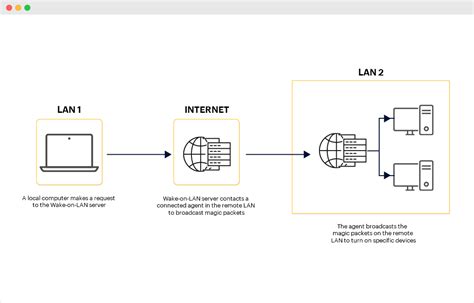
„Wake-on-LAN“ technologija veikia siunčiant specialų tinklo paketą, vadinamą „magiškuoju paketu“, į kompiuterio tinklo plokštę. Šis paketas yra suformuotas taip, kad jame būtų nurodytas kompiuterio, kurį reikia pažadinti, MAC adresas. Kai tinklo plokštė gauna šį paketą, ji perduoda signalą pagrindinei plokštei, kuri inicijuoja kompiuterio paleidimo procesą. Svarbu suprasti, kad tam, jog WoL veiktų, kompiuteris neturi būti visiškai išjungtas iš elektros tinklo. Jis turi būti „miego“ (sleep mode) arba „budėjimo“ (standby mode) režime, o tinklo plokštė turi būti maitinama ir pasiruošusi priimti „magiškąjį paketą“.
Kai kuriuose Wi-Fi įrenginiuose ši technologija vadinama WoWLAN (Wake on Wireless LAN). Tai reiškia, kad net bevieliai įrenginiai gali būti pažadinami per belaidį tinklą, nors tai gali reikalauti papildomų konfigūracijų ir tinklo plokštės bei maršrutizatoriaus palaikymo.
Kompiuterio paruošimas „Wake-on-LAN“ naudojimui
Prieš konfiguruodami maršrutizatorių, būtina tinkamai paruošti kompiuterį, kurį norėsite „žadinti“. Tai apima kelis svarbius žingsnius, kuriuos reikia atlikti tiek BIOS/UEFI nustatymuose, tiek operacinėje sistemoje.
1. BIOS/UEFI nustatymai:
Pirmasis žingsnis yra prieiti prie kompiuterio BIOS (Basic Input/Output System) arba UEFI (Unified Extensible Firmware Interface) sąsajos. Tai paprastai daroma paspaudus tam tikrą klavišą (dažniausiai F2, Del, F10 arba F12) kompiuterio paleidimo metu, prieš pradedant krautis operacinei sistemai. BIOS/UEFI nustatymuose reikia rasti ir įjungti su WoL susijusius parametrus. Dažniausiai šie nustatymai vadinami:
- „Resume by PCI Device“
- „Resume by PCI-E Device“
- „Power On By Onboard LAN“
- „Remote Wake Up“
- „Wake On LAN“
- „Wake-Up“
- „Shutdown Wake-On-Lan (WoL)“
Svarbu atkreipti dėmesį, kad kai kurie BIOS naudoja S1 arba S3 energijos taupymo režimus. S1 režimas paprastai yra tinkamesnis WoL veikimui, nes S3 režimas yra labiau energiją taupantis ir dažnai išjungia tinklo plokštės maitinimą, neleisdamas jai priimti „magiškojo paketo“. Jei jūsų pagrindinė plokštė palaiko ErP standartą, jis taip pat turėtų likti išjungtas, kad būtų užtikrintas WoL veikimas. Tikslius nustatymų pavadinimus ir jų vietą rasite savo pagrindinės plokštės vartotojo vadove.
2. Tinklo plokštės nustatymai operacinėje sistemoje:
Po BIOS/UEFI konfigūracijos, reikia atlikti papildomus nustatymus operacinėje sistemoje, dažniausiai „Windows“.
- Prieiga prie tinklo adapterio nustatymų: Atidarykite „Windows“ nustatymus, pasirinkite „Tinklas ir internetas“ (Network and Internet), tada „Būsena“ (Status) ir „Keisti adapterio nuostatas“ (Change Adapter Settings).
- Tinklo adapterio ypatybės: Dešiniuoju pelės mygtuku spustelėkite savo Ethernet (laidžio) tinklo adapterį ir pasirinkite „Ypatybės“ (Properties).
- Konfigūravimas: Paspauskite mygtuką „Konfigūruoti…“ (Configure…).
- „Advanced“ (Papildomi) skirtukas: Šiame skirtuke reikia įjungti visus su WoL susijusius nustatymus. Dažniausiai pasitaikantys pavadinimai yra:
- „Wake on Magic Packet“
- „Wake on pattern match“
- „Wake From Shutdown“
- „Resume on LAN“
- „Shutdown Wake-On-Lan (WoL)“
- „Enabled“Vėlgi, tikslūs pavadinimai gali skirtis priklausomai nuo tinklo plokštės gamintojo tvarkyklės.
- „Power Management“ (Energijos valdymas) skirtukas: Įjunkite parinktis „Allow this device to wake the computer“ (Leisti šiam įrenginiui pažadinti kompiuterį) ir „Only allow a magic packet to wake the computer“ (Leisti pažadinti kompiuterį tik magiškuoju paketu).
3. MAC ir IP adresų nustatymas:
Norint sėkmingai išsiųsti „magiškąjį paketą“, būtina žinoti kompiuterio, kurį norite pažadinti, MAC (Media Access Control) adresą. MAC adresas yra unikalus kiekvienam tinklo įrenginiui ir jį galima rasti tinklo adapterio ypatybėse arba komandinėje eilutėje įvedus komandą ipconfig /all. IP adresas taip pat yra svarbus, ypač jei norite pasiekti kompiuterį iš išorinio tinklo. Tačiau, kadangi dauguma namų interneto ryšių naudoja dinaminį WAN IP adresą, kuris gali keistis, gali prireikti papildomų sprendimų.
Maršrutizatoriaus konfigūravimas „Wake-on-LAN“ naudojimui
Maršrutizatorius atlieka centrinį vaidmenį „Wake-on-LAN“ procese, ypač kai norima pažadinti kompiuterį ne tik vietiniame tinkle, bet ir iš interneto.
1. Prieiga prie maršrutizatoriaus sąsajos:
Prisijunkite prie savo maršrutizatoriaus valdymo sąsajos. Paprastai tai daroma atidarius interneto naršyklę ir įvedus maršrutizatoriaus IP adresą (dažniausiai 192.168.0.1 arba 192.168.1.1). Jums reikės įvesti maršrutizatoriaus vartotojo vardą ir slaptažodį. Jei pamiršote šiuos duomenis, dažniausiai yra galimybė atstatyti maršrutizatorių į gamyklinius nustatymus.
2. „Wake on LAN“ funkcija maršrutizatoriuje:
Dauguma modernių maršrutizatorių turi integruotą „Wake on LAN“ funkciją. Šią funkciją paprastai galima rasti skyriuose, pavadintuose „Network Tools“, „Administration“, „Advanced Settings“ arba panašiai.
- Rankinis įjungimas: Maršrutizatoriaus sąsajoje paprastai yra laukas, kurį reikia įvesti kompiuterio MAC adresą ir mygtukas „Wake up“ arba „Boot“. Paspaudus šį mygtuką, maršrutizatorius išsiųs „magiškąjį paketą“ nurodytu MAC adresu.
- Įrenginių sąrašas: Kai kurie maršrutizatoriai leidžia išsaugoti įrenginius neprisijungusių įrenginių sąraše. Tai palengvina vėlesnį jų įjungimą, nereikalaujant kiekvieną kartą rankiniu būdu vesti MAC adreso.
3. Port Forwarding (Prievado persiuntimas):
Jei norite pažadinti kompiuterį iš interneto (išorinio tinklo), paprastai reikia sukonfigūruoti „Port Forwarding“ (prievado persiuntimą) savo maršrutizatoriuje. Tai reiškia, kad tam tikras uostas (port) maršrutizatoriuje bus nukreipiamas į jūsų kompiuterio IP adresą ir WoL prievadą (dažniausiai UDP prievadas 9).
- Virtualus serveris: Funkcija gali būti vadinama „Virtual Server“, „Port Forwarding“ arba „Application“.
- Nustatymai: Jums reikės nurodyti išorinį prievadą (pvz., 9), vidinį prievadą (taip pat 9), protokolą (UDP) ir kompiuterio vietinį IP adresą.
- Saugumo rizika: Svarbu suprasti, kad prievado persiuntimas gali kelti saugumo riziką, nes atveria papildomą prieigą prie jūsų tinklo. Kai kurie interneto paslaugų teikėjai, siunčiantys „magiškus“ paketus, gali reikalauti atidaryti UDP/9 prievadą, o tai gali būti laikoma saugumo pažeidžiamumu. Keenetic maršrutizatoriuose, pavyzdžiui, WoL funkcija dažnai veikia be papildomų prievadų atidarymo, todėl yra saugesnė.
4. Dinaminio DNS (DDNS) nustatymas:
Kaip minėta, jūsų namų tinklo WAN IP adresas dažnai yra dinaminis ir gali keistis. Tai apsunkina nuotolinį prisijungimą, nes IP adresas, kurį naudojate norėdami pasiekti savo maršrutizatorių, gali pasikeisti. Norint tai išspręsti, rekomenduojama nustatyti dinaminio DNS (DDNS) paslaugą.
- DDNS paslaugos: Daugelis maršrutizatorių gamintojų (pvz., TP-Link, ASUS, Keenetic) siūlo savo DDNS paslaugas arba palaiko populiarias trečiųjų šalių paslaugas (pvz., DynDNS, No-IP).
- Nustatymas: Maršrutizatoriaus nustatymuose reikia pasirinkti DDNS paslaugą, įvesti savo paskyros duomenis ir pasirinkti norimą domeno vardą (pvz.,
mano-namai.ddns.net). - Nauda: Kai DDNS yra nustatytas, galėsite pasiekti savo maršrutizatorių naudodami šį nuolatinį domeno vardą, net jei jūsų WAN IP adresas pasikeis. Maršrutizatorius automatiškai atnaujins DDNS įrašą su nauju IP adresu.
Налаштування DDNS через Cloudflare в RouterOS 7
Nuotolinis įjungimas naudojant mobiliąsias programėles
Šiuolaikiniai maršrutizatoriai dažnai siūlo mobiliąsias programėles, kurios supaprastina „Wake-on-LAN“ naudojimą.
- Programėlių funkcijos: Tokios programėlės kaip „RemoteBoot“ (daugeliui platformų) arba gamintojų specifinės programėlės (pvz., „Keenetic App“) leidžia prisijungti prie jūsų tinklo iš bet kurios vietos ir pasirinkti kompiuterį, kurį norite pažadinti.
- Naudojimas: Programėlėje paprastai reikia įvesti savo maršrutizatoriaus WAN IP adresą (arba DDNS vardą), vartotojo vardą ir slaptažodį, o tada pasirinkti norimą įrenginį iš sąrašo ir paspausti „BOOT“ arba „Wake up“ mygtuką.

Svarbūs aspektai ir trikčių šalinimas
- Suderinamumas: Būtina, kad jūsų pagrindinė plokštė ir tinklo plokštė palaikytų „Wake-on-LAN“ funkciją. Dauguma modernių kompiuterių turi šią galimybę.
- Miego režimas: Kompiuteris turi būti miego (sleep) arba budėjimo (standby) režime, o ne visiškai išjungtas.
- Tinklo plokštės būsena: Kai kompiuteris yra miego režime, tinklo adapterio indikatorinės lemputės (LED) paprastai turėtų šviesti arba mirksėti, rodydamos, kad jis vis dar maitinamas ir pasiruošęs priimti „magiškąjį paketą“.
- „Fast Startup“ išjungimas: „Windows“ operacinėje sistemoje funkcija „Fast Startup“ kartais gali trukdyti „Wake-on-LAN“ veikimui. Jei kyla problemų, pabandykite ją išjungti „Windows“ energijos nustatymuose.
- Maršrutizatoriaus sistemos žurnalas: Jei kompiuteris neįsijungia, patikrinkite maršrutizatoriaus sistemos žurnalą („Diagnostics“ > „System Log“). Jame gali būti įrašų, rodančių, ar maršrutizatorius išsiuntė „magiškąjį paketą.
- Gamintojo pagalba: Jei kyla sunkumų konfigūruojant BIOS, operacinę sistemą ar tinklo adapterį, kreipkitės į atitinkamo gamintojo techninės pagalbos tarnybą.
WoL ir tinklo struktūra
Svarbu suprasti, kaip „Wake-on-LAN“ veikia skirtingose tinklo struktūrose. Kai naudojate Keenetic maršrutizatorių pagrindinio maršrutizatoriaus režimu arba kaip Mesh Wi-Fi sistemos dalį su pagrindiniu Keenetic maršrutizatoriumi, WoL veikia tinkamai. Tačiau, jei naudojate tam tikrus Keenetic modelius (Giant, Titan, Hero) kaip kartotuvus (repeaters) ir prijungiate juos prie pagrindinio maršrutizatoriaus per specialų WAN prievadą, WoL funkcija gali neveikti tinklo įrenginiams, prijungtiems prie šio kartotuvo.
Naudojant „Wake-on-LAN“ technologiją su tinkama maršrutizatoriaus konfigūracija, galite žymiai padidinti savo kompiuterio pasiekiamumą ir patogumą, leisdami jam „pabusti“ iš miego režimo nuotoliniu būdu.
tags: #teo #wake #on #lan #marsrutizatoriai