Šiuolaikiniame pasaulyje stabilus ir greitas interneto ryšys yra neatsiejama kasdienybės dalis, tiek namuose, tiek darbe. Maršrutizatorius (routeris) yra pagrindinis įrenginys, užtikrinantis šį ryšį, leidžiantis prisijungti prie interneto laidiniu arba belaidžiu (Wi-Fi) ryšiu. Šiame straipsnyje nuodugniai apžvelgsime TP-Link maršrutizatorių konfigūravimo procesą, pradedant nuo paprasčiausių žingsnių ir baigiant išplėstiniais nustatymais, siekiant užtikrinti optimalų tinklo veikimą. Aptarsime tiek įprastą maršrutizatoriaus režimą, tiek kitus naudingus funkcionalumus, tokius kaip prieigos taško ar tinklo plėstuvo (Range Extender) režimai.

1. Pradiniai veiksmai: Pasiruošimas ir laidų pajungimas
Prieš pradedant konfigūraciją, svarbu tinkamai paruošti įrenginį ir visus reikiamus laidus.
- Išpakavimas ir maitinimo šaltinis: Išpakavę maršrutizatorių, pirmiausia junkite jo maitinimo bloką į elektros lizdą. Jei įrenginys turi atskirą maitinimo mygtuką, paspauskite jį ir palaukite kelias minutes, kol maršrutizatorius pradės veikti ir jo indikatoriai (LED lemputės) parodys aktyvumą.
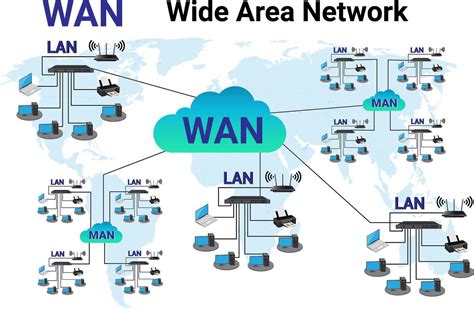
- Interneto laido prijungimas: Įprastai interneto tiekėjo laidas (dažnai vadinamas "interneto kabeliu" arba DSL laidu) jungiamas į maršrutizatoriaus WAN (Wide Area Network) arba Internet prievadą. Šis prievadas dažniausiai yra atskirtas nuo kitų LAN (Local Area Network) prievadų spalva ar išdėstymu.
- Kompiuterio prijungimas: Norint atlikti pradinius maršrutizatoriaus nustatymus, rekomenduojama kompiuterį prijungti laidiniu būdu. Naudokite tinklo kabelį (Ethernet, RJ-45 jungtis) ir vieną jo galą junkite į bet kurį laisvą LAN prievadą maršrutizatoriuje, o kitą galą - į kompiuterio tinklo plokštės jungtį. Nors galima naudoti ir belaidį sujungimą, laidinis ryšys konfigūravimo metu yra stabilesnis ir patikimesnis.
2. Prieiga prie maršrutizatoriaus nustatymų
Norint konfigūruoti maršrutizatorių, reikia prieiti prie jo valdymo sąsajos (web management page).
- Naršyklės atidarymas: Atidarykite bet kurią interneto naršyklę (pvz., Chrome, Firefox, Edge).
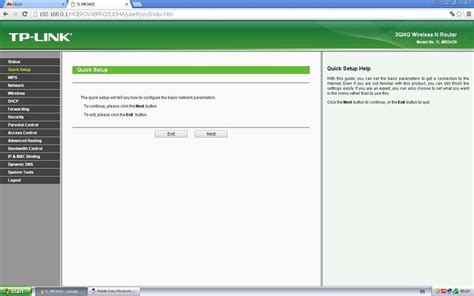
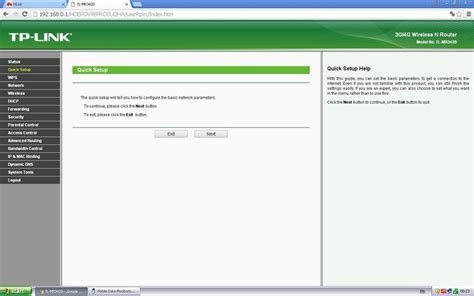
- IP adreso įvedimas: Naršyklės adreso juostoje suveskite maršrutizatoriaus IP adresą. Dažniausiai naudojami adresai yra 192.168.1.1 arba 192.168.0.1. Jei šie adresai neveikia, tinkamą IP adresą galite rasti ant paties maršrutizatoriaus dugno arba jo instrukcijoje. Kai kurie gamintojai, įskaitant TP-Link, taip pat siūlo naudoti specialius adresus, pvz., tplinkwifi.net. Svarbu šiuos adresus rašyti būtent adreso juostoje, o ne paieškos laukelyje.
- Prisijungimo duomenys: Atidarius nustatymų puslapį, reikės įvesti vartotojo vardą ir slaptažodį. Dažniausiai naudojami standartiniai duomenys yra "admin" / "admin", "admin" / "1234" arba "admin" / (tuščias laukas). Jei šie duomenys netinka, jie taip pat turėtų būti nurodyti ant maršrutizatoriaus arba jo dokumentacijoje.
Ką daryti, jei nepavyksta prisijungti prie maršrutizatoriaus?
- Patikrinkite ryšį: Įsitikinkite, kad kompiuteris yra tinkamai prijungtas prie maršrutizatoriaus LAN prievado ir kad maršrutizatorius yra įjungtas.
- Perkraukite įrenginius: Pabandykite išjungti ir vėl įjungti maršrutizatorių bei kompiuterį. Taip pat galite pabandyti atjungti ir vėl pajungti tinklo kabelį.
- Išbandykite kitus IP adresus: Kaip minėta, pabandykite abu dažniausiai naudojamus IP adresus (192.168.1.1 ir 192.168.0.1).
- Reset mygtukas: Jei nepavyksta prisijungti ir nežinote slaptažodžio, galite atstatyti maršrutizatorių į gamyklinius nustatymus. Tam reikia rasti mažą "RESET" mygtuką ant maršrutizatoriaus korpuso (dažnai įspaustą, todėl reikės sąvaržėlės ar panašaus daikto). Paspauskite ir palaikykite šį mygtuką apie 10-15 sekundžių, kol maršrutizatoriaus indikatoriai pradės mirksėti. Po atstatymo naudokite standartinius prisijungimo duomenis. Svarbu: Atstatymas į gamyklinius nustatymus ištrins visus ankstesnius konfigūracijos nustatymus.
- Patikrinkite tinklo adapterio nustatymus: Įsitikinkite, kad jūsų kompiuterio tinklo adapteris nustatytas automatiškai gauti IP adresą (DHCP). Tai galite patikrinti operacinės sistemos tinklo nustatymuose.
- ARP komanda: Kompiuteryje atidarykite komandinę eilutę (cmd) ir įveskite komandą
arp -a. Tai gali parodyti maršrutizatoriaus IP adresą, jei jis yra prijungtas prie tinklo. - Kitas kompiuteris: Pabandykite prisijungti prie maršrutizatoriaus nustatymų iš kito kompiuterio.
3. Internetinio ryšio konfigūravimas
Tai vienas svarbiausių žingsnių, užtikrinantis, kad maršrutizatorius galės jungtis prie interneto.
- Ryšio tipo pasirinkimas: Maršrutizatoriaus nustatymuose ieškokite skiltį "Internet", "WAN" arba "Connection Type". Čia reikės pasirinkti ryšio tipą, kurį naudoja jūsų interneto paslaugų teikėjas (ISP). Dažniausiai pasitaikantys tipai yra:
- Dynamic IP (DHCP): Dažniausiai naudojamas kabelinio interneto vartotojams. Maršrutizatorius automatiškai gauna IP adresą ir kitus tinklo nustatymus iš ISP.
- PPPoE (Point-to-Point Protocol over Ethernet): Dažnai naudojamas DSL (pvz., TEO/Telia) interneto paslaugoms. Šiuo atveju reikės įvesti vartotojo vardą ir slaptažodį, kuriuos suteikė jūsų ISP.
- Static IP: Rečiau naudojamas; reikalauja rankiniu būdu įvesti IP adresą, potinklio kaukę (subnet mask), pagrindinius vartus (default gateway) ir DNS serverius.
- Auto Detect funkcija: Kai kurie maršrutizatoriai turi "Auto Detect" funkciją, kuri bando automatiškai nustatyti jūsų interneto ryšio tipą.
- MAC adreso klonavimas: Kai kurie interneto tiekėjai "pririša" interneto paslaugą prie konkretaus įrenginio MAC adreso (pvz., modemo ar kompiuterio, kuris buvo prijungtas tiesiai prie jų tinklo). Jei pakeitėte įrenginį ar naudojate naują maršrutizatorių, internetas gali neveikti. Yra du būdai spręsti šią problemą:
- Susisiekite su ISP: Paprašykite, kad jie pakeistų arba atlaisvintų MAC adreso pririšimą jūsų naujam maršrutizatoriui.
- MAC adreso klonavimas: Maršrutizatoriaus nustatymuose raskite parinktį "MAC Clone" arba "Clone MAC Address". Paspaudę šią parinktį, maršrutizatorius nukopijuoja kompiuterio, kuriuo atliekate konfigūraciją, MAC adresą. Jei jungiate maršrutizatorių po modemo, gali tekti klonuoti modemo MAC adresą.
- Išsaugojimas: Po visų nustatymų atlikimo, nepamirškite paspausti "Save Settings" arba "Apply" mygtuko, kad pakeitimai įsigaliotų. Po to gali tekti perkrauti maršrutizatorių.
Kaip atpažinti, kad internetas veikia?
Po sėkmingos konfigūracijos, maršrutizatoriaus indikatoriai turėtų rodyti aktyvų interneto ryšį (dažnai tai būna žalias arba mėlynas indikatorius, kuris šviečia arba mirksi). Taip pat galite atsidaryti naršyklę ir pabandyti atsidaryti kelias interneto svetaines.
4. Bevielio tinklo (Wi-Fi) konfigūravimas
Dabar, kai internetas veikia laidiniu būdu, galime sukonfigūruoti belaidį tinklą.
- Belaidžio tinklo nustatymai: Ieškokite skiltį "Wireless", "Wi-Fi Settings" arba panašiai.
- Tinklo pavadinimas (SSID): Šis pavadinimas (Service Set Identifier) yra tas, kurį matysite ieškodami belaidžių tinklų savo įrenginiuose. Galite pasirinkti bet kokį norimą pavadinimą (pvz., "ManoWiFi", "Namai").
- Saugumo režimas: Svarbiausias žingsnis norint apsaugoti savo tinklą. Rekomenduojama naudoti WPA2-Personal (WPA2-PSK) arba naujesnį WPA3-Personal saugumo protokolą. Nenaudokite senesnių WEP ar WPA protokolų, nes jie yra nesaugūs.
- Slaptažodis (Pre-Shared Key): Tai slaptažodis, kurį reikės įvesti, norint prisijungti prie jūsų Wi-Fi tinklo. Pasirinkite sudėtingą, sunkiai atspėjamą slaptažodį, kuris susideda iš didžiųjų ir mažųjų raidžių, skaičių bei simbolių.
- Dažnių diapazonai (2.4 GHz ir 5 GHz): Daugelis modernių TP-Link maršrutizatorių palaiko dviejų dažnių juostų Wi-Fi:
- 2.4 GHz: Didelis aprėpties spindulys, geriau prasiskverbia per sienas, bet mažesnis greitis ir didesnė tikimybė, kad kiti prietaisai (mikrobangų krosnelės, Bluetooth įrenginiai) jį trikdys.
- 5 GHz: Mažesnis aprėpties spindulys, blogiau prasiskverbia per kliūtis, bet žymiai didesnis greitis ir mažiau trukdžių.Galite nustatyti skirtingus SSID ir slaptažodžius abiem dažniams, arba naudoti vieną pavadinimą ir leisti maršrutizatoriui automatiškai pasirinkti optimalų dažnį jūsų įrenginiui (tai vadinama "Smart Connect" arba panašiai).
- Išsaugoti nustatymus: Nepamirškite išsaugoti visų pakeitimų.
5. Kiti svarbūs nustatymai ir režimai
Be pagrindinės interneto ir Wi-Fi konfigūracijos, TP-Link maršrutizatoriai siūlo daugybę papildomų funkcijų.
- Maršrutizatoriaus slaptažodžio keitimas: Dėl saugumo svarbu pakeisti standartinį prisijungimo prie maršrutizatoriaus nustatymų slaptažodį. Ieškokite skiltį "System Tools", "Administration" arba "Users" ir pakeiskite slaptažodį į sudėtingesnį.
- Firmware Update (Programinės įrangos atnaujinimas): Reguliariai tikrinkite, ar yra naujesnių maršrutizatoriaus programinės įrangos versijų. Atnaujinimai dažnai pagerina veikimo stabilumą, saugumą ir prideda naujų funkcijų. Ieškokite skiltį "System Tools" -> "Firmware Upgrade". Galite pasirinkti automatinį atnaujinimą arba atsisiųsti naujausią versiją iš TP-Link oficialios svetainės ir ją įkelti rankiniu būdu.
- Svečio tinklas (Guest Network): Ši funkcija leidžia sukurti atskirą Wi-Fi tinklą svečiams, suteikiant jiems prieigą prie interneto, bet ne prie jūsų pagrindinio tinklo resursų (pvz., tinklo diskų, spausdintuvų).
- Tėvų kontrolė (Parental Control): Leidžia nustatyti interneto naudojimo apribojimus tam tikriems įrenginiams (pvz., vaikų kompiuteriams), apibrėžiant laiką, kada leidžiama naudotis internetu, arba blokuojant tam tikras svetaines.
- Juostos pločio valdymas (Bandwidth Control): Galima nustatyti prioritetus skirtingiems įrenginiams arba apriboti jų atsisiuntimo/įkėlimo greitį, siekiant užtikrinti stabilesnį ryšį visiems vartotojams.
- Port Forwarding (Prievadų persiuntimas): Naudojama, jei norite, kad tam tikri tinklo įrenginiai (pvz., žaidimų konsolės, serveriai, kameros) būtų pasiekiami iš interneto. Reikia nurodyti konkretų prievadą ir IP adresą vidiniame tinkle.
- Maršrutizatoriaus režimai: Kai kurie TP-Link modeliai gali veikti ne tik kaip maršrutizatoriai, bet ir kitais režimais:
- Access Point (Prieigos taškas): Šiuo režimu maršrutizatorius veikia kaip Wi-Fi prieigos taškas, praplėsdamas esamą tinklą. Jis prijungiamas prie pagrindinio maršrutizatoriaus LAN prievado.
- Range Extender (Diapazono plėstuvas): Šis režimas naudojamas bevielio signalo stiprinimui. Maršrutizatorius prisijungia prie esamo Wi-Fi tinklo ir perduoda signalą toliau, praplėsdamas jo aprėptį.
- Modemo režimas: Kai kuriuose maršrutizatoriuose galima nustatyti "bridged" (tiltas) režimą, kad jie veiktų tik kaip modemas, perduodami interneto ryšį kitam maršrutizatoriui. Tai naudinga, jei turite du maršrutizatorius ir norite, kad vienas (pvz., senesnis TEO Pirelli) veiktų tik kaip DSL modemas, o kitas (pvz., naujesnis TP-Link) atliktų visus maršrutizavimo ir Wi-Fi funkcijas.
6. Dviejų maršrutizatorių sujungimas: Kaip veiktų TEO maršrutizatorius kaip modemas?
Šis scenarijus reikalauja atskiro dėmesio, nes apima dviejų skirtingų maršrutizatorių sąveiką.
- Tikslas: Padaryti, kad TEO Pirelli DRG A125G veiktų kaip modemas (bridged režimu), o jūsų naujasis TP-Link maršrutizatorius atliktų pagrindines maršrutizavimo funkcijas.
- Jungimas:
- TEO Pirelli: Prijunkite DSL kabelį prie TEO Pirelli maršrutizatoriaus DSL prievado.
- TP-Link: Prijunkite TP-Link maršrutizatoriaus WAN prievadą prie vieno iš TEO Pirelli maršrutizatoriaus LAN prievadų. TEO Pirelli maršrutizatoriuje visus kitus LAN prievadus galite naudoti prijungti kitus įrenginius arba switch'ą, kaip buvo aprašyta pradiniame jūsų klausime.
- Kompiuteris: Laikinai prijunkite kompiuterį prie TP-Link maršrutizatoriaus LAN prievado, kad atliktumėte jo konfigūraciją.
- Konfigūracija:
- TEO Pirelli: Pagrindinis uždavinys yra nustatyti šį maršrutizatorių į "bridged" režimą. Tai leidžia jam tiesiog perduoti interneto signalą be papildomo NAT (Network Address Translation) procesų. Konfigūracijos žingsniai gali skirtis priklausomai nuo TEO Pirelli modelio ir jo programinės įrangos versijos. Dažnai tai galima rasti "WAN settings", "Connection type" arba panašiose skiltyse. Reikės pasirinkti "Bridge mode" arba panašią parinktį. Jei ši funkcija nepasiekiama, gali tekti kreiptis į TEO (Telia) techninę pagalbą, kad jie atliktų šį nustatymą nuotoliniu būdu arba suteiktų instrukcijas.
- TP-Link: Antrajame, jūsų TP-Link maršrutizatoriuje, turėsite atlikti standartinę interneto konfigūraciją. Svarbiausia, kad TP-Link WAN prievadas gautų viešąjį IP adresą iš TEO tinklo. Todėl TP-Link maršrutizatoriaus ryšio tipas turėtų būti nustatytas kaip Dynamic IP (DHCP) arba PPPoE, priklausomai nuo to, kokius duomenis TEO Pirelli perduoda į jį. Jei TEO Pirelli nustatytas kaip "bridged", jis neturėtų atlikti antrojo NAT, taigi TP-Link galės tiesiogiai prisijungti prie interneto.
- Problemos ir sprendimai:
- Antras NAT: Jei abu maršrutizatoriai atlieka NAT, tai gali sukelti problemų su tam tikromis programomis, žaidimais ar P2P ryšiais. Todėl "bridged" režimas ant pirminio maršrutizatoriaus yra labai svarbus.
- LAN prievado indikatorius: Tai, kad ant jūsų naujojo TP-Link maršrutizatoriaus nešviečia 2-asis prievadas, į kurį prijungtas kitas maršrutizatorius, gali reikšti kelis dalykus:
- Nėra aktyvumo: Galbūt jungtis nėra visiškai aktyvi arba nėra duomenų perdavimo.
- Neteisingas prijungimas: Įsitikinkite, kad laidai tinkamai įjungti į abu įrenginius.
- Problema su prievadu: Galbūt pats prievadas yra sugedęs (nors jei internetas veikia, tai mažai tikėtina).
- Nesusiderinimas: Kartais du maršrutizatoriai gali nesuderinti greičio ar kito ryšio parametro, nors tai dažniau pasitaiko su labai senais ar skirtingų gamintojų įrenginiais.
- Spausdintuvas: Jei spausdintuvas yra prijungtas prie TEO Pirelli maršrutizatoriaus LAN prievado ir norite, kad jis būtų pasiekiamas iš tinklo, kuris valdomas TP-Link maršrutizatoriaus, gali prireikti papildomų nustatymų. Idealiu atveju, jei spausdintuvas yra tinklo spausdintuvas (prijungtas per Ethernet), jis turėtų būti pasiekiamas, jei abu maršrutizatoriai yra viename tinkle (kai TEO veikia kaip "bridged"). Jei spausdintuvas yra USB, jis dažniausiai dalinamas tik per tą maršrutizatorių, prie kurio tiesiogiai prijungtas. Galbūt reikės perkelti spausdintuvą prie TP-Link maršrutizatoriaus, jei jis turi USB prievadą spausdintuvams, arba prijungti jį tiesiai prie kompiuterio.
TP-Link maršrutizatorius kaip prieigos taškas (paprastas sąrankos vadovas)
Išvada
TP-Link maršrutizatoriaus konfigūravimas gali atrodyti sudėtingas, tačiau žingsnis po žingsnio atlikdami nurodytus veiksmus, galite sėkmingai nustatyti tiek pagrindinius, tiek išplėstinius tinklo parametrus. Svarbiausia yra suprasti savo interneto tiekėjo naudojamą ryšio tipą ir tinkamai sukonfigūruoti maršrutizatoriaus WAN nustatymus, o vėliau pasirūpinti belaidžio tinklo saugumu. Nurodyti dviejų maršrutizatorių sujungimo principai padės efektyviai išnaudoti turimus įrenginius ir užtikrinti stabilų interneto ryšį visuose namuose.
tags: #tp #link #routerio #konfiguravimas