Šiuolaikiniame pasaulyje stabilus ir greitas interneto ryšys yra neatsiejama kasdienybės dalis, tiek darbe, tiek namuose. Tačiau kartais susiduriame su situacija, kai pakeitus maršrutizatorių, bevielis ryšys (Wi-Fi) nustoja veikti arba jo greitis drastiškai sumažėja. Šiame straipsnyje detaliai nagrinėsime galimas priežastis ir sprendimus, susijusius su D-link DIR-825 D1 maršrutizatoriaus veikimu, ypač atsižvelgiant į vartotojų patirtis ir techninius aspektus.
Pirminė Diagnozė: Nustatykite Ryšio Sutrikimo Šaltinį
Pirmasis žingsnis sprendžiant bet kokią techninę problemą yra tiksliai nustatyti jos kilmę. Jei susiduriate su Wi-Fi neveikimu ar lėtu greičiu po maršrutizatoriaus pakeitimo, svarbu atlikti kelis pagrindinius patikrinimus.
Tiekėjo Ryšio Patikimumas
Viena iš dažniausių klaidų yra iš karto kaltinti naująjį maršrutizatorių, pamirštant patikrinti patį interneto tiekėjo ryšį. Kaip pastebėjo vienas iš vartotojų, "Pajungus tiekėjo (Cgates) laidą tiesiai į kompą, viskas veikia normaliai." Šis pastebėjimas yra itin svarbus, nes jis leidžia atmesti tiekėjo ryšio problemą kaip pagrindinę priežastį. Jei tiesiogiai prijungus kompiuterį prie tiekėjo laido internetas veikia tinkamai, tai reiškia, kad interneto signalas iki jūsų namų yra stabilus ir atitinka sutartą greitį. Tai taip pat reiškia, kad maršrutizatorius yra tarpininkas, kuris kažkaip sutrikdo šį ryšį.
Kabelių ir Jungčių Patikimumas
Kitas svarbus patikrinimas yra susijęs su fiziniais ryšiais - kabeliais ir jų jungtimis. Nors vartotojas nurodo, kad "Pakeičiau kištuką ant tiekėjo kabelio - nepadėjo. Viso kabelio negaliu pakeist - jis į sieną įlenda.", verta permąstyti šį aspektą. Nors tiekėjo kabelis, vedantis iki namų, gali būti vientisas ir sunkiai pakeičiamas, svarbu atkreipti dėmesį į kabelį, jungiantį maršrutizatorių su kompiuteriu. Vartotojas vėliau patikslina: "Kabelį nuo routerio iki kompo pakeičiau į naują." Tai yra teisingas žingsnis. Jei ir naujas kabelis nepadeda, problema gali būti ne pačiame kabelyje, o kituose įrenginiuose ar nustatymuose. Taip pat svarbu patikrinti visų jungčių tvirtumą ir švarumą, tiek maršrutizatoriaus, tiek kompiuterio tinklo plokštėje.
Maršrutizatoriaus Nustatymų Ir Funkcijų Analizė
Kai fiziniai ryšiai ir tiekėjo linija atrodo tvarkingi, dėmesys turėtų būti sutelktas į paties maršrutizatoriaus nustatymus ir jo veikimo logiką.
MAC Adreso Adresavimo Ir Filtravimo Reikšmė
Viena iš galimų priežasčių, kodėl naujas maršrutizatorius gali neveikti su tam tikru interneto tiekėju, yra MAC adreso adresavimas. Kai kurie tiekėjai naudoja MAC adresų filtravimą, kad kontroliuotų prieigą prie tinklo. Šiuo atveju, jei maršrutizatorius pakeičiamas, tiekėjas gali neatpažinti naujo įrenginio. Vartotojas svarsto: "Klausyk, o tas tavo Cgates savo klientų pagal tinklo plokštės MAC adresą nevaldo? Jei pajungus Cgates kabelį tiesiai į kompiuterį-A internetas veikia puikiai, tai gal pakaktų pasinaudot maršrutizatoriaus "Spoof (clone) mac address" funkcija pasinaudot?"
Tai yra labai protingas pasiūlymas. MAC adresų klonavimo funkcija leidžia maršrutizatoriui "apsimesti" turintis to paties MAC adreso, kurį tiekėjas buvo užregistravęs ankstesniam įrenginiui (pavyzdžiui, senam maršrutizatoriui ar tiesiogiai kompiuteriui, jei jis buvo naudojamas be maršrutizatoriaus).
Kaip atlikti MAC adreso klonavimą D-link DIR-825 D1:
- Prijunkite interneto tiekėjo (Cgates) kabelį prie maršrutizatoriaus WAN prievado.
- Prijunkite kompiuterį prie maršrutizatoriaus LAN prievado (pvz., LAN1) su tinkamu tinklo kabeliu.
- Atidarykite interneto naršyklę ir įveskite maršrutizatoriaus IP adresą (dažniausiai tai yra 192.168.0.1 arba 192.168.1.1).
- Prisijunkite prie maršrutizatoriaus valdymo skydelio, įvesdami vartotojo vardą ir slaptažodį (dažnai tai yra "admin" ir "admin", arba "admin" ir tuščias laukas, arba kitos gamintojo nurodytos reikšmės).
- Naviguokite į tinklo nustatymų skiltį, kuri gali būti pavadinta "WAN", "Internet" arba "Network Settings".
- Ieškokite parinkties "MAC Address Cloning", "Spoof MAC Address" arba panašios.
- Paprastai šalia šios parinkties bus mygtukas "Clone MAC" arba "Spoof". Paspaudus jį, maršrutizatorius automatiškai nukopijuos kompiuterio tinklo plokštės MAC adresą. Jei tai nepadeda, gali tekti rankiniu būdu įvesti ankstesnio veikusio įrenginio MAC adresą. Paprastai šis adresas gali būti užrašytas ant senojo maršrutizatoriaus lipduko arba jį galima sužinoti kompiuterio tinklo nustatymuose.
Kaip pakeisti / klonuoti bet kurio „Wi-Fi“ maršrutizatoriaus MAC adresą | Keletas patarimų
Vartotojas taip pat svarsto: "Jei MAC filtravimas būtų įjungtas, tai, manau, neturėtų būti interneto išvis, ar ne?" Teisingai. Jei MAC filtravimas būtų aktyvus ir netinkamas MAC adresas būtų užregistruotas, interneto ryšys nebūtų užmegztas išvis, o ne tik veiktų su mažu greičiu. Tačiau tai nereiškia, kad MAC klonavimas negali padėti, ypač jei problema yra susijusi su tinklo įrangos identifikavimu.
Maršrutizatoriaus Nustatymų Atstatymas
Kitas dažnai rekomenduojamas sprendimas, kai įprasti nustatymai nepadeda, yra maršrutizatoriaus gamyklinių parametrų atstatymas. Kaip pastebėta, "Sakau, gal Cgates dėl ko nors užpyko ant tavęs ir ribojimą iš savo pusės užmetė? Pvz., gal dalinai savo internetą pusei daugiabučio ir jiems tai labai nepatiko? Na, resetas buvo pirmas žingsnis, ką padariau."
Atlikti gamyklinių parametrų atstatymą (reset) yra paprastas veiksmas, kuris gali išspręsti daugybę programinės įrangos sutrikimų.
Kaip atlikti gamyklinių parametrų atstatymą D-link DIR-825 D1:
- Įjunkite maršrutizatorių į elektros tinklą.
- Suraskite mažą RESET mygtuką, kuris dažniausiai yra įspaustas maršrutizatoriaus gale ar apačioje.
- Naudodami ploną smailią daiktą (pvz., sąvaržėlę ar dantų krapštuką), paspauskite ir palaikykite RESET mygtuką maždaug 10-15 sekundžių, kol maršrutizatoriaus indikatoriai pradės mirksėti.
- Atleiskite mygtuką. Maršrutizatorius persikraus su gamykliniais nustatymais.
- Po atstatymo turėsite iš naujo sukonfigūruoti interneto ryšį (WAN nustatymus) ir Wi-Fi tinklą (SSID, slaptažodį).
Belaidžio Ryšio Nustatymų Optimizavimas
Jei problema yra specifinė Wi-Fi ryšiui, gali padėti jo nustatymų koregavimas. Vartotojas mini, kad "Su routerio nustatymais irgi viską išbandžiau." Tačiau verta patikrinti kelis specifinius parametrus:
- Wi-Fi Kanalo Pasirinkimas: Kaimyninių bevielio tinklo signalai gali persidengti ir kelti trikdžius. Jei maršrutizatorius nustatytas automatiškai pasirinkti kanalą (Auto), pabandykite rankiniu būdu pasirinkti kanalus 1, 6 arba 11, nes jie dažniausiai yra mažiausiai persidengiantys. Tai galima padaryti maršrutizatoriaus valdymo skydelyje, skiltyje "Wireless Settings".
- SSID (Tinklo Pavadinimas) ir Slaptažodis: Nors tai tiesiogiai neveikia greičio, pakeitus šiuos nustatymus, galima "atsinaujinti" ryšį su įrenginiais. Vartotojas taip pat minėjo: "Jei maršrutizatoriaus nustatymuose pasikeisk SSID, pasikeisk slaptažodį ir pasikeisk kanalą iš Auto į 1, 6 ar 11."
- Dažnių Juostos (2.4 GHz ir 5 GHz): Dauguma modernių maršrutizatorių, įskaitant D-link DIR-825 D1, veikia dviejose dažnių juostose: 2.4 GHz ir 5 GHz. 2.4 GHz dažnis turi didesnį aprėpties spindulį, bet yra labiau jautrus trikdžiams ir turi mažesnį maksimalų greitį. 5 GHz dažnis siūlo didesnį greitį ir mažiau trikdžių, tačiau jo aprėptis yra mažesnė. Pabandykite prijungti įrenginius prie skirtingų dažnių juostų ir stebėkite skirtumą. Jei maršrutizatoriuje aktyvuota "Smart Connect" funkcija, ji automatiškai priskiria įrenginius prie optimalios juostos. Galima pabandyti ją išjungti ir rankiniu būdu nustatyti atskirus SSID ir slaptažodžius abiem juostoms.
Dažnos Wi-Fi Ryšio Problemų Priežastys Ir Sprendimai
Nors konkretus jūsų atvejis susijęs su D-link DIR-825 D1 ir Cgates tiekėju, daugelis Wi-Fi problemų yra universalesnės. Analizuojant bendras Wi-Fi trikdžių priežastis, galime rasti papildomų įžvalgų.
Fizinės Kliūtys Signalui Slopinti
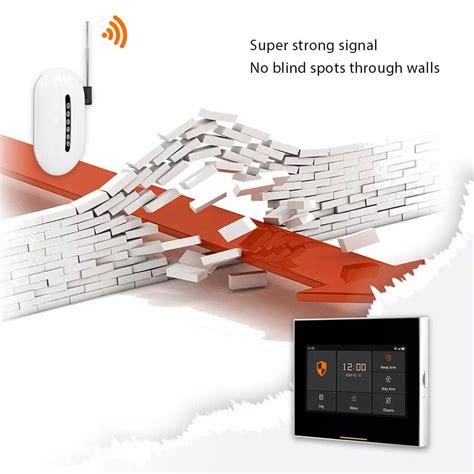
Kaip teigia technologijų ekspertai, "Absoliuti dauguma atvejų - kuomet „Wi-Fi“ signalą slopina įvairiausios fizinės kliūtys." Tai apima sienas, grindis, baldus, metalinius objektus ir net vandens telkinius (pvz., akvariumus). Netgi smulkūs objektai, tokie kaip telefono dėkliukas, gali turėti įtakos.
- Maršrutizatoriaus Padėtis: Svarbu laikyti maršrutizatorių atviroje, centrinėje vietoje, kuo arčiau norimo aprėpties centro. Nerekomenduojama jo statyti spintose, už baldų ar šalia metalinių prietaisų.
- Medžiagų Įtaka: Metalas, gelžbetoninės sienos ir metalizuoti stiklai ypač slopina radijo bangas.
Trikdžiai Iš Aplinkos Ir Kitų Įrenginių
- Kaimynų Tinklai: Didelis tankumas gyvenamosiose zonose reiškia, kad daugelio bevielio tinklo signalai gali persidengti. Rankinis Wi-Fi kanalo pasirinkimas (kaip minėta anksčiau) yra efektyvus sprendimas.
- Kiti Bevieliai Prietaisai: Mikrobangų krosnelės, belaidės telefonų bazės, Bluetooth įrenginiai ir kai kurie monitoriai gali veikti 2.4 GHz dažnių juostoje ir kelti trikdžius.
- Specializuota Įranga: Kai kurios specifinės įrangos, pvz., vaizdo perdavimo įranga ar net ambasadų naudojama apsaugos nuo pasiklausymo įranga, gali slopinti Wi-Fi signalus.
Programinės Įrangos Ir Tvarkyklių Problemos Kompiuteryje
Nors vartotojas mini, kad "tikrinau su keliais kompais/telefonais", vis tiek verta apsvarstyti galimybę, kad problema gali būti susijusi su kompiuterio tinklo nustatymais. Vienas iš pasiūlymų buvo: "Todėl, kad kompe prisikūrė nereikalingų dalykų, nežinau kaip vadinasi suieškok kompe ten kur tinklo nustatymai ir šalio to Eterneto dar būna kažkokia ikona nu ir žodžiu ten jų būna prisikūrę daugiau nei reikia ir tada routeris grybauja. Todėl visus nereikalingus tuos ryšius reiktų ištrinti."
Tai reiškia, kad operacinėje sistemoje gali būti likę senų ar nebereikalingų tinklo adapterių, virtualių tinklų ar kitų konfigūracijų, kurios trukdo naujam maršrutizatoriui tinkamai bendrauti.
Kaip pašalinti nereikalingus tinklo adapterius (Windows):
- Atidarykite "Device Manager" (Įrenginių tvarkytuvė).
- Išplėskite kategoriją "Network adapters" (Tinklo adapteriai).
- Peržiūrėkite sąrašą ir, jei pastebite nepažįstamus ar nebereikalingus adapterius (pvz., likusius nuo senų virtualių mašinų ar VPN programų), dešiniuoju pelės mygtuku spustelėkite ant jų ir pasirinkite "Uninstall device" (Pašalinti įrenginį).
- Svarbu būti atsargiems ir neatjungti aktyvių, reikalingų tinklo adapterių (pvz., jūsų pagrindinės Ethernet ar Wi-Fi plokštės).
- Po pašalinimo perkraukite kompiuterį.
Išplėstiniai Sprendimai Ir Papildomos Funkcijos
Jei standartiniai sprendimai nepadeda, verta apsvarstyti išplėstines galimybes ir maršrutizatoriaus funkcijas.
MAC Adreso Nustatymas Tiekėjui
Vartotojas svarsto: "Jei pajungus Cgates kabelį tiesiai į kompiuterį-A internetas veikia puikiai, tai gal pakaktų pasinaudot maršrutizatoriaus "Spoof (clone) mac address" funkcija pasinaudot?" Kaip jau minėta, tai yra viena iš pagrindinių galimybių. Jei MAC adresų klonavimas nepavyksta automatiškai, gali tekti rankiniu būdu nustatyti MAC adresą, kuris buvo naudojamas anksčiau, kai internetas veikė. Šį adresą galima sužinoti kompiuterio tinklo nustatymuose (pvz., komanda ipconfig /all komandų eilutėje) arba jis gali būti užrašytas ant senojo maršrutizatoriaus.
Maršrutizatoriaus Firmware Atnaujinimas
Nors vartotojas nurodo, kad "Atnaujinau firmwarą", visada verta įsitikinti, kad naudojama naujausia stabili versija. Gamintojai nuolat išleidžia programinės įrangos atnaujinimus, kurie gali ištaisyti klaidas ir pagerinti įrenginio veikimą.
Tinklo Kartotuvai (Range Extenders) Ir Mesh Sistemos
Jei problema yra ne neveikiantis ryšys, o silpnas Wi-Fi signalas tam tikrose namų vietose, sprendimas gali būti tinklo kartotuvai (range extenders) arba modernios Mesh Wi-Fi sistemos.
- Tinklo Kartotuvai: Šie įrenginiai gauna esamą Wi-Fi signalą ir jį retransliuoja, taip padidindami aprėpties spindulį. Tačiau svarbu atsiminti, kad paprastas kartotuvas gali sumažinti ryšio spartą maždaug perpus.
- Mesh Sistemos: Tai yra sudėtingesni sprendimai, susidedantys iš kelių mazgų (nodes), kurie veikia kaip vienas didelis tinklas. Jie užtikrina vientisą ir greitą Wi-Fi aprėptį visame name, valdant ryšį per vieną mobiliąją programėlę.
Išvados Ir Rekomendacijos
Susidūrus su situacija, kai pakeitus maršrutizatorių neveikia Wi-Fi, svarbiausia yra sistemingai atlikti diagnostiką.
- Patikrinkite Tiekėjo Ryšį: Pajunkite kompiuterį tiesiai prie tiekėjo kabelio. Jei viskas veikia, tiekėjo linija yra tvarkoje.
- Apžiūrėkite Kabelius Ir Jungtis: Įsitikinkite, kad visi kabeliai yra tvirtai prijungti ir nepažeisti. Pabandykite pakeisti Ethernet kabelį tarp maršrutizatoriaus ir kompiuterio.
- Atlikite Gamyklinių Nustatymų Atstatymą (Reset): Tai dažnai išsprendžia programinės įrangos problemas.
- Išbandykite MAC Adreso Klonavimą: Tai gali būti kritinis žingsnis, jei jūsų interneto tiekėjas naudoja MAC adresų filtravimą.
- Optimizuokite Wi-Fi Nustatymus: Pabandykite pakeisti Wi-Fi kanalą, dažnių juostą ir tinklo pavadinimą/slaptažodį.
- Peržiūrėkite Tinklo Nustatymus Kompiuteryje: Pašalinkite nereikalingus ar pasenusius tinklo adapterius.
- Atnaujinkite Maršrutizatoriaus Firmware: Įsitikinkite, kad naudojate naujausią programinę įrangą.
Jei po visų šių veiksmų problema išlieka, gali tekti kreiptis tiesiogiai į interneto tiekėją arba maršrutizatoriaus gamintojo techninę pagalbą, kad būtų atlikta išsamesnė diagnostika arba įvertinta galimybė, kad pats maršrutizatorius yra sugedęs, nors servisas ir teigė, kad jis veikia. Kartais problema gali slypėti ir specifinėje sąveikoje tarp konkretaus maršrutizatoriaus modelio ir konkretaus interneto tiekėjo tinklo konfigūracijos.
tags: #pasikeiciau #marsrutizatoriu #neveikia #wifi