Norint pasiekti savo Telia modemo administratoriaus panelę, dažniausiai naudojamas IP adresas yra 192.168.1.1. Šis IP adresas veikia kaip durys į jūsų tinklo nustatymus, leidžiantis konfigūruoti Wi-Fi, saugos nustatymus ir kitus svarbius parametrus. Šiame straipsnyje išsamiai aptarsime, kaip sėkmingai prisijungti prie modemo, ką daryti, jei kyla sunkumų, ir pateiksime rekomendacijas, kaip užtikrinti sklandų prisijungimą.
Pirmieji Žingsniai: Jungiantis prie Modemo
Norint pradėti modemo konfigūravimą, svarbu užtikrinti tinkamą ryšį tarp jūsų kompiuterio ar nešiojamojo kompiuterio ir modemo. Yra du pagrindiniai būdai tai padaryti:
- Laidinė jungtis: Prijunkite savo kompiuterį ar nešiojamąjį kompiuterį prie modemo naudodami tinklo kabelį (Ethernet). Šis metodas dažnai yra rekomenduojamas, ypač atliekant pirminius nustatymus, nes jis užtikrina stabiliausią ir patikimiausią ryšį. Įsitikinkite, kad tinklo kabelis yra tinkamai prijungtas prie „WAN“ prievado jūsų modemo gale.
- Belaidė jungtis (Wi-Fi): Galite prisijungti prie modemo belaidžiu būdu, naudodami savo įrenginio Wi-Fi tinklą. Nors tai patogu, laidinė jungtis gali būti stabilesnė atliekant konfigūracijos pakeitimus, kurie gali laikinai sutrikdyti belaidžio ryšio veikimą.
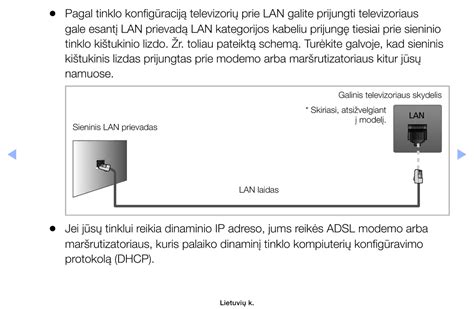
Kai jūsų įrenginys yra prijungtas prie modemo, atidarykite bet kurią interneto naršyklę (pvz., Chrome, Firefox, Edge) ir adreso juostoje įveskite modemo IP adresą: 192.168.1.1. Paspaudus „Enter“ arba „Go“, turėtų pasirodyti prisijungimo langas.
Prisijungimo Detalės: Vartotojo Vardas ir Slaptažodis
Norint pasiekti modemo administratoriaus panelę, jums reikės įvesti modemo numatytąjį vartotojo vardą ir slaptažodį. Šie duomenys paprastai yra nurodyti ant paties modemo lipduko, esančio jo apačioje arba gale. Dažniausiai naudojami numatytieji prisijungimo duomenys yra:
- Vartotojo vardas:
admin - Slaptažodis:
adminarba kitas numatytasis slaptažodis, nurodytas ant modemo.
Įvedę teisingą vartotojo vardą ir slaptažodį, paspauskite mygtuką „Login“ arba „OK“. Jei viskas atlikta teisingai, būsite nukreipti į modemo administratoriaus sąsają, kur galėsite atlikti įvairius tinklo nustatymus.
Sprendimai Dažniausioms Problemoms
Nors prisijungimo procesas dažniausiai yra tiesioginis, kartais gali kilti sunkumų. Štai keletas dažniausiai pasitaikančių problemų ir jų sprendimo būdų:
1. Pamirštas Prisijungimo Slaptažodis
Jei pamiršote savo modemo slaptažodį ir negalite prisijungti, yra galimybė atkurti numatytuosius nustatymus atlikdami „hard reset“ procedūrą.
- Kaip atlikti „Hard Reset“: Suraskite mažą juodą mygtuką modemo gale arba apačioje. Dažnai jis yra įspaustas į mažą skylutę, todėl gali prireikti sąvaržėlės ar panašaus plono daikto. Paspauskite ir palaikykite šį mygtuką maždaug 10 sekundžių. Atlikus šią procedūrą, modemas bus atstatytas į gamyklinius nustatymus, ir jūs galėsite prisijungti naudodami numatytuosius vartotojo vardą ir slaptažodį. Svarbu: Atlikus „hard reset“, visi jūsų ankstesni tinklo nustatymai (pvz., Wi-Fi tinklo pavadinimas ir slaptažodis) bus ištrinti, ir juos reikės nustatyti iš naujo.

2. Modemo Prisijungimo Puslapis Neįsikrauna
Jei bandant įvesti 192.168.1.1 naršyklėje, puslapis neįsikrauna, gali būti kelios priežastys:
- Neteisingas IP adresas: Jūsų tinklas gali naudoti kitą IP adresą modemo pasiekimui. Nors
192.168.1.1yra dažniausias, kai kurie gamintojai naudoja kitus adresus, pavyzdžiui,192.168.0.1ar192.168.1.254. Jei abejojate, galite peržiūrėti gamintojo dokumentaciją arba pasinaudoti IP adresų maršrutizatorių sąrašu, kad rastumėte teisingą adresą. - Ryšio problemos: Įsitikinkite, kad jūsų įrenginys yra tinkamai prijungtas prie modemo, tiek laidiniu, tiek belaidžiu ryšiu. Kartais problema gali slypėti ne tinkamoje IP adreso konfigūracijoje, o paprasčiausiame ryšio sutrikime. Patikrinkite, ar jūsų Wi-Fi yra aktyvus ir prijungtas prie tinkamo tinklo, arba ar tinklo kabelis yra tvirtai įjungtas į abu įrenginius.
- Naršyklės problemos: Pabandykite išvalyti naršyklės talpyklą (cache) ir slapukus (cookies) arba pabandykite prisijungti naudodami kitą naršyklę. Kartais laikini naršyklės trikdžiai gali trukdyti tinkamai įsikrauti tinklalapius.
- Modemo perkrovimas: Paprastas modemo perkrovimas gali išspręsti daugelį laikino pobūdžio programinės įrangos trikdžių. Atjunkite modemą nuo maitinimo, palaukite apie 30 sekundžių ir vėl prijunkite. Po kelių minučių, kai modemas visiškai paleis, bandykite prisijungti dar kartą.
TELUS | Kaip atkurti modemo gamyklinius nustatymus?
3. Neteisingas Vartotojo Vardas arba Slaptažodis
Jei įvedėte savo vartotojo vardą ir slaptažodį, bet sistema praneša, kad jie yra neteisingi, patikrinkite šiuos dalykus:
- Didžiosios ir mažosios raidės: Vartotojo vardai ir slaptažodžiai dažnai skiria didžiąsias ir mažąsias raides. Įsitikinkite, kad įvedėte duomenis tiksliai taip, kaip jie yra užrašyti.
- Numatytieji duomenys: Jei niekada nekeitėte numatytojo slaptažodžio, pabandykite dar kartą jį įvesti iš modemo lipduko.
- Slaptažodžio pakeitimas: Jei slaptažodis buvo pakeistas ir pamirštas, vienintelis būdas atgauti prieigą yra atlikti „hard reset“ procedūrą, kaip aprašyta aukščiau.
Išplėstinės Konfigūracijos Galimybės
Pasiekus modemo administratoriaus panelę, jums atsiveria plačios konfigūravimo galimybės. Kai kurios iš jų apima:
- Wi-Fi Nustatymai: Galite pakeisti belaidžio tinklo pavadinimą (SSID), nustatyti naują slaptažodį, pasirinkti Wi-Fi dažnį (2.4 GHz arba 5 GHz), pakeisti kanalą, nustatyti saugumo protokolą (WPA2/WPA3) ir kt. Tai leidžia jums pritaikyti belaidį tinklą savo poreikiams ir užtikrinti jo saugumą.
- Tinklo Saugumas: Galite konfigūruoti ugniasienės (firewall) nustatymus, MAC adresų filtravimą, priimti arba atmesti tam tikrus tinklo srautus, taip padidindami savo tinklo saugumą nuo neteisėtos prieigos.
- Prietaisų Valdymas: Kai kuriuose modemuose galima peržiūrėti prijungtus įrenginius, suteikti jiems statinius IP adresus ar net blokuoti nepageidaujamus įrenginius.
- Interneto Ryšio Nustatymai: Galite peržiūrėti savo interneto ryšio būseną, IP adresą, DNS nustatymus ir kitus svarbius parametrus.
- Maršruto parinkimo (Routing) Nustatymai: Nors dauguma vartotojų nenaudoja šių nustatymų, pažengę vartotojai gali konfigūruoti sudėtingesnius tinklo maršruto parinkimo scenarijus.
Svarbios Rekomendacijos
- Naudokite laidinę jungtį pirminiams nustatymams: Tai sumažina galimybes kilti trikdžiams ir užtikrina stabilumą atliekant pakeitimus.
- Visada keiskite numatytuosius slaptažodžius: Numatytieji slaptažodžiai yra lengvai atpažįstami ir gali kelti saugumo riziką. Sukurkite stiprų, unikalų slaptažodį savo modemo administratoriaus panelės prieigai.
- Atnaujinkite modemo programinę įrangą (firmware): Gamintojai periodiškai išleidžia programinės įrangos atnaujinimus, kurie gali pagerinti našumą, ištaisyti klaidas ir padidinti saugumą. Patikrinkite modemo administratoriaus panelėje, ar yra galimų atnaujinimų.
- Saugykite prisijungimo duomenis saugioje vietoje: Jei pakeisite numatytuosius slaptažodžius, užsirašykite juos ir laikykite saugioje vietoje, kad nepamirštumėte.

Išvada
Prisijungimas prie Telia modemo per IP adresą 192.168.1.1 yra pagrindinis žingsnis siekiant valdyti savo namų tinklo nustatymus. Laikydamiesi šių nurodymų ir žinodami, kaip spręsti dažniausiai pasitaikančias problemas, galėsite sėkmingai pasiekti modemo administratoriaus panelę ir pritaikyti jį savo poreikiams. Jei kyla sudėtingesnių problemų, visada verta kreiptis į Telia techninę pagalbą arba pasinaudoti išsamiais gamintojo vadovais.
tags: #teo #prisijungimas #prie #modemo #192