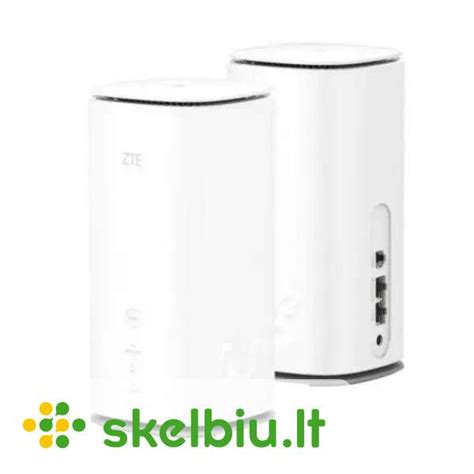
Šiuolaikiniame pasaulyje belaidis interneto ryšys tapo neatsiejama mūsų gyvenimo dalimi. Nuo namų iki komercinių patalpų, patogumas prisijungti prie tinklo be papildomų laidų yra akivaizdus. Maršrutizatoriai, tokie kaip ZTE MF971VS, yra pagrindiniai šio patogumo šaltiniai. Tačiau, kaip ir bet kuris elektroninis įrenginys, jie gali susidurti su įvairiomis problemomis, įskaitant galimą perkaitimą, taip pat reikalauja reguliarios priežiūros, pavyzdžiui, slaptažodžio keitimo. Šis straipsnis detaliai aptars, kaip pakeisti ZTE MF971VS modemo Wi-Fi slaptažodį ir kaip spręsti su juo susijusias galimas perkaitimo problemas, siekiant užtikrinti optimalų jo veikimą ir saugumą.
Prieiga prie modemo valdymo sąsajos
Pirmas žingsnis norint atlikti bet kokius pakeitimus ZTE MF971VS modemo nustatymuose yra prisijungimas prie jo valdymo sąsajos. Norint tai padaryti, būtina būti prisijungus prie modemo „Wi-Fi“ tinklo. Kai ryšys yra užmegztas, atidarykite bet kurią interneto naršyklę (pavyzdžiui, Chrome, Firefox, Safari) ir adreso juostoje įveskite IP adresą: 192.168.0.1. Šis IP adresas yra standartinis daugeliui maršrutizatorių ir leidžia pasiekti modemo konfigūracijos skydelį. Jei naudojatės „Samsung“ išmaniuoju telefonu, prisijungti prie modemo valdymo skydo gali būti dar lengviau, pasinaudojant specialiais jo spartiniais nustatymais.
Vartotojo vardo ir slaptažodžio įvedimas
Įvedus IP adresą ir paspaudus „Enter“, atsivers langas, kuriame reikės įvesti vartotojo vardą ir slaptažodį. Jei modemo nustatymai nebuvo keisti nuo gamyklinės konfigūracijos, standartinis vartotojo vardas dažniausiai yra admin. Slaptažodis gali skirtis, tačiau dažniausiai jis yra nurodytas ant paties modemo nugarėlės, lipduke, šalia užrašų „Regular user password“ arba panašių. Pavyzdžiui, viename iš pateiktų pavyzdžių, slaptažodis buvo g437v53B. Jei nesate tikri dėl slaptažodžio arba jį pamiršote, galite atkurti modemo gamyklinius parametrus. Tai atlikus, slaptažodis grįš į pradinį, lipduke nurodytą variantą. Po sėkmingo prisijungimo, tikėtina, kad reikės sutikti su naudojimo sąlygomis paspaudžiant „Agree“.
„Wi-Fi“ nustatymų keitimas
Prisijungus prie valdymo sąsajos, matysite pagrindinį modemo valdymo langą. Norint pakeisti „Wi-Fi“ tinklo pavadinimą (SSID) ir/arba slaptažodį, reikia rasti ir paspausti „Wi-Fi Settings“ arba panašią nuorodą. Dažnai šis meniu gali būti pasikartojantis, todėl gali tekti paspausti „Wi-Fi Settings“ du kartus. Kai atsivers konkretūs „Wi-Fi“ nustatymai, pamatysite laukelius, kuriuose galėsite atlikti pakeitimus:
- Network Name (Tinklo pavadinimas): Čia galite įvesti savo norimą naują „Wi-Fi“ tinklo pavadinimą. Svarbu pasirinkti pavadinimą, kuris būtų lengvai atpažįstamas jūsų namų ar biuro tinklui.
- Password (Slaptažodis): Šiame laukelyje įrašykite naują, saugų „Wi-Fi“ slaptažodį. Rekomenduojama naudoti sudėtingus slaptažodžius, kurie apima didžiąsias ir mažąsias raides, skaičius bei simbolius, siekiant padidinti tinklo saugumą. Visada patogu pasikeisti maršrutizatoriaus slaptažodį į tokį, kurį nesunku prisiminti ir padiktuoti svečiams, tačiau komercinės ar kitos paskirties patalpose, kuriose prie tinklo kasdien prisijungia didesnis kiekis žmonių, itin saugus slaptažodis yra privalumas, o lankytojai galės prisijungti itin lengvai, jei slaptažodis bus paprastesnis ir lengvai dalijamas.
Po to, kai įvesite pageidaujamas reikšmes, paspauskite mygtuką „Apply“ arba „Save“. Sistema paprašys patvirtinti pakeitimus, paspaudžiant „Yes“ arba panašų mygtuką. Po šių veiksmų modemas turės persikrauti, kad pritaikytų naujus nustatymus. Šis procesas gali užtrukti nuo kelių sekundžių iki minutės.

Patikrinimas ir papildomi patarimai
Baigus nustatymų keitimo procedūrą ir modemo perkrovimą, svarbu patikrinti, ar viskas veikia tinkamai. Iš naujo ieškokite savo „Wi-Fi“ tinklo savo išmaniajame įrenginyje (telefone, planšetėje, kompiuteryje) ir pabandykite prisijungti naudodami naują slaptažodį. Taip pat rekomenduojama pabandyti prijungti prie tinklo kitus, dar neprijungtus įrenginius, kad įsitikintumėte, jog nauji nustatymai veikia visuose įrenginiuose.
Jei instrukcijoje rodomi telefono ekrano vaizdai, lygiai tie patys žingsniai veikia ir naudojantis kompiuteriu. „Užduotis įvykdyta! Maršrutizatoriaus „Wi-Fi“ slaptažodis sėkmingai pakeistas“, - teigia „Bitės Profas“ Andrius Archangelskis. Jis taip pat priduria: „Norėdami įsitikinti, kad viskas veikia, pabandykite prie „Wi-Fi“ prijungti kitus, prie tinklo dar neprijungtus įrenginius.“
ZTE MF971VS modemo perkaitimo problemos ir sprendimai
Be slaptažodžio keitimo, svarbu atkreipti dėmesį ir į galimas technines problemas, tokias kaip modemo perkaitimas. ZTE MF971VS, kaip ir kiti panašūs įrenginiai, gali kaisti dėl įvairių priežasčių, įskaitant ilgalaikį intensyvų naudojimą, netinkamą ventiliaciją ar vidines problemas.
Galimos perkaitimo priežastys:
- Intensyvus naudojimas: Nuolatinis didelio duomenų srauto perdavimas, daugybės įrenginių prijungimas ir intensyvus Wi-Fi signalo naudojimas gali lemti komponentų perkaitimą.
- Netinkama ventiliacija: Jei modemas yra uždarose erdvėse, uždengtas daiktais ar pastatytas šalia šilumos šaltinių, jo aušinimas gali būti sutrikdytas.
- Programinės įrangos klaidos: Kartais programinės įrangos klaidos gali sukelti neefektyvų energijos naudojimą ir per didelį įrenginio įkaitimą.
- Aukšta aplinkos temperatūra: Jei modemas naudojamas patalpoje su aukšta aplinkos temperatūra, tai taip pat gali prisidėti prie jo įkaitimo.
- Senėjimas arba defektas: Laikui bėgant, elektroniniai komponentai gali pradėti veikti mažiau efektyviai, o tai gali sukelti papildomą šilumos generaciją.
Sprendimai ir prevencinės priemonės:
- Užtikrinti tinkamą ventiliaciją: Visada statykite modemą atviroje vietoje, kurioje oras gali laisvai cirkuliuoti aplink jį. Nenaudokite jo uždarose spintelėse ar po audiniais. Venkite statyti jį arti kitų šilumos šaltinių, tokių kaip radiatoriai ar tiesioginiai saulės spinduliai.
- Reguliariai atnaujinti programinę įrangą: Gamintojai dažnai išleidžia programinės įrangos atnaujinimus, kurie gali pagerinti įrenginio veikimo efektyvumą ir išspręsti energijos vartojimo bei perkaitimo problemas. Patikrinkite gamintojo svetainę arba modemo valdymo sąsają dėl galimų atnaujinimų.
- Perkrovimas: Kartais paprastas modemo perkrovimas gali padėti išspręsti laikinus veikimo sutrikimus, kurie gali sukelti perkaitimą. Atjunkite maitinimo adapterį, palaukite kelias minutes ir vėl jį prijunkite.
- Sumazinti apkrovą: Jei pastebite, kad modemas kaista intensyvaus naudojimo metu, apsvarstykite galimybę sumažinti vienu metu prijungtų įrenginių skaičių arba apriboti didelės spartos duomenų naudojimą.
- Patikrinti aplinkos temperatūrą: Jei įmanoma, užtikrinkite, kad modemas nebūtų naudojamas itin karštoje aplinkoje.
- Atkurti gamyklinius nustatymus: Jei perkaitimas tęsiasi ir kitos priemonės nepadeda, galite pabandyti atkurti modemo gamyklinius nustatymus. Tačiau atminkite, kad tai ištrins visus jūsų individualius nustatymus, įskaitant Wi-Fi slaptažodį, ir reikės juos nustatyti iš naujo.
- Kreiptis į techninę pagalbą: Jei modemo ZTE MF971VS perkaitimo problema išlieka arba įtariate, kad įrenginys yra sugedęs, nedelsdami kreipkitės į gamintojo techninę pagalbą arba paslaugų teikėją. Gali būti, kad modemas yra sugedęs ir jam reikalingas remontas ar pakeitimas.
Kaip pagerinti interneto / Wi-Fi ryšį?
Saugumo ir patogumo svarba
Visada patogu maršrutizatoriaus slaptažodį pasikeisti į tokį, kurį nesunku prisiminti ir padiktuoti svečiams. Tai ypač aktualu namų aplinkoje. Tačiau, kaip paminėta, komercinės ar kitos paskirties patalpose, kuriose prie tinklo kasdien prisijungia didesnis kiekis žmonių, tą padaryti netgi reikėtų - lankytojai galės prisijungti itin lengvai. Vis dėlto, svarbu rasti balansą tarp patogumo ir saugumo. Saugumo ekspertai rekomenduoja naudoti sudėtingus, sunkiai atspėjamus slaptažodžius, ypač jei per belaidį tinklą perduodama konfidenciali informacija. Reguliarus slaptažodžio keitimas ir tinkamos saugumo priemonės yra esminės norint apsaugoti savo tinklą nuo neteisėtos prieigos ir potencialių kibernetinių grėsmių.
Šį straipsnį parengė išmaniųjų paslaugų ir įrenginių ekspertai - BITĖS Profai. Jie kasdien rūpinasi, kad BITĖS Profų namuose internete, tinklalapyje bitesprofai.lt, sužinotumėte visas svarbiausias technologijų naujienas ir patarimus. Norite su BITĖS Profais pasitarti gyvai?