Daugelis vartotojų susiduria su situacija, kai interneto tiekėjo siūlomas greitas internetas namuose veikia ne taip, kaip tikėtasi - signalas yra silpnas, nutrūksta ryšys arba apskritai nepasiekia tam tikrų patalpų. Nors gali atrodyti, kad problema slypi pačiame interneto paslaugos teikime, dažnai sprendimas yra kur kas paprastesnis ir susijęs su jūsų namų „Wi-Fi“ tinklo optimizavimu. Nuo tinkamai parinkto kanalo iki naujausios kartos maršrutizatorių - šie patarimai padės ženkliai pagerinti jūsų belaidžio ryšio kokybę.
Kodėl „Wi-Fi“ Signalas Gali Būti Silpnas?
Prieš imantis veiksmų, svarbu suprasti, kokios priežastys gali lemti prastą „Wi-Fi“ aprėptį. Prekybos centro internete „Varlė.lt“ serviso vadovas Andrius Visockis ir kiti specialistai išskiria kelis dažniausius veiksnius:
- Pastatų medžiagos ir išplanavimas: Butuose su gelžbetoninėmis sienomis ar namuose su storiais vidinėmis sienomis „Wi-Fi“ signalui sunkiau prasiskverbti. Tai yra viena iš dažniausių aprėpties problemų.
- Kaimyninių tinklų trukdžiai: Daugiabučiuose namuose ar tankiai apgyvendintose vietovėse daugybė „Wi-Fi“ tinklų veikia tuo pačiu dažniu ir kanalu, sukeldami trukdžius vieni kitiems.
- Per didelis prijungtų įrenginių skaičius: Šiuolaikiniuose namuose prijungiama vis daugiau išmaniųjų įrenginių - nuo telefonų ir kompiuterių iki išmaniųjų lempučių ar net buitinės technikos. Įprasti maršrutizatoriai turi ribotą palaikomų įrenginių skaičių, todėl didelė apkrova gali lemti ryšio problemas.
- Maršrutizatoriaus padėtis: Netinkamai pastatytas maršrutizatorius negali efektyviai paskleisti signalo. Statymas ant grindų ar už baldų gali gerokai sumažinti jo veikimo diapazoną.
- Senstantis arba netinkamas maršrutizatorius: Senesnės kartos maršrutizatoriai gali nepalaikyti naujausių technologijų ir standartų, todėl jų našumas ir greitis yra ribotas.
- Tinklo plokštės kokybė: Kompiuterio ar kito įrenginio tinklo plokštė taip pat atsako už signalo priėmimą. Jei ji yra pasenusi ar prastos kokybės, net stipriausias signalas gali būti sunkiai priimamas.
- Buitinė technika: Nors ir rečiau, kai kurie buitiniai prietaisai, pavyzdžiui, mikrobangų krosnelės, veikiantys panašiu dažniu, gali sukelti trikdžius „Wi-Fi“ signalui.
Optimizavimo Būdai: Nuo Paprastų Iki Pažangių Sprendimų
Laimei, yra daugybė būdų pagerinti jūsų namų „Wi-Fi“ ryšio kokybę. Specialistai rekomenduoja pradėti nuo paprasčiausių sprendimų ir, jei reikia, pereiti prie sudėtingesnių.
1. Tinkama Maršrutizatoriaus Padėtis
Vienas iš pirmųjų ir lengviausių žingsnių - pakeisti maršrutizatoriaus vietą. Pagrindinė taisyklė: maršrutizatorius turėtų būti pastatytas kuo arčiau namų centro, atviroje vietoje, ant baldų, o ne ant grindų. Tai padeda signalui tolygiau sklisti po visą būstą. Įvairios programėlės, skirtos „Wi-Fi“ signalo analizei, gali padėti rasti optimalią vietą jūsų išmaniajame telefone.

2. „Wi-Fi“ Kanalo Pakeitimas: Mažiau Trukdžių, Didesnis Greitis
Belaidis tinklas veikia signalą perduodamas keliais kanalais. Jei jūsų ir kaimynų maršrutizatoriai naudoja tą patį kanalą, signalai pradeda trukdyti vieni kitiems, mažindami greitį ir stabilumą.
Kaip sužinoti, kuris kanalas apkrautas? Galite naudoti specialias programėles savo išmaniajame telefone ar kompiuteryje:
- „WiFi Analyzer“ (Android, Windows): Ši programa analizuoja aplinkinius tinklus ir parodo, kurie kanalai yra labiausiai apkrauti.
- „WifiInfoView“ (Windows): Paprasta programa, leidžianti pamatyti „Wi-Fi“ prieigos taškus pagal kanalų užimtumą.
- „AirPort Utility“ (iOS, su papildomais nustatymais): Nors „iPhone“ tiesiogiai neleidžia naudoti tokių analizatorių, su tam tikrais nustatymais ar papildomomis programomis tai įmanoma.
- „Mac“ įmontuotas įrankis: Paspaudus „Option“ klavišą ir spustelėjus „Wi-Fi“ piktogramą meniu juostoje, galima atidaryti „Belaidžio ryšio diagnostiką“ ir pasirinkti „Skanuoti“.
Kaip pakeisti kanalą?
- Per operatorių: Paprasčiausias būdas yra susisiekti su savo interneto paslaugų teikėjo techniniu skyriumi ir paprašyti pakeisti kanalą nuotoliniu būdu.
- Per maršrutizatoriaus nustatymus: Jei norite tai atlikti patys, turėsite prisijungti prie savo maršrutizatoriaus valdymo skydelio. Dažniausiai tai padaroma įvedus IP adresą (pvz., 192.168.0.1 arba 192.168.1.1) į naršyklės adresų juostą. Naudotojo vardas ir slaptažodis dažniausiai nurodyti ant paties maršrutizatoriaus. Nustatymuose ieškokite skiltį, susijusią su belaidžiais tinklais (Wireless), ir pasirinkite mažiau apkrautą kanalą (dažniausiai rekomenduojami 1, 6 arba 11 kanalai 2.4 GHz dažnyje). Po pakeitimų maršrutizatorius persikraus.
192.168.11.1 Connect a Wi-Fi extender using a cable | Router Mode
3. Dažnių Juostų (2.4 GHz ir 5 GHz) Valdymas
Dauguma belaidžių įrenginių veikia 2.4 GHz dažnyje, kuris yra labiau apkrautas ir labiau linkęs į trukdžius. Naujesni įrenginiai palaiko 5 GHz dažnį, kuris paprastai būna mažiau apkrautas ir siūlo didesnį greitį. Jei jūsų maršrutizatorius palaiko abi juostas, galite aktyvuoti jas abi arba pasirinkti tik 5 GHz juostą (įsitikinkite, kad visi jūsų naudojami įrenginiai palaiko šį dažnį). Šie nustatymai paprastai randami „Wireless“ skirtuke.
4. „Wi-Fi“ Signalų Stiprintuvai ir Kartotuvai
Dideliuose namuose ar butuose, kur net optimaliai pastatytas maršrutizatorius negali užtikrinti vienodo ryšio visur, efektyvus sprendimas yra „Wi-Fi“ signalo stiprintuvas arba kartotuvas. Jis priima signalą iš pagrindinio maršrutizatoriaus, sustiprina jį ir perduoda toliau.
- Kaip pasirinkti stiprintuvą? Atkreipkite dėmesį į antenų skaičių, siųstuvo galią ir suderinamumą su jūsų interneto greičiu. Per silpnas stiprintuvas gali sumažinti bendrą interneto greitį.
5. „Mesh“ Sistemos: Pažangus Tinklo Plėtimas
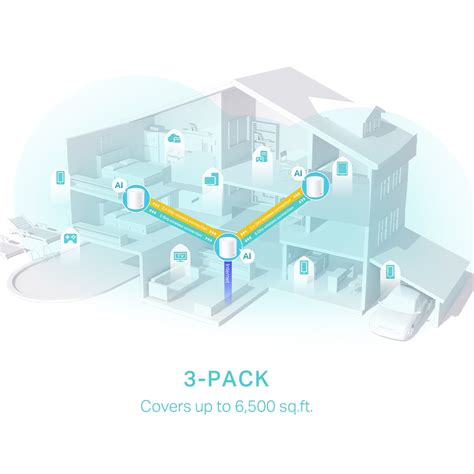
„Mesh“ sistemos yra inovatyvus sprendimas, sudarytas iš kelių prieigos taškų, kurie veikia kaip viena visuma. Tai ne tik išplečia tinklo aprėptį, bet ir užtikrina sklandų perėjimą tarp zonų, be ryšio nutrūkimo. Šios sistemos ypač efektyvios dideliuose ar daugiaaukščiuose būstuose, kur įprastas signalas sunkiai pasiekia atokiausius kampelius. Jomis paprasta naudotis, o konfigūracija dažnai atliekama per išmaniojo telefono programėlę.
6. Tinklo Plokštės Atnaujinimas
Jei maršrutizatorius yra tinkamoje vietoje ir kanalas parinktas tinkamai, bet ryšys vis dar nepatenkinamas, verta pažvelgti į jūsų įrenginių tinklo plokštes. Jei kompiuterio ar kito įrenginio tinklo plokštė yra pasenusi, ją galima pakeisti modernesniu ir našesniu modeliu. Alternatyva - išorinė tinklo plokštė, jungiama per USB.
7. Naujos Kartos Maršrutizatoriai
Technologijos nestovi vietoje, ir seni maršrutizatoriai gali tapti ryšio „siauruoju kakleliu“. Rinkoje jau plačiai prieinami pažangesni „Wi-Fi 6“ ir „Wi-Fi 7“ standartus palaikantys maršrutizatoriai. Pavyzdžiui, „Etanetas K572“ maršrutizatorius, palaikantis „Wi-Fi 7“ technologiją, siūlo greitį virš 1 Gb/s, palaiko 2.5 GbE portus, „Mesh“ sistemų plėtimą, mažą delsos trukmę ir WPA3 saugumo protokolą. Naujesnės kartos maršrutizatoriai užtikrina stabilesnį ir greitesnį ryšį, ypač kai vienu metu prijungta daug įrenginių, ir geresnę apsaugą nuo kibernetinių grėsmių.
8. Naudojamų Įrenginių Optimizavimas
- Išjunkite nenaudojamus įrenginius: Įrenginiai, kurie yra prisijungę prie „Wi-Fi“, bet nenaudojami, apkrauna tinklą. Juos išjungus galima pagerinti bendrą ryšio našumą.
- Naudokite LAN kabelį: Jei įrenginys (pvz., televizorius, stacionarus kompiuteris) yra nuolatinėje vietoje ir nėra judinamas, verta jį prijungti prie maršrutizatoriaus LAN kabeliu. Tai sumažina belaidžio tinklo apkrovą ir užtikrina maksimalų ryšio stabilumą bei greitį.
9. GSM Signalų Stiprintuvai (Mobiliojo Interneto Atveju)
Jei gyvenate vietovėje, kur silpnai veikia mobiliojo ryšio operatorių tinklai, tačiau naudojatės mobiliuoju internetu, GSM signalo stiprintuvas gali padėti pagerinti duomenų perdavimo kokybę ir pašalinti ryšio trukdžius.
10. Tinklo Siųstuvai (Powerline)
Žinomi ir kaip „powerline“ adapteriai, šie įrenginiai leidžia išplėsti „Wi-Fi“ ar LAN tinklo diapazoną, naudodami elektros instaliaciją. Vienas adapteris prijungiamas prie maršrutizatoriaus ir elektros lizdo, o kitas - į elektros lizdą toje vietoje, kur reikalingas tinklo pasiekiamumas. Tai gali būti brangus, bet efektyvus sprendimas, ypač jei yra sunkumų su belaidžio signalo sklidimu.
Kaip Patikrinti „Wi-Fi“ Signalo Stiprumą?
Jei abejojate, ar signalas tam tikroje vietoje yra silpnas, galite tai patikrinti:
- Išmaniajame telefone: Prisijunkite prie savo „Wi-Fi“ tinklo, eikite į nustatymus ir pasirinkite aktyvų tinklą. Daugelis įrenginių rodo signalo stiprumą (dBm - decibelais milivatui). Kuo rezultatas arčiau nulio, tuo geresnis signalas (pvz., -30 dBm - puiki kokybė, -70 dBm - silpna, -80 dBm ir žemiau - dažnai dingstantis ryšys).
- Naudojant programėles: Programėlės kaip „WiFi Analyzer“, „NetSpot“ ar „AirPort Utility“ leidžia tiksliau įvertinti signalo stiprumą ir net sudaryti vizualų signalo sklaidos žemėlapį jūsų namuose.
Atlikus šiuos veiksmus ir atsižvelgus į specialistų rekomendacijas, galėsite džiaugtis ženkliai stabilesniu, greitesniu ir patikimesniu „Wi-Fi“ ryšiu visuose jūsų namų kampeliuose.