Šiuolaikiniai namų tinklai reikalauja daugiau nei tik interneto ryšio. Jei turite du ar daugiau kompiuterių, pavyzdžiui, stalinį ir nešiojamą, ir norite juos visus prisijungti prie interneto, Jums reikia maršrutizatoriaus (routerio). Maršrutizatoriai yra skirtingi, todėl svarbu jį išsirinkti įvertinus savo poreikius. Šiame straipsnyje aprašysime, kaip sukonfigūruoti bevielį maršrutizatorių, kad galėtumėte jungtis prie interneto laidu ir bevieliu ryšiu (WiFi), taip pat nagrinėsime USB jungties funkcijas, tokias kaip USB tethering.

Maršrutizatoriaus Fizinis Pajungimas
Pirmas žingsnis - tinkamas maršrutizatoriaus pajungimas. Tai užima apie 15 minučių.
- Išpakavimas ir maitinimo prijungimas: Išpakavę maršrutizatorių, įjunkite jį į maitinimo tinklą.
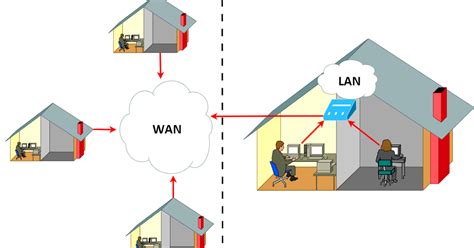
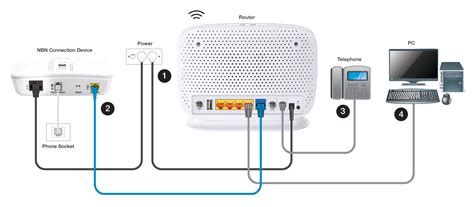
- Kompiuterio prijungimas: Pajunkite kompiuterį prie maršrutizatoriaus tinklo kabeliu (RJ-45 jungtis). Dažniausiai maršrutizatoriai turi kelias LAN (Local Area Network) jungtis, skirtas kompiuterių prijungimui, ir vieną WAN (Wide Area Network) arba Internet jungtį, skirtą interneto tiekėjo kabeliui.
- Interneto laidas (dažniausiai iš modemo arba tiesiai iš tiekėjo tinklo) jungiamas į Internet arba WAN jungtį.
- Kompiuteriai jungiami į LAN jungtis (dažniausiai žymimos skaičiais 1-4).
MAC adreso pririšimas: Svarbu žinoti, kad interneto tiekėjai dažnai "pririša" interneto ryšį prie konkretaus įrenginio MAC adreso (pvz., modemo ar pirmojo kompiuterio). Jei pajungsite kitą įrenginį (pvz., naują maršrutizatorių), internetas gali dingti. Norint to išvengti, yra du pagrindiniai būdai:
- Susisiekite su interneto tiekėju: Informuokite tiekėją apie naują įrenginį ir paprašykite pakeisti MAC adreso pririšimą.
- MAC adreso klonavimas: Šią funkciją galite atlikti paties maršrutizatoriaus konfigūravimo meniu. Jums reikės sužinoti Jūsų pririšto prietaiso (pvz., seno modemo) MAC adresą ir jį įvesti į maršrutizatoriaus nustatymus, pasirinkus "Clone MAC Address" arba panašią parinktį. Tai leidžia maršrutizatoriui "apsimesti" turintis senąjį MAC adresą.
Tinklo jungimo schema gali atrodyti taip: interneto laidas > DSL modemas (jei reikalingas) > maršrutizatorius > kompiuteris.
Pradiniai nustatymai: Interneto kabelio kol kas nejungiame į WAN/Internet portą, nebent jau informavome interneto tiekėją apie MAC adreso pakeitimą arba atlikome MAC adreso klonavimą.
Maršrutizatoriaus Konfigūravimas
Po fizinio pajungimo seka programinės įrangos konfigūravimas.
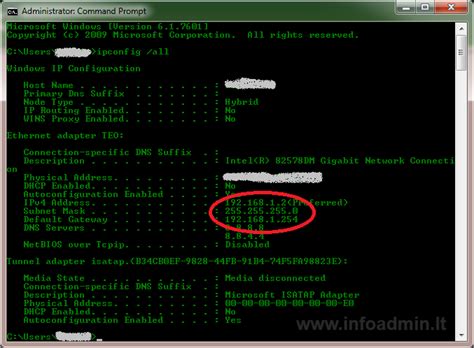
Prisijungimas prie maršrutizatoriaus sąsajos: Įjungus maršrutizatorių, kompiuterį prijungus laidu prie LAN jungties, Jums reikės įvesti maršrutizatoriaus IP adresą į interneto naršyklę. Šis adresas, taip pat dažniausiai naudojamas prisijungimo vardas ir slaptažodis, paprastai būna nurodyti ant paties maršrutizatoriaus dugno arba jo komplektacijoje esančioje instrukcijoje.
- Dažniausiai naudojami IP adresai yra 192.168.0.1 arba 192.168.1.1.
Troubleshooting (jei nepavyksta prisijungti): Jei negalite prisijungti prie maršrutizatoriaus sąsajos, net ir teisingai įvedę IP adresą ir naudodami laidinį ryšį:
- Perkraukite maršrutizatorių: Paspauskite ir palaikykite "reset" mygtuką (dažniausiai mažas įdubimas, kuriam reikia adatos ar sąvaržėlės) nuo 5 iki 15 sekundžių. Po perkrovimo bandykite prisijungti iš naujo.
- Bandymas iš kito kompiuterio: Jei įmanoma, pabandykite prisijungti ir konfigūruoti maršrutizatorių iš kito kompiuterio.
- Garantinis aptarnavimas arba pakeitimas: Jei šie veiksmai nepadeda, gali reikėti kreiptis į garantinį servisą arba įsigyti naują maršrutizatorių.
Prisijungimo duomenys: Įvedus IP adresą, atsivers prisijungimo langas. Dažniausiai naudojami prisijungimo duomenys yra:
- Vartotojo vardas: admin, slaptažodis: (tuščia arba admin)
- Vartotojo vardas: admin, slaptažodis: 1234
- Vartotojo vardas: root, slaptažodis: root
- Kai kurie gamintojai, pavyzdžiui, D-Link, pirmą kartą prisijungus prie tam tikrų modelių, slaptažodžio gali ir nereikalauti. Tai visada verta pasitikslinti maršrutizatoriaus instrukcijoje.
Interneto ryšio konfigūravimas (Laidinis ryšys):
- Prisijungus prie maršrutizatoriaus sąsajos, dažniausiai reikia pasirinkti "Manual Internet Connection Setup" arba panašią parinktį.
- "My Internet Connection is": Pasirinkite "Dynamic IP (DHCP)". Šis nustatymas leidžia maršrutizatoriui automatiškai gauti IP adresą ir kitus reikiamus nustatymus iš interneto tiekėjo. Kitos galimybės, tokios kaip Static IP ar PPPoE, naudojamos rečiau ir reikalauja specifinių duomenų iš tiekėjo.
- MAC Address: Jei reikalinga MAC adreso klonavimo funkcija, čia rasite parinktį "Clone Your PC's MAC Address". Paspaudus ją, įrašomas prie maršrutizatoriaus prijungto kompiuterio MAC adresas.
- Išsaugoti nustatymus: Visada nepamirškite išsaugoti atliktų pakeitimų, paspaudę mygtuką "Save Settings" arba "Apply".
Po šių veiksmų, prijungus interneto kabelį į WAN/Internet portą, po kelių minučių internetas turėtų pradėti veikti.
Bevielio Ryšio (WiFi) Konfigūravimas
Norint sukurti belaidį tinklą, reikia atlikti šiuos veiksmus:
- Bevielio tinklo nustatymai: Maršrutizatoriaus sąsajoje raskite skiltį "WIRELESS SETTINGS" arba "WiFi Settings".
- Rankinis nustatymas: Pasirinkite "Manual Wireless Connection Setup" arba panašią parinktį.
- Pagrindiniai WiFi nustatymai:
- "Enable Wireless": Įsitikinkite, kad ši parinktis yra pažymėta (varnelė). Jei pasirinksite "Always", WiFi veiks nuolat, nebent nustatysite kitokius planus (pvz., veikti tam tikru laiku).
- "Wireless Network Name" (SSID): Tai Jūsų bevielio tinklo pavadinimas, kuris bus matomas ieškant tinklų. Galite pasirinkti bet kokį pavadinimą, pavyzdžiui, "eMintis" ar "NamaiWiFi".
- "Security Mode": Svarbiausias saugumo nustatymas. Rekomenduojama pasirinkti WPA-Personal arba WPA2-PSK2 (priklausomai nuo maršrutizatoriaus galimybių). Šie protokolai užtikrina šifruotą ryšį ir apsaugo Jūsų tinklą nuo neteisėtos prieigos. Pasirinkus vieną iš šių režimų, apačioje atsiras papildomi nustatymai.
- "Pre-Shared Key" (PSK): Tai slaptažodis, kurį naudosite jungdamiesi prie savo WiFi tinklo. Pasirinkite stiprų slaptažodį, kurį sudarytų raidės, skaičiai ir simboliai, kad Jūsų internetu nesinaudotų kaimynai ar kiti nepageidaujami asmenys.
Išsaugojus šiuos nustatymus, Jūsų bevielis tinklas bus sukurtas ir galėsite prie jo prisijungti naudodami pasirinktą SSID ir slaptažodį iš bet kurio bevielio įrenginio (išmaniojo telefono, planšetės, kito kompiuterio).
USB Tethering Funkcija
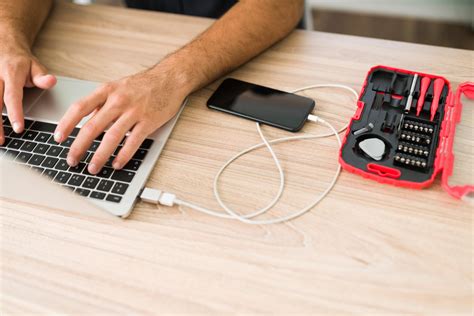
Kai kurie modernūs maršrutizatoriai, pavyzdžiui, su TR3000 firmware versija 2.3.7, palaiko USB Tethering funkciją. Tai leidžia dalintis interneto ryšiu, prijungus mobilųjį telefoną arba nešiojamą WiFi įrenginį prie maršrutizatoriaus per USB duomenų kabelį.
- Aktyvinimas maršrutizatoriuje: Jei Jūsų maršrutizatorius palaiko šią funkciją ir yra atnaujintas iki reikiamos firmware versijos, USB Tethering funkcija dažniausiai būna įjungta pagal nutylėjimą. Nereikia atlikti jokių papildomų nustatymų - tiesiog prijunkite įrenginį.
- Aktyvinimas mobiliajame telefone:
- Samsung telefonai: Eikite į "Settings" (Nustatymai) -> "Connections" (Ryšiai) -> "Mobile Hotspot and Tethering" (Mobilusis Hotspot ir Tethering). Įjunkite "Mobile hotspot" funkciją ir "USB tethering" funkciją.
- Xiaomi telefonai: Eikite į "Settings" (Nustatymai) -> "Portable hotspot" (Nešiojamas Hotspot). Įjunkite "Portable hotspot" funkciją ir "USB tethering" funkciją.
- Automatinis prijungimas: Maršrutizatorius turėtų automatiškai atpažinti ir prisijungti prie interneto per Jūsų mobilųjį įrenginį. Sėkmingai prisijungus, statusas bus atitinkamai atnaujintas.
- Pastaba dėl USB kabelio: Jei maršrutizatorius neidentifikuoja Jūsų mobiliojo telefono ar kito įrenginio tinkamai, problema gali būti susijusi su USB kabeliu. Naudokite kokybišką, ne per ilgą USB kabelį. Silpnos kokybės arba per seni (pvz., USB 2.0) kabeliai gali sukelti ryšio problemas.
Sudėtingesni Tinklo Nustatymai: VLAN ir IPTV
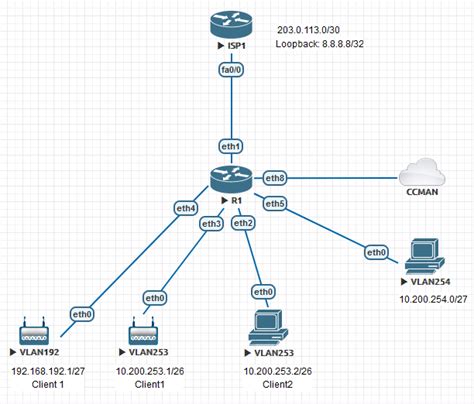
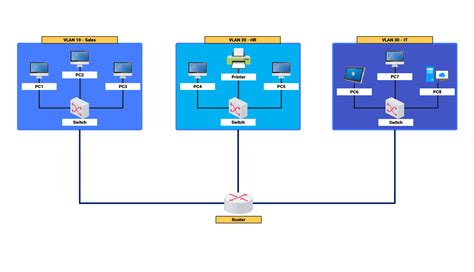
Kai kurie interneto paslaugų teikėjai, pavyzdžiui, "Telia", naudoja VLAN (Virtual Local Area Network) technologiją, kad atskirtų skirtingus tinklo srautus, pavyzdžiui, internetą ir IPTV (televiziją per internetą). Tai gali sukelti papildomų konfigūravimo sunkumų.
- IPTV VLAN ID: Nustatymuose galite rasti skiltį, kurioje nurodomas IPTV VLAN ID. Dažnai tai būna skaičius, pavyzdžiui, 6. Tačiau kyla klausimas, koks turėtų būti Internet VLAN ID.
- Interneto veikimas: Bandymai nurodyti skirtingus VLAN ID internetui (pvz., 2, 10) dažnai nepadeda, ir internetas neveikia nei per LAN, nei per WiFi. Bandant "pinginti" (patikrinti ryšį su) bet kokį adresą, jis gali pradėti išsiuntinėti paketus į 10.0.0.1, nepriklausomai nuo nurodytų DNS serverių.
- VLAN 1 problema: Dažnai internetas naudoja "default" VLAN arba VLAN ID 1. Tačiau kai kuriuose maršrutizatoriuose VLAN ID 1 nustatyti neleidžiama.
- Portų konfigūravimas: Kai kurių gamintojų (pvz., D-Link) terminologijoje LAN prievadai gali reikšti switcho (jungiklio) prievadus. Tokiu atveju, gali tekti nustatyti:
- Vienam LAN prievadui (pvz., LAN1) nustatyti internetą ir nuimti 802.1q žymą (jei ji yra).
- Kitam LAN prievadui (pvz., LAN2) nustatyti IPTV su atitinkamu VLAN ID (pvz., 6).
- 802.1q nustatymas: Dažnai 802.1q nustatymas yra bendras visiems prievadams.
- Alternatyvus sprendimas: Jei nepavyksta tinkamai sukonfigūruoti maršrutizatoriaus kaip pagrindinio tinklo įrenginio, gali tekti jį pajungti tik kaip Access Point'ą (prieigos tašką). Tokiu atveju, pagrindinis maršrutizatorius (pvz., iš "Telia") rūpinsis interneto ir IPTV ryšiu, o Jūsų papildomas maršrutizatorius tiesiog platins WiFi signalą.
- Telia IPTV priedėlio apribojimai: Pastebėta, kad kai kurie "Telia" IPTV priedėliai gali turėti apribojimų. Anksčiau veikusi failų saugyklos paslauga gali būti išjungta, todėl filmų iš vietinio tinklo ar "YouTube" žiūrėjimas gali būti nepasiekiamas. Tokiais atvejais gali prireikti atskiro įrenginio filmams ir "YouTube" peržiūrėti. Kartais problemos gali kilti ir dėl nepalaikomų vaizdo formatų ar aukštos raiškos (pvz., 4K 60 fps).
Home Network For Beginners - What You NEED And How To Hook It ALL Up | E01
Nors maršrutizatoriaus konfigūravimas gali atrodyti sudėtingas, suprasdami pagrindinius principus ir atlikdami veiksmus nuosekliai, galite sėkmingai sukurti stabilų ir saugų namų tinklą.
tags: #teo #marsrutizatoriaus #usb #nustatymai