
Daugelis vartotojų susiduria su situacija, kai aplinkui nėra jokio belaidžio interneto arba „Wi-Fi“ signalas yra toks prastas, kad telefono naršymas, žaidimų žaidimas ar turinio žiūrėjimas tampa beveik neįmanomas. Nors technologijos sparčiai pažengė į priekį, lėtas internetas telefone vis dar gali būti problema. Šiame straipsnyje gilinsimės į priežastis, kodėl „Wi-Fi“ signalas gali būti silpnas, ir pateiksime išsamias rekomendacijas, kaip jį sustiprinti „iOS“ įrenginiuose, pradedant nuo paprastų triukų ir baigiant papildomos įrangos naudojimu.
Kodėl „Wi-Fi“ signalas silpsta?
„Wi-Fi“ ryšys veikia mums nematomomis radijo bangomis, kurias skleidžia maršrutizatorius (angl. router). Šios bangos nėra neperšokančios ir gali būti silpninamos ar visiškai blokuojamos įvairių veiksnių.
- Fiziniai objektai ir atstumas: Sienos (ypač mūrinės ar su metalinėmis konstrukcijomis), baldai, buitinė technika (pvz., mikrobangų krosnelės) ir net dideli atstumai tarp jūsų įrenginio ir maršrutizatoriaus gali reikšmingai sumažinti „Wi-Fi“ signalo stiprumą. Kiekvienas fizinis barjeras „sugeria“ dalį signalo energijos, todėl kuo daugiau kliūčių, tuo silpnesnis ryšys.
- Naudotojų skaičius: Kaip ir kompiuterio ar telefono procesorius, apkrautas daugybe veikiančių programų, sulėtėja, taip ir „Wi-Fi“ tinklas. Kai prie vieno maršrutizatoriaus prisijungia daug įrenginių, kiekvienam tenka mažesnė dalis bendro tinklo pajėgumų, todėl visiems gali sulėtėti internetas. Tai ypač aktualu viešose vietose su daug naudotojų.
- Senesnė techninė ir programinė įranga: Nors mobilieji telefonai ir kiti įrenginiai nuolat tobulėja ir palaiko vis greitesnį belaidį ryšį, svarbu, kad ir jūsų maršrutizatorius atitiktų šiuos reikalavimus. Senesnė techninė įranga (angl. hardware) gali tiesiog nepajėgti palaikyti naujausių ir sparčiausių „Wi-Fi“ standartų. Taip pat svarbu atnaujinti maršrutizatoriaus programinę įrangą (angl. firmware), nes gamintojai dažnai išleidžia atnaujinimus, kurie pagerina našumą ir išsprendžia saugumo spragas.
- Programėlių apkrova telefone: Kartais problema gali slypėti tame, kad vienu metu telefone veikia per daug programėlių, ypač tų, kurios intensyviai naudoja internetą, pavyzdžiui, vaizdo transliacijos platformos („YouTube“, „Netflix“). Tai gali perkrauti telefono procesorių ir paveikti „Wi-Fi“ spartumą.
Kaip sustiprinti „Wi-Fi“ signalą „iOS“ įrenginiuose: praktiniai patarimai
Nors „Apple“ ir „Android“ telefonuose įdiegtos skirtingos operacinės sistemos, „Wi-Fi“ signalo stiprinimo būdai iš esmės yra panašūs. Štai keletas efektyvių metodų, kaip pagerinti belaidžio ryšio kokybę jūsų „iPhone“ ar „iPad“.
1. Strategiškai pasirinkite maršrutizatoriaus vietą
Vienas paprasčiausių ir efektyviausių būdų užtikrinti vienodai stiprų „Wi-Fi“ ryšį visame namų plote yra tinkamai pasirinkti maršrutizatoriaus vietą.
- Centrinė pozicija: Geriausia maršrutizatorių statyti kuo arčiau namų centro, kad signalas galėtų tolygiai sklisti į visas puses. Venkite statyti jį kampuose, prie lauko sienų ar atokiau nuo pagrindinių patalpų.
- Aukštesnė vieta: Signalas geriau sklinda iš aukštesnės vietos. Tad maršrutizatorių geriau statyti ant lentynos ar stalo, o ne ant grindų.
- Venkite kliūčių: Niekada neslėpkite maršrutizatoriaus už spintos, sofos ar kitų didelių baldų. Metaliniai daiktai ir storos sienos ypač blogai praleidžia radijo bangas. Taip pat laikykite jį atokiau nuo kitos buitinės elektronikos, kuri gali generuoti elektromagnetinius triukšmus (pvz., mikrobangų krosnelės, bevieliai telefonai).
Norėdami rasti geriausią vietą „Wi-Fi“ įrangai, galite pasinaudoti interneto greičio matuoklėmis. Lietuvoje populiarios tokios paslaugos kaip „Telia“ greičio matuoklė, „Bitės“ greičio matuoklė arba Matuok.lt greičio matuoklė. Perkelkite maršrutizatorių į skirtingas vietas ir pamatuokite, koks didžiausias greitis užfiksuojamas jūsų telefone.
2. Atnaujinkite programinę ir techninę įrangą
Kaip minėta, senesnė techninė ir programinė įranga gali būti „Wi-Fi“ spartos stabdis.
- Maršrutizatoriaus programinės įrangos atnaujinimas: Daugelis maršrutizatorių gamintojų periodiškai išleidžia programinės įrangos (firmware) atnaujinimus. Šie atnaujinimai gali pagerinti našumą, padidinti saugumą ir išspręsti įvairius veikimo sutrikimus. Patikrinkite savo maršrutizatoriaus gamintojo svetainę arba prieigos prie jo nustatymų (dažniausiai per naršyklę įvedus jo IP adresą) ir ieškokite atnaujinimų skilties.
- Įrenginio operacinės sistemos atnaujinimas: Nors „iOS“ automatiškai atnaujina jūsų „iPhone“ ar „iPad“ operacinę sistemą, visada verta patikrinti, ar nėra naujausių atnaujinimų. Kartais operacinės sistemos atnaujinimai apima ir „Wi-Fi“ ryšio tvarkymo patobulinimus. Eikite į „Nustatymai“ > „Bendra“ > „Programinės įrangos naujinimas“.
- Maršrutizatoriaus keitimas: Jei jūsų maršrutizatorius yra labai senas (pvz., palaiko tik senesnius „Wi-Fi“ standartus, tokius kaip 802.11g ar 802.11n), gali būti, kad jis tiesiog nebegali atlaikyti šiuolaikinio interneto greičio reikalavimų. Tokiu atveju verta apsvarstyti naujo, modernaus maršrutizatoriaus įsigijimą, kuris palaikytų naujausius standartus, tokius kaip Wi-Fi 6 (802.11ax) ar Wi-Fi 6E, ir galėtų efektyviau valdyti didelį skaičių prijungtų įrenginių.
3. Valdykite energijos taupymo režimą ir prijungtų įrenginių skaičių
- Energijos taupymo režimas: Kai telefone įjungtas energijos taupymo režimas, yra apribojamas įrenginio veikimas, siekiant taupyti baterijos resursus. Tai gali paveikti ir „Wi-Fi“ spartumą, nes sistema gali riboti tinklo aktyvumą. Jei pastebite prastą „Wi-Fi“ ryšį, pabandykite išjungti energijos taupymo režimą ir patikrinkite, ar tai padėjo.
- Prijungtų įrenginių skaičius: Gerai pagalvokite, ar tikrai reikia vienu metu būti prisijungus prie „Wi-Fi“ tiek telefone, tiek kompiuteryje, išmaniajame televizoriuje ar kituose įrenginiuose. Jei visų jų vienu metu nenaudojate, atjunkite tuos, kurie šiuo metu nereikalingi. Tai sumažins apkrovą maršrutizatoriui ir gali pagerinti jūsų telefono „Wi-Fi“ ryšio kokybę. Jei gyvenate su kitais šeimos nariais, galite susitarti, kad intensyviausią interneto naudojimo laiką planuotumėte skirtingu laiku.
4. Perkrovimas - senas geras triukas
Kartais sustiprinti „Wi-Fi“ ryšį padeda paprastas, bet labai efektyvus triukas, sprendžiantis daugybę techninių nesklandumų - įrenginių perkrovimas.
- Perkraukite telefoną ir maršrutizatorių: Pamėginkite išjungti ir po kelių minučių vėl įjungti tiek savo mobilųjį telefoną, tiek maršrutizatorių. Atjungus įrenginius nuo maitinimo ir palaukus bent 30 sekundžių ar minutę, leidžiama ištuštinti jų laikinus atminties modulius ir paleisti procesus nuo pradžių. Tai gali išspręsti laikinus programinės įrangos sutrikimus, kurie galėjo paveikti „Wi-Fi“ veikimą.
5. Pasinaudokite 5 GHz dažniu
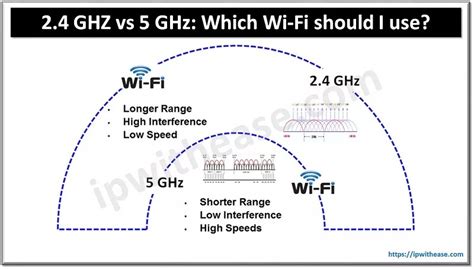
Dauguma modernių įrenginių, įskaitant naujesnius „iPhone“ modelius, palaiko dviejų dažnių juostas: 2,4 GHz ir 5 GHz.
- 2,4 GHz dažnis: Šis dažnis yra pats populiariausias ir plačiausiai naudojamas. Jis pasižymi didesniu aprėpties spinduliu ir geriau prasiskverbia per sienas, tačiau dėl didelio naudojimo dažnai patiria trukdžių, ypač kai nedideliu atstumu prie jo prijungiama daug prietaisų.
- 5 GHz dažnis: Šis dažnis yra naujesnis, siūlo didesnį greitį ir mažiau trukdžių, nes jį naudoja mažiau įrenginių. Tačiau jo aprėpties spindulys yra trumpesnis ir jis blogiau prasiskverbia per kliūtis.
Jei jūsų „iPhone“ palaiko abu dažnius, pabandykite prisijungti prie 5 GHz tinklo. Tai galite padaryti „Nustatymai“ > „Wi-Fi“. Prieš prisijungdami prie tinklo, pamatysite jo pavadinimą (SSID). Dažnai 5 GHz tinklas turi tą patį pavadinimą kaip ir 2,4 GHz, bet su prierašu "5G" arba panašiu. Jei tokio pasirinkimo nėra, jūsų maršrutizatorius gali automatiškai valdyti dažnių priskyrimą arba viename tinkle sujungti abu dažnius. Jei pastebite, kad 2,4 GHz tinklas yra labai apkrautas ir lėtas, pereikite prie 5 GHz, jei esate pakankamai arti maršrutizatoriaus.
6. Naudokite „Wi-Fi“ tinklo tvarkymo programėles
Nors „iOS“ turi integruotus įrankius tinklo valdymui, specializuotos programėlės gali suteikti daugiau galimybių ir informacijos.
- „Wi-Fi“ analizatoriai: Programėlės, tokios kaip „Network Analyzer Lite“ (skirta iOS), gali padėti analizuoti jūsų „Wi-Fi“ tinklo stiprumą, kanalus, triukšmo lygį ir kitus parametrus. Tai gali padėti nustatyti, kodėl ryšys yra prastas, ir rasti efektyviausią kanalą jūsų maršrutizatoriui.
- „Wi-Fi“ spartintuvai (ne visada veiksmingi): Kai kurios programėlės teigia galinčios sustiprinti „Wi-Fi“ signalą. Tačiau svarbu suprasti, kad programinė įranga negali fizinio signalo padaryti stipresnio. Tokios programėlės dažniausiai veikia optimizuodamos telefono tinklo nustatymus arba padėdamos rasti stipresnius viešus tinklus. Prieš atsisiunčiant tokias programėles, verta atidžiai perskaityti atsiliepimus.
7. Pasinaudokite „Keychain“ funkcija „iOS“ įrenginiuose
Nuo „iOS 16“ „Apple“ leidžia peržiūrėti visus „Wi-Fi“ tinklus, prie kurių buvo prijungtas jūsų „iPhone“, ir netgi peržiūrėti išsaugotus slaptažodžius. Jei jūsų „Apple“ įrenginyje aktyvuota „iCloud Keychain“ funkcija, galėsite matyti visų jūsų „Apple“ įrenginių išsaugotus „Wi-Fi“ tinklus. Tai labai patogu, kai reikia prisijungti prie anksčiau naudoto tinklo, nereikia iš naujo ieškoti slaptažodžio.
Norėdami peržiūrėti išsaugotus „Wi-Fi“ tinklus:
- Eikite į „Nustatymai“ > „Wi-Fi“.
- Bakstelėkite „Redaguoti“ (viršuje dešinėje).
- Pateikite „Face ID“ arba „Touch ID“, arba įveskite slaptažodį.
- Pamatysite sąrašą visų tinklų, prie kurių buvote prisijungę. Bakstelėję ant tinklo pavadinimo, galėsite pamatyti jo slaptažodį.
8. Įsigykite „Wi-Fi“ signalo stiprintuvą (Range Extender)
Jei aukščiau išvardintos priemonės nepadeda, o „Wi-Fi“ signalas vis tiek yra silpnas tam tikrose namų vietose, gali prireikti papildomos įrangos.
- Kaip veikia stiprintuvas: „Wi-Fi“ signalo stiprintuvas (angl. Wi-Fi range extender) yra prietaisas, kuris perima esamą „Wi-Fi“ signalą ir retransliuoja jį toliau, taip padidindamas aprėpties zoną.
- Tinkama vieta: Svarbiausia tinkamai pastatyti stiprintuvą. Jokiu būdu nedėkite jo arti maršrutizatoriaus, kur signalas ir taip yra stiprus. Stiprintuvą reikėtų statyti maždaug pusiaukelėje tarp maršrutizatoriaus ir tos vietos, kur „Wi-Fi“ ryšys pradeda silpnėti. Taip jis gaus pakankamai stiprų signalą, kad galėtų jį efektyviai retransliuoti.
- Alternatyvos: Be signalo stiprintuvų, rinkoje taip pat yra tinklo sistemų (angl. Mesh Wi-Fi systems), kurios sudaro vieną didelį, vientisą belaidžio tinklą iš kelių modulių. Jos paprastai yra brangesnės, bet suteikia stabilesnį ir greitesnį ryšį visame namų plote.
Silpnas WiFi signalas? Sprendimas.
9. Naujo mobiliojo telefono įsigijimas per JAV el. parduotuves
Kartais sustiprinti „Wi-Fi“ signalą telefone nebepavyksta, nes pats įrenginio modelis yra per senas ir nepalaiko greito interneto technologijų. Jei norite mėgautis sparčiausiomis technologijomis ir ieškote naujo mobiliojo telefono ar „Wi-Fi“ stiprintuvo, verta apsvarstyti galimybę jį įsigyti per JAV el. parduotuves. JAV el. parduotuvėse dažnai pasiekiamas didesnis mobiliųjų telefonų ir jų priedų pasirinkimas nei Lietuvoje, taip pat būna geros kainos ir didelio masto išpardavimų.
Jei nuspręstumėte pirkti per JAV el. parduotuves, galite pasinaudoti tarpininkavimo paslaugomis, tokiomis kaip „Shipzee“. Jums tereikia apsilankyti JAV el. parduotuvėse, išsirinkti norimą prekę, atsiųsti nuorodą mums užpildant užklausą „Individualaus užsakymo“ puslapyje ir sulaukti galutinės kainos pasiūlymo su visais įskaičiuotais mokesčiais. Svarbu paminėti, kad „Shipzee“ nėra oficialus prekių ženklų ar parduotuvių partneris, o atlieka tarpininkavimo paslaugą ir padeda pirkėjams įsigyti norimų gaminių iš oficialių JAV internetinių parduotuvių pigiau.
Išvada
Sustiprinti „Wi-Fi“ signalą „iOS“ įrenginiuose galima įvairiais būdais. Pradėkite nuo paprasčiausių sprendimų: tinkamai pastatykite maršrutizatorių, atnaujinkite programinę įrangą, valdykite prijungtų įrenginių skaičių ir pasinaudokite 5 GHz dažniu. Jei šie metodai nepadeda, apsvarstykite papildomos įrangos, tokios kaip „Wi-Fi“ signalo stiprintuvas, įsigijimą. Modernus ir greitas belaidis internetas yra svarbus šiuolaikinio gyvenimo palydovas, o tinkamai pasirinktos priemonės padės užtikrinti kokybišką ryšį jūsų namuose ar biure.