Šiuolaikiniame pasaulyje internetas tapo neatsiejama kasdienybės dalimi. Jis būtinas darbui, bendravimui, informacijos paieškai ir pramogoms. Kai „Bitės“ priedėlio „Wi-Fi“ tinklas veikia sutrikusiai ar visai neveikia, tai gali sukelti nemažai nepatogumų. Šiame straipsnyje, remdamiesi „Bitės Profų“ patarimais ir išplėsdami pateiktą informaciją, apžvelgsime dažniausiai pasitaikančias problemas ir pateiksime išsamų sprendimų spektrą - nuo paprasčiausių trikčių šalinimo iki sudėtingesnių tinklo optimizavimo būdų.
Pirminiai veiksmai, kai neveikia internetas mobiliajame įrenginyje
Jei pastebite, kad telefone ar planšetėje neveikia internetas, pirmiausia rekomenduojama atlikti kelis paprastus, tačiau dažnai efektyvius veiksmus.
- Įrenginio perkrovimas: Dažnai programinės įrangos veikimo sutrikimai gali sukelti interneto ryšio problemas. Paprasčiausias sprendimas - perkrauti mobilųjį įrenginį. Išjunkite jį, palaukite kelias sekundes ir vėl įjunkite. Jei tai nepadeda, pabandykite išimti ir vėl įdėti SIM kortelę.
- Lėktuvo režimo įjungimas ir išjungimas: Tai greitas būdas atnaujinti tinklo ryšį. „Android“ įrenginiuose tai padarysite perbraukę pirštu iš viršaus į apačią per ekraną ir spustelėję lėktuvo piktogramą. Palaukite 5-10 sekundžių ir vėl spustelėkite, kad išjungtumėte lėktuvo režimą. „iPhone“ įrenginiuose „Control Center“ pasiekiamas perbraukiant iš viršutinio dešiniojo kampo žemyn (naujesniuose modeliuose) arba iš apačios į viršų (senesniuose modeliuose).
- Mobilieji duomenys: Įsitikinkite, kad jūsų telefone yra įjungti mobilieji duomenys. Tai svarbu, jei naudojatės ne namų „Wi-Fi“ tinklu, o „Bitės“ mobiliojo ryšio paslaugomis.
Tinklo nustatymų konfigūravimas „Android“ ir „iOS“ įrenginiuose
Jei pirminiai veiksmai nepadeda, problema gali slypėti tinklo nustatymuose.
„Android“ įrenginiuose: prieigos taško pavadinimo (APN) nustatymai
- Mobilieji duomenys: Pirmiausia patikrinkite, ar įjungti mobilieji duomenys.
- Lėktuvo režimas: Jei mobilieji duomenys įjungti, pabandykite įjungti ir išjungti lėktuvo režimą.
- Prieigos taškų pavadinimai (APN): Atverkite telefono nustatymus, pasirinkite „Ryšiai“ (arba panašią parinktį), tuomet „Mobilieji tinklai“ ir „Prieigos taškų pavadinimai“ (angl. Access Point Names, APN).
- Spustelėkite „Pridėti“ (arba panašią parinktį).
- Lauke „Vardas“ įveskite bet kokį žodį, pavyzdžiui, „Bitė“.
- Lauke „APN“ įveskite „internet“ (jei naudojatės „Bitės“ paslaugomis).
- Išsaugoję nustatymus (spustelėję tris taškelius viršuje, dešinėje pusėje, ir pasirinkę „Išsaugoti“), grįžkite į APN sąrašą ir pasirinkite ką tik sukurtą prieigos tašką.
- Rekomenduojama pašalinti kitus APN taškus, kad išvengtumėte galimų konfliktų.
- Papildomas patikrinimas: Atlikę APN pakeitimus, dar kartą perkraukite telefoną arba įjunkite ir išjunkite lėktuvo režimą.
„iPhone“ įrenginiuose: APN pavadinimo pakeitimas
- Lėktuvo režimas: Kaip ir „Android“ įrenginiuose, pradėkite nuo lėktuvo režimo įjungimo ir išjungimo.
- Mobiliojo tinklo duomenys: Atverkite telefono nustatymus, pasirinkite „Mobilieji duomenys“ (angl. Mobile Data), tuomet „Mobiliojo tinklo duomenys“ (angl. Mobile Data Network).
- APN nustatymas: Lauke „APN“ įveskite „internet“.
- Patvirtinimas: Po pakeitimų vėl įjunkite ir išjunkite lėktuvo režimą.
Pažangesni trikčių šalinimo metodai
Jei minėti veiksmai nepadėjo, verta atlikti išsamesnę diagnostiką.
Patikrinimai ir papildomi nustatymai
- Interneto ryšio blokavimas: Patikrinkite, ar interneto ryšys nėra blokuojamas jūsų „Bitės“ savitarnoje.
- SIM kortelės pasirinkimas: Jei naudojate dviejų SIM kortelių telefoną, įsitikinkite, kad internetui yra pasirinkta tinkama SIM kortelė.
- Tinklo režimo vertė: Patikrinkite, ar pasirinkta tinklo režimo vertė nėra 2G. Jei taip, pakeiskite ją į 4G (LTE) arba 5G, jei jūsų įrenginys ir tinklas tai palaiko. Senesnių technologijų (2G) greitis yra gerokai mažesnis ir gali sukelti sunkumų naudojantis šiuolaikinėmis interneto paslaugomis.
- Duomenų limitas: Įsitikinkite, kad jūsų plane yra pakankamai duomenų. Likusį duomenų kiekį galite pasitikrinti „Mano BITĖ“ savitarnoje. Jei duomenys baigėsi, apsvarstykite galimybę padidinti išlaidų kontrolės limitą arba atnaujinti mokėjimo planą.
- SIM kortelės patikrinimas: Jei interneto ryšys sutrinka nuolat, pabandykite SIM kortelę įstatyti į kitą įrenginį. Jei kitame įrenginyje problemų nekyla, tai gali reikšti, kad jūsų išmaniajame telefone yra gedimas. Taip pat, jei SIM kortelė yra sena, ji gali nepalaikyti naujausių 4G/5G technologijų. Tokiu atveju rekomenduojama ją pasikeisti artimiausiame „Bitės“ salone.
- Ryšio padengimo žemėlapis: Naudodamiesi „Bitės“ ryšio padengimo žemėlapiu, patikrinkite ryšio kokybę savo vietovėje. Jei esate prasto ryšio zonoje, tai gali būti interneto trikdžių priežastis. Tokiu atveju rekomenduojama susisiekti su „Bitės“ klientų aptarnavimo komanda.
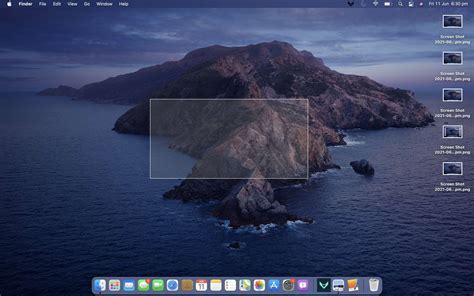
Tinklo nustatymų atnaujinimas
- „Android“: Nustatymai > Bendrasis valdymas > Atkurti > Iš naujo nustatyti mobiliojo ryšio tinklo nustatymus.
- „iOS“: Settings > General > Transfer or reset iPhone > Reset > Reset network settings.
Šis veiksmas ištrins visas tinklo konfigūracijas, įskaitant išsaugotus „Wi-Fi“ tinklus ir slaptažodžius, todėl juos reikės sukonfigūruoti iš naujo.
Namų „Wi-Fi“ tinklo problemų sprendimas
Jei susiduriate su problemomis naudodamiesi namų „Wi-Fi“ tinklu, kurį teikia „Bitės“ priedėlis, svarbu atlikti nuoseklią diagnostiką.
Maršrutizatoriaus patikrinimas ir konfigūravimas
- Maršrutizatoriaus įjungimas: Įsitikinkite, kad maršrutizatorius yra įjungtas į elektros tinklą ir šviečia atitinkama indikacijos lemputė.
- „Wi-Fi“ funkcijos įjungimas įrenginyje: Patikrinkite, ar jūsų telefone, kompiuteryje ar kitame įrenginyje yra įjungta „Wi-Fi“ funkcija.
- Maršrutizatoriaus perkrovimas: Paprasčiausias ir dažnai veiksmingas būdas yra perkrauti maršrutizatorių. Išjunkite jį iš elektros tinklo, palaukite apie 30 sekundžių ir vėl įjunkite.
- Gamyklinių parametrų atkūrimas: Jei perkrovimas nepadeda, galite pabandyti atstatyti maršrutizatoriaus gamyklinius nustatymus. Paprastai tai atliekama paspaudus ir palaikius specialų „Reset“ mygtuką ant maršrutizatoriaus korpuso. Atkreipkite dėmesį, kad po šio veiksmo visi jūsų pakeisti nustatymai bus ištrinti, ir reikės iš naujo konfigūruoti tinklą, įskaitant slaptažodį.
- Maršrutizatoriaus vieta: Signalas gali būti silpnesnis dėl kliūčių. Laikykite maršrutizatorių atviroje erdvėje, kuo arčiau namų centro, toliau nuo metalinių daiktų, didelių buitinių prietaisų ar storo betono sienų. Ideali vieta - arčiau lango, tačiau saugant nuo tiesioginių saulės spindulių.
- „Wi-Fi“ tinklo pavadinimas ir slaptažodis: Tinklo pavadinimas (SSID) ir slaptažodis paprastai nurodomi ant lipduko ant paties maršrutizatoriaus. Jei slaptažodis buvo pakeistas ir pamirštas, jį galima atstatyti iki gamyklinio, atlikus gamyklinių parametrų atkūrimą.
„Wi-Fi“ tinklo pavadinimo ir slaptažodžio keitimas – „Best Buy“ techniniai patarimai
Ryšio kokybės gerinimas namuose
- Signalo stiprintuvas (Wi-Fi Repeater): Jei namuose yra vietų, kurių „Wi-Fi“ signalas nepasiekia, rekomenduojama naudoti belaidžio ryšio kartotuvą (signalio stiprintuvą). Jis veikia kaip tarpininkas, priimdamas esamą signalą ir jį atkartodamas, taip praplečiant tinklo aprėptį.
- Programėlės tinklo stiprumui matuoti: Programėlės, tokios kaip „Fing - Network Tools“ („Android“ ir „iOS“), gali padėti realiu laiku matyti „Wi-Fi“ signalo stiprumą skirtingose namų vietose. Tai padeda nuspręsti, kur geriausia pastatyti maršrutizatorių.
- Kanalo pasirinkimas: Jei gyvenate daugiabučiame name, kur daug aplinkinių „Wi-Fi“ tinklų, jie gali trukdyti vieni kitiems. Naudodami tinklo analizės programėlę, galite nustatyti, kurie kanalai yra mažiausiai užimti, ir pakeisti maršrutizatoriaus nustatymuose, kad internetas veiktų stabiliau.
Įrenginio ir tinklo našumo optimizavimas
Norint užtikrinti maksimalų interneto greitį ir stabilumą, svarbu atsižvelgti į keletą papildomų veiksnių.
Įrenginių valdymas ir pralaidumo optimizavimas
- Pralaidumo ribojimas: Kai prie jūsų „Wi-Fi“ tinklo prijungta daug įrenginių, jie dalinasi turimu pralaidumu. Jei pastebite, kad internetas veikia lėtai, patikrinkite, kurie įrenginiai šiuo metu naudoja daugiausiai duomenų. Galite prisijungti prie maršrutizatoriaus nustatymų ir peržiūrėti prijungtus įrenginius, o esant reikalui - blokuoti ar apriboti nenaudojamų įrenginių veiklą.
- Foninės operacijos: Įsitikinkite, kad fone nevyksta dideli programinės įrangos ar žaidimų naujinimai, ypač žaidimų konsolėse ar „Windows“ įrenginiuose. Nustatykite pralaidumo ribas šiems procesams.
- Daugiajuosčių maršrutizatorių naudojimas: Jei jūsų maršrutizatorius palaiko kelias dažnių juostas (pvz., 2.4 GHz, 5 GHz, 6 GHz), paskirstykite įrenginius tarp jų. Aukšto prioriteto įrenginiams (pvz., kompiuteriui, naudojamam darbui ar žaidimams) gali būti naudingiau prisijungti prie 5 GHz ar 6 GHz juostos, kuri užtikrina didesnį greitį, o mažiau reikliems įrenginiams - prie 2.4 GHz juostos, kuri pasižymi didesne aprėptimi. Įrenginiai, esantys toliau nuo maršrutizatoriaus, turėtų naudoti 2.4 GHz juostą.
Paslaugos kokybės (QoS) funkcija
Daugelis modernių maršrutizatorių turi Paslaugos kokybės (Quality of Service, QoS) funkciją, kuri leidžia nustatyti prioritetus tinklo srautui. Įjungę ir sukonfigūravę QoS, galite užtikrinti, kad svarbiausi jūsų įrenginiai ar programos (pvz., vaizdo konferencijos, online žaidimai) visada turėtų pakankamą pralaidumą, net ir esant dideliai tinklo apkrovai. Jei jūsų maršrutizatoriuje nėra šios funkcijos, verta apsvarstyti galimybę įsigyti naujesnį modelį.
Ryšio tipai ir jų skirtumai
Supratimas apie skirtingus mobiliojo ryšio tipus gali padėti diagnozuoti problemas ir pasirinkti tinkamiausius nustatymus.
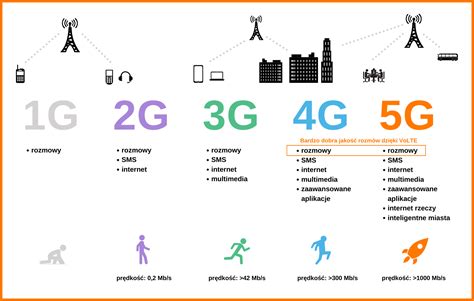
- 2G (GPRS/EDGE): Senesnė technologija, tinkama tik pagrindinėms funkcijoms, tokioms kaip skambučiai ir SMS. Interneto greitis yra labai ribotas.
- 3G: Suteikia didesnį interneto greitį nei 2G, tačiau yra lėtesnis nei 4G ir 5G. Veikia 900 MHz ir 2100 MHz dažniais.
- 4G/4G+ (LTE/LTE-Advanced): Šiuo metu plačiausiai naudojama technologija, užtikrinanti greitą ir stabilų interneto ryšį. Teorinis 4G+ greitis gali siekti iki 300 Mbps, o praktiškai vartotojai dažnai patiria apie 80 Mbps greitį. Norint naudotis 4G/4G+ paslaugomis, reikalinga naujos kartos SIM kortelė ir atitinkamą technologiją palaikantis įrenginys.
- 5G: Naujausios kartos technologija, siūlanti žymiai didesnį greitį (virš 3 Gbps), mažesnį vėlinimą (latency) ir galimybę prijungti daugybę įrenginių. 5G yra svarbi ateities technologijoms, tokioms kaip daiktų internetas (IoT) ir autonominiai automobiliai.
Dažniausiai pasitaikančios problemos ir jų sprendimai
- Internetinis ryšys neveikia užsienyje: Įsitikinkite, kad telefone įjungtas mobiliųjų duomenų perdavimas ir tarptinklinis (data roaming) ryšys. Patikrinkite, ar neviršijote GPRS limito ar išlaidų kontrolės limito. Jei problema išlieka, pabandykite pakeisti mobiliojo ryšio operatorių užsienyje į kitą „Bitės“ partnerį arba atstatyti tinklo parametrus į gamyklinius.
- Įrenginys neaptinka „Wi-Fi“ tinklo: Patikrinkite, ar maršrutizatorius įjungtas ir šviečia „Wi-Fi“ indikatorius. Įsitikinkite, kad jūsų įrenginyje įjungta „Wi-Fi“ funkcija. Pabandykite perkrauti maršrutizatorių. Jei tinklo pavadinimas buvo pakeistas ir jo nepamename, gali tekti atstatyti maršrutizatoriaus gamyklinius nustatymus.
- Įrenginys prisijungęs prie „Wi-Fi“, bet internetas neveikia: Patikrinkite, ar visos maršrutizatoriaus lemputės šviečia tinkamai. Pabandykite perkrauti maršrutizatorių. Jei naudojate mobiliojo ryšio maršrutizatorių, patikrinkite, ar SIM kortelė įstatyta teisingai. Taip pat įsitikinkite, kad laiku apmokėjote sąskaitą už interneto paslaugas.
- Internetinis ryšys kartais veikia lėtai: Jei duomenų sparta nepastovi ir signalo tipas nuolat keičiasi (2G, 3G, 4G), rekomenduojama įrenginyje nustatyti tinklo signalo pirmumą (pvz., tik 4G). Taip pat patikrinkite „Bitės“ ryšio padengimo žemėlapį, kad įsitikintumėte, jog nesinaudojate internetu prasto ryšio zonoje.
Išvada
Nors interneto trikdžiai gali kelti nusivylimą, dažniausiai juos galima pašalinti atlikus paprastus patikrinimus ir konfigūracijas. Nuosekliai sekdami šiuos patarimus, galite užtikrinti, kad jūsų „Bitės“ priedėlio „Wi-Fi“ tinklas veiktų nepriekaištingai, o mobilusis internetas teiktų greitą ir patikimą ryšį visada, kai jo Jums reikia. Jei vis dėlto nepavyksta savarankiškai išspręsti problemos, visada galite kreiptis į „Bitės“ klientų aptarnavimo centrą numeriu 1501.