Pamačius pranešimą „Mobilusis tinklas nepasiekiamas“ mobiliajame telefone yra viena labiausiai varginančių situacijų bet kurį vartotoją. Nors tai ne kasdien pasitaikanti klaida, tačiau įvykusi gali likti be ryšio: be skambučių, be žinučių ir, žinoma, be mobiliojo interneto prieigos. Mobilusis tinklas yra pagrindinis bet kurio išmaniojo telefono ramstis, o jo nutrūkimas gali būti dėl daugybės priežasčių: programinės įrangos gedimų, konfigūracijos klaidų, sugedusios SIM kortelės, aprėpties problemų, administracinių blokadų, vidinių fizinių problemų ir kt. Šiame atnaujintame straipsnyje, praturtintame visa technine ir praktine geriausiais tinklalapių informacija, rasite vadovaujamus diagnostikos žingsnius, mažai žinomų gudrybių, prevencinių rekomendacijų ir sprendimų dėl kiekvienos galimos priežasties nutarimo.
Kodėl aš gaunu pranešimą „Mobilusis tinklas nepasiekiamas“?
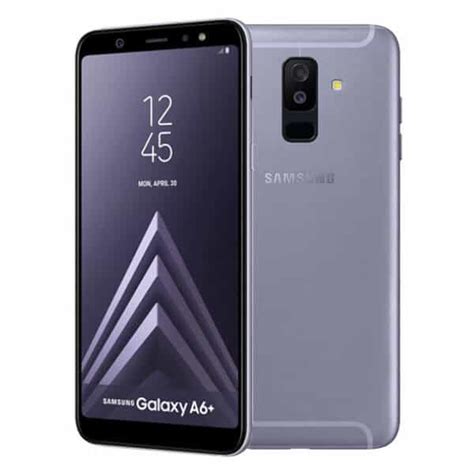
Šis pranešimas reiškia, kad jūsų „Samsung Galaxy A6“ įrenginys šiuo metu negali prisijungti prie jūsų mobiliojo ryšio operatoriaus tinklo. Tai reiškia, kad negalite skambinti ar priimti skambučių, siųsti SMS žinučių ar naudotis mobiliuoju internetu. Pasirodžius pranešimui, telefone taip pat gali būti rodomos piktogramos, pvz., „be paslaugų“, „tik pagalbos skambučiai“ arba nulis signalo juostų. Tinkama diagnostika taupo laiką ir užkerta kelią neveiksmingiems sprendimams.
Pagrindinės priežastys, dėl kurių galite matyti šį pranešimą, apima:
- SIM kortelė pažeista, neteisingai įdėta arba išjungta: SIM kortelės ir telefono kontaktą gali pabloginti nešvarumai, smūgiai, drėgmė arba fiziniai pažeidimai.
- Aprėpties problemos: Jūsų buvimo vietoje gali nebūti tinklo signalo arba jis gali būti labai silpnas.
- Programinės įrangos klaidos: Laikini programinės įrangos sutrikimai gali trukdyti tinklo ryšiui.
- Nustatymų klaidos: Netinkami tinklo nustatymai, pvz., išjungtas mobilusis ryšys, neteisingai sukonfigūruotas APN, gali sukelti problemų.
- Administraciniai blokavimai: Jūsų operatorius gali laikinai ar nuolat blokuoti jūsų liniją dėl skolų, perkėlimo problemų ar kitų administracinių priežasčių.
- Įrenginio aparatinės įrangos problemos: Nors ir rečiau, tačiau vidiniai telefono komponentai gali sugesti.
Pirminė diagnostika: greiti ir veiksmingi patikrinimai
Prieš pasineriant į sudėtingesnius techninius sprendimus, verta atlikti keletą paprastų, bet dažnai veiksmingų patikrinimų.
- Perkraukite telefoną: Tai vienas iš efektyviausių veiksmų, padedantis pašalinti atsitiktinius gedimus ar laikinas klaidas. Išjunkite telefoną ir palaukite nuo 30 sekundžių iki 2 minučių prieš vėl jį įjungdami. Tai iš naujo nustato vidinę atmintį ir verčia ją vėl ieškoti tinklo nuo nulio.
- Patikrinkite Lėktuvo režimą: Įsitikinkite, kad jūsų telefone nėra įjungtas Lėktuvo režimas. Greitųjų nustatymų skydelyje (braukite nuo ekrano viršaus žemyn) patikrinkite, ar ši parinktis yra išjungta. Jei abejojate, galite pabandyti jį įjungti kelioms sekundėms ir vėl išjungti, kad priverstinai ieškotumėte tinklo.
- Patikrinkite mobiliojo ryšio nustatymus: Įsitikinkite, kad mobilieji duomenys yra įjungti. Taip pat patikrinkite, ar nėra įjungti „Fokusavimo režimas“, „Netrukdyti“ arba kiti energijos taupymo profiliai, kurie gali riboti tinklo veiklą.
- Judėkite: Ar klaida atsiranda visur ar tik vienoje konkrečioje vietoje? Jei tai įvyksta tik vienoje vietoje, tai beveik neabejotinai atsiranda dėl aprėpties trūkumo, trukdžių ar aplinkos sąlygų. Eikite prie lango, išeikite į lauką, eikite į viršų arba pasitraukite kelis metrus. Storos sienos, metalinės medžiagos, rūsiai, automobilių stovėjimo aikštelės ir betoninės konstrukcijos blokuoja signalą. Savo srities aprėpties žemėlapio ieškokite operatoriaus svetainėje. Jei signalas atkuriamas perkėlus telefoną, priežastis buvo aprėpties trūkumas arba trukdžiai.
SIM kortelės patikrinimas ir tvarkymas
SIM kortelė yra esminis elementas, leidžiantis jūsų telefonui prisijungti prie mobiliojo tinklo. Jos tinkamas veikimas yra kritiškai svarbus.
- Išjunkite telefoną: Prieš pradėdami dirbti su SIM kortele, visada išjunkite savo „Samsung Galaxy A6“.
- Atsargiai išimkite SIM kortelę: Naudodami SIM išėmimo įrankį (arba sąvaržėlę), atsargiai atidarykite SIM kortelės dėklą ir išimkite kortelę.
- Apžiūrėkite SIM kortelę: Patikrinkite, ar ji nepažeista, purvo ar drėgmės. Pažeista SIM kortelė gali sukelti ryšio problemas.
- Valymas: Nuvalykite SIM kortelę ir SIM dėklą sausa (niekada šlapia) šluoste.
- Vėl įdėkite SIM kortelę: Atsargiai įdėkite SIM kortelę atgal į dėklą ir įsitikinkite, kad ji tinkamai įstatyta.
- Įjunkite telefoną: Po SIM kortelės patikrinimo ir vėl įdėjimo, įjunkite telefoną ir patikrinkite, ar ryšys atsistatė.
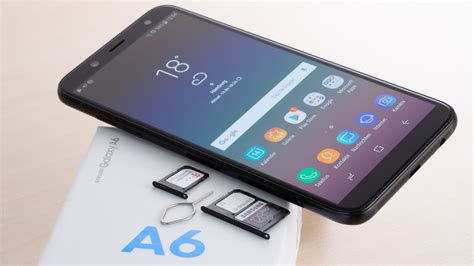
Bandymas su kita SIM kortele: Jei turite galimybę, išbandykite savo SIM kortelę kitame telefone. Jei ji veikia kitame telefone, problema greičiausiai yra jūsų „Samsung Galaxy A6“. Jei SIM kortelė neveikia ir kitame telefone, ji gali būti pažeista arba išjungta, todėl turėsite paprašyti operatoriaus dublikato. Taip pat galite pabandyti įdėti kitą veikiančią SIM kortelę į savo „Samsung Galaxy A6“. Jei kita SIM kortelė veikia, jūsų originali SIM kortelė yra sugedusi.
Dvi SIM kortelės: Jei naudojate telefoną su dviem SIM kortelėmis, išbandykite abu lizdus atskirai. Kartais vienas iš lizdų gali turėti problemų.
Tinklo nustatymų derinimas
Neteisingi arba pasenę tinklo nustatymai gali būti pagrindinė ryšio problemų priežastis.
- Rankinis tinklo pasirinkimas: Eikite į Nustatymai > Mobilieji tinklai > Operatorius ir išjunkite parinktį „Automatinis“. Palaukite, kol telefonas parodys visus galimus tinklus. Pasirinkite savo operatorių rankiniu būdu. Ši funkcija ypač naudinga keliaujant tarp regionų / provincijų arba pakeitus operatorių ar perkėlus.
- Pageidaujamas tinklo tipas: Eikite į Nustatymai > Mobilieji tinklai > Pageidaujamas tinklo tipas. Patikrinkite, ar pasirinktas 4G/LTE/5G (automatinis). Jei jūsų telefonas ieško tik 5G ir nėra ryšio, liksite be paslaugos. Pabandykite pasirinkti automatinį režimą arba tik 4G/LTE.
- APN (Prieigos taško pavadinimas) nustatymai: APN reikalingas mobiliojo interneto prieigai. Jei jis netinkamai sukonfigūruotas, galite turėti aprėptį, bet ne pasiekti duomenis. Eikite į Nustatymai > Mobilieji tinklai > APN, palyginkite duomenis su savo oficialaus operatoriaus duomenimis ir ištaisykite visus neatitikimus. Kai kurie prekės ženklai leidžia iš naujo nustatyti numatytąjį APN. Jūsų operatorius turėtų suteikti tikslius APN nustatymus.
- Atstatyti tinklo nustatymus: Norėdami ištrinti sugadintus nustatymus, eikite į Nustatymai > Sistema > Atstatyti > Iš naujo nustatyti tinklo nustatymus. Šis procesas išvalys „WiFi“ slaptažodžius ir „Bluetooth“ susiejimą, bet neištrins programų ar asmeninių duomenų. Tai gali padėti išspręsti daugelį tinklo konfigūracijos problemų.
Kaip atkurti tinklo nustatymus „Android“ telefone
Programinės įrangos ir sistemos patikrinimai
Programinės įrangos problemos, nors ir ne tokios akivaizdžios kaip fiziniai gedimai, gali sukelti rimtų tinklo sutrikimų.
- Atnaujinkite programinę įrangą: Įsitikinkite, kad jūsų „Samsung Galaxy A6“ turi naujausią programinę įrangą. Eikite į Nustatymai > Sistema > Atnaujinimai ir patikrinkite, ar yra galimų naujinimų. Reguliarūs atnaujinimai padeda telefonui veikti optimaliai ir ištaiso žinomas klaidas.
- Saugaus režimo patikrinimas: Saugusis režimas yra diagnostinis įrankis, padedantis nustatyti ir pašalinti jūsų įrenginio problemas. Paleiskite telefoną saugiuoju režimu (instrukcijos gali skirtis priklausomai nuo „Android“ versijos, bet dažniausiai tai apima ilgai paspaudus maitinimo mygtuką, kol pasirodo parinktys, tada ilgai paspaudus „Išjungti“ arba „Perkrauti“ parinktį). Pamėginkite paskambinti, kai telefonas veikia saugiuoju režimu. Jei ryšys veikia saugiuoju režimu, problema greičiausiai yra trečiosios šalies programa.
- Programų pašalinimas: Kai kurios programos, ypač atsisiųstos ne iš oficialių parduotuvių, gali trikdyti mobiliojo ryšio tinklą. Pašalinkite naujausias arba nežinomas programas, kurias įdiegėte prieš atsirandant problemai. Atlikite visą antivirusinį nuskaitymą.
- Gamyklinių nustatymų atkūrimas: Kaip paskutinė programinės įrangos priemonė, galite atkurti telefono gamyklinius nustatymus. Šis veiksmas pašalina bet kokius gilius programinės įrangos konfliktus, bet ištrina visus jūsų asmeninius duomenis ir programas. Būtinai pasidarykite atsarginę kopiją prieš tai darydami. Eikite į Nustatymai > Sistema > Atstatyti > Atkurti gamyklinius nustatymus.
Išorinės aplinkos ir operatoriaus įtaka
Kartais ryšio problemos nėra susijusios su jūsų telefonu, o su aplinka ar operatoriaus paslaugomis.
- Fiziniai barjerai ir aplinka: Kaip minėta, statybinės medžiagos (cementas, plytos, metalas, stiklas) ir fizinė aplinka (rūsiai, požeminės automobilių stovėjimo aikštelės) gali blokuoti signalą. Taip pat palankios aplinkos sąlygos, tokios kaip audros, stiprus lietus ar tanki žalumynai, gali pabloginti arba susilpninti signalą.
- Telefona dėklas/dangtelis: Kai kurie apsauginiai dėklai, ypač su sutvirtinimais arba metalo lakštais, gali blokuoti arba pabloginti signalą. Pabandykite nuimti dėklą ir patikrinti, ar tai padeda.
- Įmonių tinklų blokai: Biuruose, ligoninėse ar įmonių pastatuose gali būti ribojamas mobiliojo ryšio signalas.
- Tinklo perkrova arba operatoriaus gedimai: Dideli įvykiai ar nenumatyti gedimai gali palikti tūkstančius vartotojų be paslaugos. Patikrinkite operatoriaus svetainę arba socialinius tinklus, ar nėra pranešimų apie gedimus jūsų regione.
- Susisiekite su operatoriumi: Jei atlikote visus aukščiau išvardintus veiksmus ir problema išlieka, būtina susisiekti su savo mobiliojo ryšio operatoriumi. Jie gali patikrinti jūsų linijos būklę, ar nėra administracinių blokadų (nemokėjimai, dalinis perkėlimas, IMEI blokavimas), ar nėra problemų su jūsų abonementu ar tinklo infrastruktūra jūsų vietovėje.
Papildomos funkcijos ir paslėpti nustatymai
Kai kurie „Android“ įrenginiai siūlo prieigą prie paslėptų meniu, kurie gali padėti diagnozuoti tinklo problemas.
- Serviso meniu: „Android“ mobiliuosiuose įrenginiuose, telefono programoje galite įvesti kodą
*#*#4636#*#*, kad pasiektumėte aptarnavimo režimą. Eikite į „Telefono informacija“, ieškokite parinkties „Vykdyti Ping testą“, išjunkite „Wi-Fi“ ir palikite aktyvius tik mobiliuosius duomenis. Tai gali padėti patikrinti tinklo ryšio stabilumą.
Ateities sprendimai ir prevencija
Technologijos tobulėja, o tradicinės aprėpties zonose jau yra sprendimų. Tiesioginio ryšio su ląstelėmis palydovinio ryšio paslaugos, pvz., siūlomos LEO palydovų (Starlink Direct-To-Cell), pradeda įgalinti pagrindinį ryšį net atokiose vietose. 5G technologija taip pat žada spartesnį ir stabilesnį ryšį ateityje.
Prevencija yra geriausia priemonė. Reguliarūs telefono programinės įrangos atnaujinimai, atsargus programėlių diegimas ir SIM kortelės priežiūra gali padėti išvengti daugelio tinklo ryšio problemų.
Jei dažnai susiduriate su pranešimu „Mobilusis tinklas nepasiekiamas“ ir atlikote visus rekomenduojamus veiksmus, nedelsdami susisiekite su savo operatoriumi ir paprašykite suasmenintos techninės peržiūros. Atkurti mobilųjį ryšį galima vadovaujantis išsamiu diagnostikos vadovu ir konkrečiam atvejui pritaikytais sprendimais. Klaidą „Mobilusis tinklas nepasiekiamas“ gali sukelti kelios priežastys: nuo paprastos priežiūros, pvz., lėktuvo režimo, iki rimtų aparatūros pažeidimų ar administracinio blokavimo. Išlikite ramūs, analizuokite kiekvieną scenarijų ir taikykite čia pateiktus metodus; daugeliu atvejų signalą vėl gausite per kelias minutes.
tags: #samsung #galaxy #a6 #tarptinklinis #rysis