
Šiuolaikiniai „Samsung“ išmanieji televizoriai siūlo gerokai daugiau nei tik tradicinį televizijos žiūrėjimą. Jų gebėjimas prisijungti prie interneto per „Wi-Fi“ atveria duris į plačią pramogų ir informacijos erdvę, leidžiantį mėgautis internetine vaizdo transliacija, tikrinti orų informaciją, naršyti internete ir naudotis įvairiomis programėlėmis. Šiame straipsnyje detaliai aptarsime, kaip prisijungti „Samsung“ televizorių prie interneto, kokios yra galimos ryšio problemos ir kaip jas išspręsti, taip pat pateiksime rekomendacijas optimaliam ryšiui užtikrinti.
Kodėl verta jungti „Samsung“ televizorių prie interneto?
Prijungus išmanųjį televizorių prie interneto, atsiranda daugybė naujų galimybių. Viena svarbiausių - galimybė atsisiųsti ir naudoti įvairias programėles. Tai ne tik leidžia žiūrėti daugiau filmų bei serialų per populiarias platformas, tokias kaip „YouTube“, „Netflix“, „Go3“ ar kitas, bet ir klausytis muzikos per tokias paslaugas kaip „Spotify“. „Prijungus išmanųjį televizorių prie interneto galėsite atsisiųsti įvairias programėles, kurios ne tik leis žiūrėti daugiau filmų bei serialų, bet ir klausytis muzikos“, - teigia „Bitės Profas“ Andrius Archangelskis. Tai leidžia išnaudoti visas įrenginio galimybes, o svarbiausia, kad prijungti televizorių prie interneto yra itin lengva.
Kaip prisijungti „Samsung“ televizorių prie interneto: žingsnis po žingsnio
Norint pradėti naudotis visomis išmaniojo televizoriaus funkcijomis, būtina jį sėkmingai prijungti prie interneto. Štai nuosekli instrukcija, kaip tai padaryti naudojant „Wi-Fi“ ryšį:
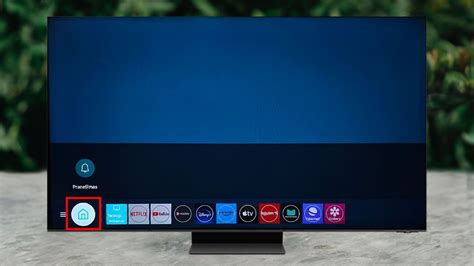
- Įjunkite televizorių ir, naudodami nuotolinio valdymo pultelį, paspauskite namelio ikoną. Tai nukreips jus į pagrindinį įrenginio langą.
- Pagrindiniame ekrane, nuotolinio valdymo pultelyje spustelėkite kairėn, kol pasieksite šoninę pasirinkimo juostą.
- Šoninėje juostoje spustelėkite keletą kartų žemyn, kol pasirinksite punktą „Nustatymai“. Patvirtinkite pasirinkimą paspausdami vidurinį mygtuką ant pultelio.
- Atsidarius naujai pasirinkimų juostai ekrano apačioje, automatiškai bus pažymėtas pasirinkimas „Visi nustatymai“. Dar kartą spustelėkite vidurinį nuotolinio valdymo pultelio mygtuką, kad jį pasirinktumėte.
- Pagrindiniame nustatymų lange pasirinkite skiltį „Ryšys“ ir patvirtinkite pasirinkimą viduriniu mygtuku.
- Toliau pasirinkite skiltį „Tinklas“ ir vėl patvirtinkite pasirinkimą viduriniu mygtuku.
- Šiame lange pasirinkite punktą „Atidaryti tinklo nustatymus“ ir paspauskite vidurinį mygtuką pultelyje.
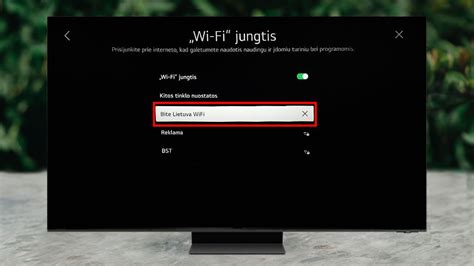
- Ekrane išvysite interneto sąrankos langą. Jei prie televizoriaus prijungėte LAN interneto laidą, pasirinkite punktą „Kabelinė“. Tačiau jei norite prisijungti per „Wi-Fi“, pasirinkite punktą „Belaidis“ ir paspauskite vidurinį mygtuką.
- Tada iš ekrane pateikto sąrašo pasirinkite savo „Wi-Fi“ tinklą.
- Naujai atsidariusiame lange įveskite savo „Wi-Fi“ tinklo slaptažodį, naudodami ekrane pasirodžiusią klaviatūrą.
- Suvedę slaptažodį, ekrane pasirinkite mygtuką „Eiti“, esantį apačioje klaviatūros.
- Jei slaptažodis suvestas teisingai, apie sėkmingai prijungtą interneto ryšį jus informuos ekrane pasirodžiusi varnelė ir užrašas „Pavyko!“.
„Štai ir viskas - jūs sėkmingai prisijungėte prie interneto. Nuo šiol galite mėgautis veikiančiu interneto ryšiu bei siųstis programėles į savo išmanųjį televizorių“, - sako A. Archangelskis.
Rekomendacijos interneto ryšio spartai
Norint užtikrinti kuo geriausią patirtį naudojantis „Samsung“ išmaniuoju televizoriumi, svarbu atkreipti dėmesį į interneto ryšio spartą. „Samsung“ išmanieji televizoriai pasižymi daugybe funkcijų, tokių kaip internetinė vaizdo transliacija, orų informacija ir paieškos internete galimybės. Minimalios rekomendacijos interneto spartai priklauso nuo kelių veiksnių, įskaitant prie „Wi-Fi“ prijungtų įrenginių skaičių, kitų tuo pačiu metu naudojamo interneto kiekį ir konkrečios vaizdo turinio transliacijos platformos reikalavimus. Geriausiai patirčiai, ypač žiūrint 8K turinį, patariame turėti greitesnį interneto ryšį nei minimalios rekomendacijos.
„Wi-Fi“ ryšio problemų sprendimas
Kartais gali kilti problemų su „Samsung“ televizoriaus prisijungimu prie interneto. Štai keletas būdų, kaip jas išspręsti:
1. Patikrinkite tinklo būseną:Jei turite problemų prisijungiant prie interneto su savo išmaniuoju televizoriumi, pirmiausia patikrinkite tinklo būseną. Pabandykite prijungti kitą įrenginį prie savo maršrutizatoriaus, kad nustatytumėte, ar problema yra tarp televizoriaus ir maršrutizatoriaus. Jei kiti įrenginiai veikia tinkamai, problema greičiausiai yra televizoriuje. Jei ir kiti įrenginiai neturi interneto ryšio, patikrinkite savo interneto dėžutę, kad nustatytumėte, ar problema yra tarp maršrutizatoriaus ir interneto ryšio tiekėjo.
2. Perkraukite televizorių ir maršrutizatorių:Paprasčiausias sprendimas gali būti įrenginių perkrovimas. Televizorių galite perkrauti paspausdami ir palaikydami maitinimo mygtuką nuotolinio valdymo pultelyje, kol televizorius išsijungs ir vėl įsijungs. Taip pat atjunkite ir vėl įjunkite televizoriaus bei maršrutizatoriaus maitinimo kabelius.
3. Patikrinkite data ir laikas:Neteisinga data ir laikas jūsų „Samsung“ televizoriuje gali sukelti „Wi-Fi“ problemas. Įsitikinkite, kad televizoriaus nustatymuose data ir laikas yra teisingi.
4. Tinklo atstatymas:Kartais tinklo atstatymas ir pakartotinis prisijungimas prie interneto gali išspręsti interneto ryšio problemas. Eikite į Nustatymai > Ryšys > Tinklas > Atidaryti tinklo nustatymus. Pasirinkite Atstatyti, kai bus paklausta, ar norite atstatyti tinklo nustatymus. Po to reikės iš naujo prisijungti prie „Wi-Fi“ tinklo.
How to Factory Reset Samsung TV to Restore to Factory Settings
5. Rankinis IP adreso nustatymas:Rankinis IP adreso nustatymas gali būti naudojamas bandant išspręsti problemas su jūsų televizoriumi, ypač jei maršrutizatorius naudoja dinaminį IP adresų priskyrimą ir kyla konfliktai. Šią funkciją rasite tinklo nustatymuose.
6. Patikrinkite fizinį ryšį:Jei naudojate laidinį ryšį (Ethernet kabelį), įsitikinkite, kad kabelis yra tvirtai prijungtas prie televizoriaus ir maršrutizatoriaus, ir kad pats kabelis nėra pažeistas. Galite pabandyti prijungti kabelį prie kito įrenginio, pvz., nešiojamojo kompiuterio, kad patikrintumėte jo veikimą. Jei įmanoma, pabandykite perkelti maršrutizatorių arčiau televizoriaus, ypač jei naudojate „Wi-Fi“, nes atstumas ir kliūtys gali silpninti signalą.
7. Įrenginio priežiūra:„Samsung“ televizoriuose yra integruota „Įrenginio priežiūros“ funkcija. Ji veikia atlikdama klaidų nuskaitymus jūsų televizoriuje, kad galėtų diagnozuoti ir optimizuoti jo veikimą. Ši funkcija gali padėti išspręsti problemas, tokias kaip neryškus ekranas, nepakankamas laisvos atminties dydis ar interneto ryšio problemos. Šią funkciją dažniausiai rasite meniu Palaikymas > Savidiagnostika.
8. Televizoriaus programinės įrangos atnaujinimas:Įsitikinkite, kad jūsų televizoriaus programinė įranga yra naujausia. Televizoriaus programinę įrangą galite atnaujinti dviem būdais. Vienas iš jų - atsisiųsti atnaujinimą internetu per patį televizorių. Eikite į Nustatymai > Palaikymas > Programinės įrangos naujinimas. Jei televizorius aptinka naujesnę versiją, sekite instrukcijas ją įdiegti. Taip pat, jei turite prijungtą USB atmintinę vaizdo/nuotraukų/muzikos atkūrimui ar įrašymui, televizorius gali paklausti, ar jis turėtų ieškoti atnaujinimo failo USB atmintinėje.
9. Gamyklinių nustatymų atkūrimas:Gamykliniai nustatymai turėtų būti atkuriami tik tuo atveju, jei kiti bandymai išspręsti problemas buvo nesėkmingi. Atkūrus gamyklinius nustatymus, visi televizoriaus nustatymai bus ištrinti, todėl reikės iš naujo atlikti pradinį televizoriaus nustatymą ir iš naujo prisijungti prie interneto. Norėdami tai padaryti, eikite į Nustatymai > Palaikymas > Savidiagnostika > Atkurti. Jums reikės įvesti savo televizoriaus PIN kodą (numatytasis PIN kodas yra 0000).
Laidinis ryšys kaip alternatyva
Nors „Wi-Fi“ ryšys suteikia patogumą ir lankstumą, laidinis ryšys (Ethernet) dažnai užtikrina stabilesnį ir greitesnį interneto ryšį. „Pastaba: Šiame straipsnyje kalbama apie „Samsung“ išmaniuosius televizorius (t. y. tuos, kurie gali prisijungti prie interneto). Jei pasirinksite laidinį ryšį, jūsų televizorius automatiškai bus prijungtas prie interneto. Laidinis ryšys (angl. Ethernet) yra rekomenduojamas būdas užtikrinti stabiliausią interneto jungtį, ypač transliuojant aukštos raiškos turinį.
Išvada
„Samsung“ išmanieji televizoriai su „Wi-Fi“ suteikia daugybę galimybių šiuolaikiniam vartotojui. Tinkamai prijungus televizorių prie interneto ir suprantant galimas ryšio problemas bei jų sprendimo būdus, galėsite mėgautis visomis išmaniojo televizoriaus teikiamomis pramogomis ir funkcionalumu. Nuolatinis programinės įrangos atnaujinimas ir tinkamų interneto ryšio spartos pasirinkimas užtikrins optimalią patirtį.
Šį straipsnį parengė išmaniųjų paslaugų ir įrenginių ekspertai - BITĖS Profai. Jie kasdien rūpinasi, kad BITĖS Profų namuose internete, tinklalapyje bitesprofai.lt, sužinotumėte visas svarbiausias technologijų naujienas ir patarimus.
tags: #samsung #televizoriai #su #wifi