Šiandien internetą išnaudojame daug labiau nei bet kada anksčiau. Virtualioje erdvėje dirbame, bendraujame su artimaisiais, apsiperkame ir sužinome visas pasaulio naujienas. Neveikiantis internetas gali tikrai sujaukti mūsų kasdienybę. Šiame straipsnyje, remdamiesi išmaniųjų paslaugų ir įrenginių ekspertų patarimais, nagrinėsime dažniausias priežastis, kodėl gali neveikti jūsų Teo (dabar „Telia“) Wi-Fi ryšys, ir pateiksime žingsnis po žingsnio instrukcijas, kaip spręsti šią problemą. Mūsų tikslas - padėti jums greitai ir efektyviai atkurti stabilų interneto ryšį, suprantant kiekvieno žingsnio svarbą ir galimas pasekmes.
Pagrindiniai žingsniai, kuriuos reikia atlikti pastebėjus interneto sutrikimus
Kai pastebite, kad jūsų mobilusis internetas telefone neveikia, pirmasis ir dažniausiai efektyviausias žingsnis - perkrauti įrenginį. Mobiliųjų telefonų programinė įranga kartais veikia sutrikusiai, todėl paprastas perkrovimas gali išspręsti daugybę laikino pobūdžio programinių klaidų, kurios gali trukdyti interneto ryšiui. Jei šis veiksmas nepadeda, metas išbandyti kitus paprastus ir veiksmingus būdus.
Lėktuvo režimo panaudojimas ryšiui atnaujinti
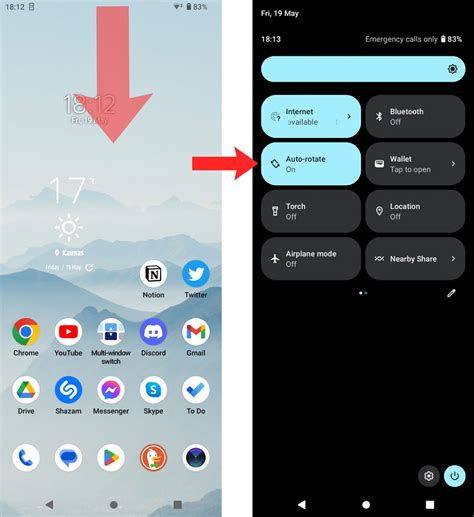
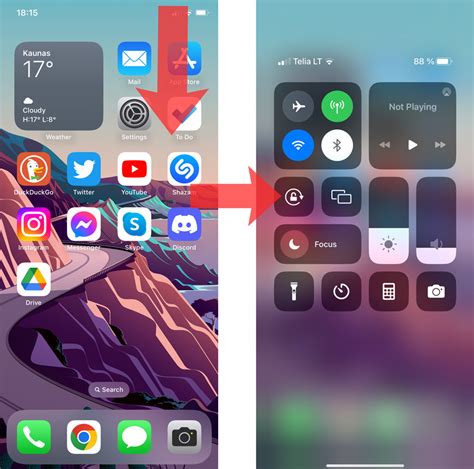
Vienas iš greitų būdų atnaujinti visus jūsų telefono ryšius, įskaitant mobiliojo interneto ryšį, yra įjungti ir išjungti lėktuvo režimą. Šią funkciją galite aktyvuoti per kelias sekundes. „Android“ įrenginiuose tai paprastai atliekama du kartus perbraukus pirštu iš viršaus į apačią per ekraną, kol pasirodo greitųjų nustatymų meniu, ir spustelėjus lėktuvo ikoną. „iPhone X“ ir naujesniuose modeliuose tai atliekama perbraukus pirštu iš viršutinio dešiniojo kampo žemyn, o senesniuose - iš apačios į viršų. Palaukite 5-10 sekundžių, kol visos tinklo jungtys bus atjungtos, o tada dar kartą spustelėkite lėktuvo ikoną, kad jas atkurtumėte. Po šio veiksmo patikrinkite, ar internetas veikia.
Nustatymų tikrinimas ir koregavimas „Android“ įrenginiuose
Jei mobilusis internetas vis tiek neveikia „Samsung“ ar kitame „Android“ operacinės sistemos telefone, svarbu atlikti keletą papildomų patikrinimų.
Mobilieji duomenys ir prieigos taškų pavadinimai (APN)
Visų pirma, būtinai pasitikrinkite, ar telefone įjungti mobilūs duomenys. Jei jie įjungti ir telefone vis tiek neveikia internetas, metas gilintis į telefono nustatymus. Atverkite telefono nustatymus, spustelėkite „Ryšiai“, tuomet - „Mobilieji tinklai“ ir „Prieigos taškų pavadinimai“. Kai kuriuose telefonuose ši parinktis gali būti pavadinta „APN“. Čia rasite jūsų mobiliojo ryšio operatoriaus nustatytų interneto prieigos taškų sąrašą.
Norint sukurti naują, teisingą prieigos tašką, spustelėkite mygtuką „Pridėti“. Atsivėrusiame lange pasirinkite parinktį „Vardas“ ir įveskite bet kokį žodį (pavyzdžiui, „Telia“ arba „Bitė“, jei naudojatės šio operatoriaus paslaugomis). Toliau spustelėkite parinktį „APN“ ir, jei naudojatės „Telia“ mobiliojo ryšio paslaugomis, įveskite žodį „internet“. Kitais atvejais, atsižvelgdami į savo operatoriaus rekomendacijas, įveskite atitinkamą APN reikšmę.
Suvedę šiuos duomenis, spustelėkite ekrano viršuje, dešinėje pusėje esančius tris taškelius (arba kitą panašią piktogramą, nurodančią papildomus nustatymus). Pasirinkite „Išsaugoti“. Sugrįžę į interneto prieigos taškų sąrašą, būtinai spustelėkite ant naujai suformuoto taško, kad jis taptų aktyvus. Kituose APN taškuose, kurie gali būti likę nuo ankstesnių nustatymų ar kitų operatorių, rekomenduojama juos pašalinti, kad nebūtų painiavos. Tą padarysite spustelėję ant nereikalingo taško ir vėl pasirinkę papildomų nustatymų meniu bei parinktį „Panaikinti APN“ (arba „Delete APN“).
Galutinis interneto prieigos taškų sąrašas „Telia“ klientams turėtų atrodyti taip, kad aktyvus būtų tik vienas, teisingai sukonfigūruotas taškas.
Atlikę APN pakeitimus, dar kartą rekomenduojama įjungti ir išjungti lėktuvo režimą arba perkrauti telefoną, kad pakeitimai įsigaliotų.
Tinklo režimo patikrinimas
Dar vienas svarbus nustatymas „Android“ telefonuose yra tinklo režimas. Jei internetas vis tiek neveikia, patikrinkite, ar pasirinkta tinklo režimo vertė nėra 2G. Šis senesnis tinklo standartas yra žymiai lėtesnis ir gali netinkamai veikti šiuolaikinėms interneto programoms. Jei nustatytas 2G, pakeiskite jį į 4G (LTE) arba automatinį tinklo pasirinkimą, kuris leis telefonui rinktis geriausią turimą tinklą. Šią parinktį rasite tame pačiame „Mobilieji tinklai“ meniu.
Nustatymų tikrinimas ir koregavimas „iPhone“ įrenginiuose
„iPhone“ vartotojams procesas yra panašus, tačiau nustatymų meniu struktūra šiek tiek skiriasi.
Mobiliojo tinklo duomenys (APN)
Jei internetas „iPhone“ telefone neveikia, pirmiausia, kaip ir „Android“ įrenginiuose, pabandykite įjungti ir išjungti lėktuvo režimą. Jei tai nepadeda, atverkite telefono nustatymus. Pasirinkite „Mobilieji duomenys“ (angl. Mobile Data), tuomet - „Mobiliojo tinklo duomenys“ (angl. Mobile Data Network). Atsivėrusiame laukelyje, skirtame APN nustatymams, pakeiskite esamą pavadinimą - įveskite žodį „internet“ (jei naudojatės „Telia“ paslaugomis) arba atitinkamą jūsų operatoriaus nurodytą reikšmę. Po šio pakeitimo dar kartą įjunkite ir išjunkite lėktuvo režimą. Internetas turėtų pradėti veikti.
Kitos galimos problemos ir jų sprendimo būdai
Jei anksčiau išvardinti veiksmai nepadėjo ir internetas neveikia nei „Android“, nei „iPhone“ telefone, gali būti, kad problema yra sudėtingesnė.
SIM kortelės ir tinklo blokavimas
Viena iš galimybių yra ta, kad interneto ryšys telefone gali būti blokuojamas. Tai gali nutikti dėl įvairių priežasčių, pavyzdžiui, pasibaigus duomenų limitui, dėl techninių operatoriaus kliūčių arba dėl specialių nustatymų jūsų sąskaitoje. Rekomenduojama prisijungti prie savo mobiliojo ryšio operatoriaus savitarnos svetainės (pvz., „Telia“ savitarnos), kur galėsite patikrinti savo plano likutį, aktyvias paslaugas ir galimus apribojimus.
Jei naudojate telefoną su dviem SIM kortelėmis, svarbu patikrinti, kuri SIM kortelė yra nustatyta kaip pagrindinė interneto prieigai. Kartais netyčia gali būti pasirinkta SIM kortelė, kuriai nėra aktyvuota mobiliojo interneto paslauga arba kurios duomenų limitas yra pasibaigęs. Šią parinktį galite rasti telefono nustatymuose, skyriuje „SIM kortelės ir mobilieji tinklai“ arba panašiai pavadintame meniu.
Tinklo režimo pasirinkimas ir jo svarba
Kaip jau minėta, svarbu atkreipti dėmesį, ar pasirinkta tinklo režimo vertė nėra 2G. Jei taip - pakeiskite ją į 4G (LTE) arba automatinį pasirinkimą. Šiuolaikinis interneto naudojimas reikalauja spartaus ryšio, kurį užtikrina 4G ir naujesni tinklai. Senesni tinklai gali tiesiog nepalaikyti reikiamų protokolų ar duomenų perdavimo spartos.
Maršrutizatoriaus (router) ir Wi-Fi tinklo problemos
Jei straipsnio pradžioje kalbėjome apie mobilųjį internetą telefone, tai dabar verta paminėti ir namų Wi-Fi tinklą, ypač jei naudojatės „Teo“ (dabar „Telia“) teikiamomis paslaugomis ir turite jų maršrutizatorių. Dažnai, kai kalbama apie neveikiantį „Teo Wi-Fi“, omenyje turimas būtent namų interneto ryšys.
Jei jūsų namų internetas neveikia, pirmiausia patikrinkite savo maršrutizatorių (router).
- Patikrinkite maršrutizatoriaus indikatorius: Dauguma maršrutizatorių turi šviesos diodus (LED), kurie rodo jo veikimo būklę. Paprastai yra indikatoriai, rodantys maitinimą, interneto ryšį (paprastai simbolizuojamas kaip pasaulio rutulys arba panašiai), ir Wi-Fi signalą. Jei interneto indikatorius nedega arba mirksi raudonai, tai rodo problemą su interneto tiekėjo ryšiu.
- Perkraukite maršrutizatorių: Tai yra analogiškas veiksmas kaip ir telefono perkrovimas, tačiau taikomas jūsų namų interneto centrui. Atjunkite maršrutizatoriaus maitinimo laidą, palaukite apie 30 sekundžių, o tada vėl įjunkite. Palaukite kelias minutes, kol maršrutizatorius visiškai paleis visas sistemas ir atkurs ryšį.
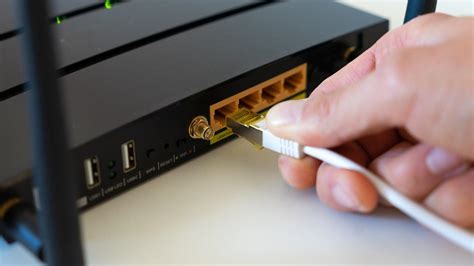
- Patikrinkite kabelių jungtis: Įsitikinkite, kad visi laidai (nuo sienos iki modemo/maršrutizatoriaus, maitinimo laidas) yra tvirtai ir teisingai prijungti. Jei naudojate atskirą modemą ir maršrutizatorių, patikrinkite ir tarp jų esantį kabelį.
- Susisiekite su interneto tiekėju: Jei perkrovus maršrutizatorių ir patikrinus kabelius internetas vis tiek neveikia, problema gali būti jūsų interneto paslaugų tiekėjo pusėje. Tai gali būti planuojami techniniai darbai, gedimas linijoje arba problema su jūsų abonementu.
Kada kreiptis pagalbos į specialistus
Jei atlikus visus aukščiau išvardintus veiksmus internetas vis tiek neveikia nei telefone, nei namuose, paskutinis žingsnis yra susisiekti su klientų aptarnavimo centru. „Telia“ (anksčiau „Teo“) klientai gali skambinti numeriu 1501. Specialistai galės atlikti nuotolinę diagnostiką, patikrinti jūsų tinklo būklę ir nustatyti tikslią gedimo priežastį. Jie taip pat galės suteikti papildomų patarimų ar, esant reikalui, suorganizuoti techniko atvykimą.
Powerline Adapteris - namų tinklo praplėtimui
Visada verta pasidomėti naujausia informacija apie galimus tinklo trikdžius jūsų regione, kurią interneto tiekėjai dažnai skelbia savo svetainėse arba socialiniuose tinkluose.