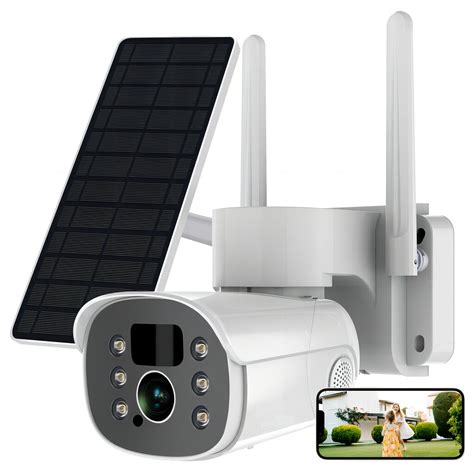
Šiuolaikinės technologijos suteikia mums daugybę galimybių saugumo srityje. GSM lauko kameros, ypač tos, kurios veikia su WiFi ryšiu, tapo nepakeičiamu įrankiu tiek namų, tiek verslo saugumui užtikrinti. Jos leidžia stebėti patalpas realiu laiku, įrašinėti vaizdą ir gauti įspėjimus apie judėjimą. Ši instrukcija padės jums suprasti, kaip tinkamai prijungti ir konfigūruoti tokias kameras, kad galėtumėte pilnai išnaudoti jų galimybes ir gerokai padidinti savo turto saugumą.
Pirmieji Žingsniai: WiFi Kameros Pajungimas ir Paruošimas
Prie telefono prijungę WiFi kamerą, galite gerokai padidinti namų saugumą, nes galėsite nuotoliniu būdu stebėti savo turtą bei jį supančių vietų būklę gyvai arba pasiekti padarytus svarbiausių momentų įrašus. Pirmiausia, įsitikinkite, kad turite WiFi ryšiu veikiančią kamerą ir atitinkamą programėlę.
- Prijunkite kamerą prie maitinimo šaltinio. Leiskite kamerai įsijungti ir pasiruošti darbui. Tai gali užtrukti kelias minutes, nes pirmas paleidimas vyksta su daugiau papildomų procesų. Svarbu suteikti kamerai pakankamai laiko visiems vidiniams procesams atlikti.
- Naudodamiesi programėle, prijunkite vaizdo stebėjimo kamerą prie WiFi tinklo. Šis procesas gali šiek tiek skirtis priklausomai nuo kameros gamintojo ir modelio, tačiau bendri principai išlieka panašūs.
- QR kodo nuskaitymas: Dažnai vienas iš paprasčiausių būdų yra laikyti telefoną arti kameros ir nuskaityti unikalų jos QR kodą, kuris paprastai būna ant korpuso arba yra ant pakuotės. Šis metodas leidžia greitai ir patikimai susieti kamerą su jūsų tinklu.
- Bluetooth paieška: Priešingu atveju, ieškokite šalia esančių įrenginių su Bluetooth. Kai kurios kameros naudoja Bluetooth ryšį pradiniam susiejimui su mobiliuoju įrenginiu.
- Rankinis WiFi tinklo pasirinkimas: Pasirinkite savo namų WiFi tinklą iš sąrašo ir įveskite slaptažodį, kad galėtumėte prijungti kamerą. Įsitikinkite, kad naudojate teisingą tinklo pavadinimą (SSID) ir slaptažodį.
Konfigūracija ir Papildomos Funkcijos
Kai kamera sėkmingai prijungta prie WiFi tinklo, galite konfigūruoti įvairius jos nustatymus pagal savo poreikius.
- Judėsio aptikimo perspėjimai: Galite nustatyti judesio aptikimo perspėjimus ir kitus pranešimus pagal savo pageidavimus. Tai leidžia kamerai informuoti jus apie bet kokį pastebėtą judesį, net kai nesate šalia.
- Vaizdo įrašymo funkcija: Nepamirškite ir kameros vaizdo įrašymo funkcijos. Sudarykite įrašymo grafiką, jei reikalinga.
- Atminties kortelės naudojimas: Jei norite įrašyti vaizdo medžiagą, į kamerą įdiekite atminties kortelę. Rekomenduojama, kad ji būtų suformatuota naudojant kameros programėlę telefone. Tai užtikrina tinkamą formatavimą ir suderinamumą.
- Tiesioginė transliacija ir įrašų peržiūra: Baigę sąranką, galite peržiūrėti tiesioginę transliaciją tiesiai iš savo telefono arba pamatyti įrašus. Tai suteikia galimybę stebėti situaciją gyvai arba peržiūrėti svarbius įvykius praeityje.
IP Kamerų Pajungimas ir Tinklo Nustatymai
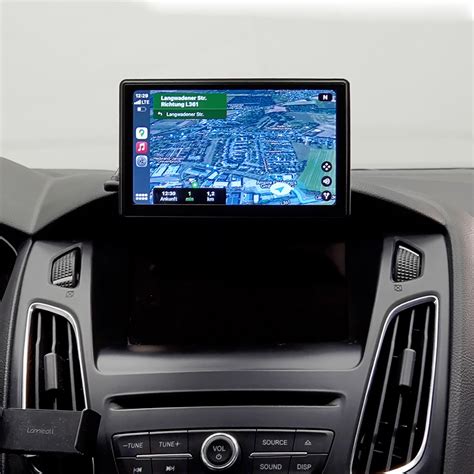
Šiuolaikinės IP vaizdo stebėjimo kameros tapo nepakeičiamu įrankiu tiek namų, tiek verslo saugumui užtikrinti. Vis dėlto, jei norite pilnai išnaudoti IP kameros galimybes, pirmiausia reikia tinkamai ją prijungti.
1. Kameros Prijungimas prie Tinklo
Pirmasis žingsnis yra kameros prijungimas prie tinklo.
- Maitinimas: Įjunkite kamerą į elektros lizdą.
- Tinklo kabelis: Pasitelkite tinklo kabelį (Ethernet), kad sujungtumėte kamerą su maršrutizatoriumi arba tinklo komutatoriumi (angl. switch). Tai užtikrina stabilų ryšį, ypač pradinės sąrankos metu.
2. Kameros IP Adreso Nustatymas
Dabar svarbu išsiaiškinti kameros IP adresą. Tai yra unikalus adresas, kuriuo kamera bendrauja tinkle.
- Specializuotos programėlės: Vienas iš variantų yra speciali programėlė, kuri parodys visus prie tinklo prijungtus įrenginius ir jų IP adresus. Galimos programėlės - „Advanced IP Scanner“, „Fing“ ir kt. Jos supaprastina IP adreso paiešką.
- Maršrutizatoriaus administravimo puslapis: Jeigu toks variantas Jums netinka, galite prisijungti prie savo maršrutizatoriaus administravimo puslapio ir pažiūrėti, koks IP adresas priskirtas kamerai.
- Gamintojo programinė įranga: Dauguma IP kamerų gamintojų siūlo specializuotas programas kamerų aptikimui tinkle, kurios puikiai veikia su jų siūlomais gaminiais. Šios programos dažnai yra paprasčiausias būdas rasti kamerą.
3. Prisijungimas prie Kameros Per Naršyklę
Kai žinote kameros IP adresą, galite atidaryti pasirinktą naršyklę (pvz., Chrome, Firefox) ir adreso juostoje įvesti surastą IP adresą kaip URL. Pavyzdžiui, jei IP adresas yra 192.168.1.100, įveskite jį naršyklės adreso juostoje.
4. Prisijungimo Duomenų Įvedimas ir Keitimas
Dabar prisijunkite naudodami numatytus prisijungimo duomenis. Dažniausiai juos galima rasti kameros instrukcijoje arba ant pakuotės. Pavyzdžiui, vartotojo vardas ir slaptažodis gali būti admin.
Svarbu: Prisijungę būtinai pakeiskite numatytąjį slaptažodį, kad apsaugotumėte kamerą nuo nepageidaujamų prisijungimų. Naudokite sudėtingus slaptažodžius, kuriuos sudarytų didžiosios ir mažosios raidės, skaičiai, specialūs simboliai. Tai yra vienas iš svarbiausių saugumo žingsnių.
5. Tinklo Nustatymų Koregavimas
Kitas žingsnis - tai tinklo nustatymų koregavimas, kuris apima IP adresą, potinklio kaukę, DNS serverį ir kt.
- Statinis IP adresas: Jeigu norite, kad kamera visada turėtų tą patį IP adresą, galite nustatyti statinį IP. Tai palengvina prieigą prie kameros ir jos konfigūraciją ateityje.
- DNS serveriai: Svarbu nurodyti tinkamus DNS serverius (tai sistema, verčianti domenų vardus į IP adresus). Dažniausiai tam naudojamas tas pats adresas kaip maršrutizatorius arba viešieji DNS serveriai, pvz., „Google DNS“ (8.8.8.8 ir 8.8.4.4). Tuomet išsaugokite visus nustatymus.
6. Vaizdo ir Garso Nustatymų Konfigūracija
Dabar metas nustatyti Jums tinkamą vaizdo kokybę. Svarbu paminėti, kad aukštesnė rezoliucija reiškia ryškesnį vaizdą, bet ir didesnį duomenų srautą. Pasirinkite balansą tarp vaizdo kokybės ir tinklo pralaidumo. Nepamirškite garso nustatymų, jeigu turima kamera palaiko garsą.
7. Saugumo Priemonių Stiprinimas
Kaip minėta, saugumo priemonių stiprinimas yra kritiškai svarbus. Naudokite sudėtingus slaptažodžius. Be to, atnaujinkite kameros programinę įrangą, jei gamintojas siūlo naujinimus. Tai gali pagerinti saugumą ir pridėti naujų funkcijų.
Pradedančiųjų vadovas apie tai, ką reikia žinoti prieš perkant apsaugos kamerą
8. Veikimo Patikrinimas
Paskutinis žingsnis - patikrinkite kameros veikimą įvairiomis sąlygomis, pavyzdžiui, dieną, naktį, su skirtingu apšvietimu ir pan. Tai padės įsitikinti, kad kamera veikia tinkamai ir atitinka jūsų lūkesčius.
Papildomos Vaizdo Įrašymo Sistemos
Be atskirų IP kamerų, rinkoje egzistuoja ir sudėtingesnės vaizdo įrašymo sistemos, kurios gali valdyti kelias kameras vienu metu.
- DS-7600-NI Serijos NVR vaizdo įrašymo įrenginių vartotojo instrukcija: Ši instrukcija skirta tinklo vaizdo įrašymo įrenginiams (NVR), kurie yra skirti IP kameroms. Jie leidžia centalizuotai valdyti kelias IP kameras, įrašinėti vaizdą ir teikti nuotolinę prieigą.
- DS-7100-HWI-SL Serijos DVR vaizdo įrašymo įrenginių vartotojo instrukcija: Ši instrukcija skirta skaitmeniniams vaizdo įrašymo įrenginiams (DVR), kurie paprastai naudojami su analoginėmis kameromis. Nors analoginės sistemos yra senesnės, jos vis dar gali būti naudojamos tam tikrose situacijose.
- IP vaizdo stebėjimo sistemos sujungimo instrukcija: Tai bendra instrukcija, apimanti IP sistemų sujungimo principus.
- Analoginės vaizdo stebėjimo sistemos sujungimo instrukcija: Apima analoginių sistemų sujungimo ypatumus.
- Vaizdo įrašymo nuo judesio konfigūracijos instrukcija: Ši instrukcija detalizuoja, kaip nustatyti vaizdo įrašymą, kuris aktyvuojamas tik pastebėjus judesį. Tai padeda taupyti vietą saugykloje ir sutelkti dėmesį į svarbiausius įvykius.
- Hikvision programinės įrangos atnaujinimo instrukcija: Svarbu palaikyti kamerų ir įrašymo įrenginių programinę įrangą atnaujintą. Gamintojai reguliariai išleidžia atnaujinimus, kurie gali pagerinti našumą, pridėti naujų funkcijų ir, svarbiausia, ištaisyti saugumo spragas.
- Dahua NVR4104-P Serijos įrenginių vartotojo instrukcija: Detali instrukcija Dahua NVR įrenginiams.
- Dahua konfigūravimo instrukcija vietinio ir nuotolinio tinklo, bei mobiliojo įrenginio konfigūracijos instrukcija: Ši instrukcija apima plačią Dahua įrenginių konfigūraciją, įskaitant vietinio tinklo (LAN), nuotolinio tinklo (WAN) ir mobiliųjų įrenginių nustatymus. Tai leidžia užtikrinti vientisą stebėjimo sistemą įvairiose aplinkose.
Slaptos Kameros ir Jų Panaudojimas
Nors pagrindinis dėmesys skiriamas saugumo kameroms, verta paminėti ir diskretiškus vaizdo įrašymo įrenginius, kurie gali būti maskuojami įprastuose objektuose. Tokie įrenginiai, kaip slapta spalvoto vaizdo kamera - žiebtuvėlis, skaičiuotuvas, dūmų detektorius, pakaba, saga ar stalinio laikrodžio kamera, leidžia stebėti aplinką nepastebimai. Jų veikimo principai ir pajungimas dažnai panašūs į įprastas WiFi kameras, tačiau reikalauja atidumo ir supratimo apie jų specifines funkcijas ir ribojimus. Svarbu atkreipti dėmesį į įrašymo kokybę, baterijos veikimo laiką ir duomenų saugojimo būdus.
Tiesioginis Vaizdo Stebėjimas ir Valdymas
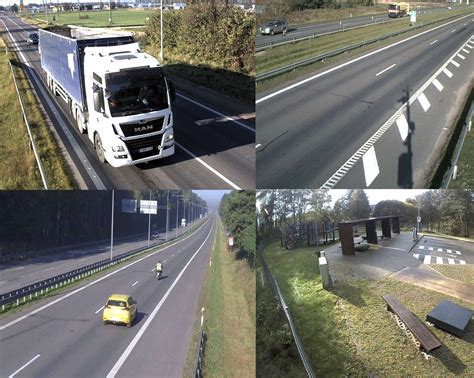
Modernios vaizdo stebėjimo sistemos suteikia galimybę tiesioginiam vaizdo stebėjimui ir įrenginio valdymui iš vidinio ir išorinio tinklo per kompiuterį ir mobilųjį įrenginį. Tai reiškia, kad galite stebėti savo namų ar verslo aplinką bet kuriuo metu ir bet kurioje vietoje, turėdami tik interneto ryšį. Toks nuotolinis valdymas ir stebėjimas yra viena iš pagrindinių priežasčių, kodėl IP kameros ir NVR/DVR sistemos yra tokios populiarios.
Apibendrinant, GSM ir WiFi lauko kamerų instrukcijos, kartu su išsamiomis NVR/DVR sistemų konfigūracijos vadovais, suteikia platų spektrą galimybių saugumo užtikrinimui. Tinkamas pajungimas, konfigūracija ir reguliarūs atnaujinimai yra raktas į efektyvią ir saugią vaizdo stebėjimo sistemą.