Nedaug žmonių šiandien gali įsivaizduoti gyvenimą be interneto ryšio. Todėl labai svarbu, jei dėl kokios nors priežasties „Wi-Fi“ neveikia jūsų įrenginyje. Jei telefone „Samsung A5“ kyla problemų prisijungiant prie „Wi-Fi“, turite nustatyti, ar jis išvis mato „Wi-Fi“ tinklą ir tiesiog negali prie jo prisijungti, ar visai jo nemato. Šiame straipsnyje pateiksime išsamų vadovą, kaip diagnozuoti ir išspręsti įvairias „Wi-Fi“ ryšio problemas „Samsung A5“ telefone.
Programinės įrangos naujinimai ir pirminiai patikrinimai
Prieš pradedant bet kokias sudėtingesnes procedūras, visada verta patikrinti, ar jūsų telefone yra programinės įrangos naujinimas, kuris gali išspręsti problemą. Eikite į Nustatymai -> Programinės įrangos naujinimai -> Atsisiųskite ir įdiekite. Įdiegus naujausią programinę įrangą, problema gali būti išspręsta savaime.
Taip pat būtina atlikti kelis pirminius patikrinimus, susijusius su jūsų tinklo įranga ir aplinka:
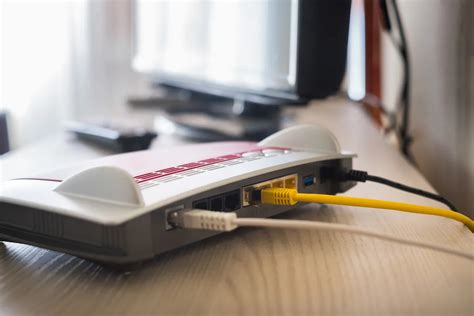
- Maršrutizatoriaus veikimas: Įsitikinkite, kad maršrutizatorius yra visiškai parengtas ir veikia - ar jis prijungtas prie elektros tinklo ir interneto. Patikrinkite, ar jūsų telefonas ir kiti įrenginiai yra maršrutizatoriaus „Wi-Fi“ ryšio veikimo zonoje.
- Per daug prijungtų įrenginių: Jei prie tinklo jau prijungta per daug įrenginių, naujas įrenginys gali jo nematyti arba negalėti prisijungti. Pabandykite atjungti kelis nereikalingus įrenginius.
- Įrenginių perkrovimas: Iš naujo paleiskite visus susijusius įrenginius: maršrutizatorių/modemą ir jūsų „Samsung A5“ telefoną ar planšetinį kompiuterį. Išjungiant maršrutizatorių, rekomenduojama jį atjungti nuo elektros tinklo kelioms sekundėms. Po to vėl įjunkite ir paleiskite.
Tinklo nustatymų atstatymas
Jei pirminiai patikrinimai nepadeda, kitas žingsnis yra tinklo nustatymų atstatymas telefone. Tai iš naujo nustatys „Wi-Fi“, mobiliojo ryšio ir „Bluetooth“ nustatymus į numatytuosius, nepašalindama kitų jūsų duomenų.
- Eikite į Nustatymai.
- Pasirinkite Generalinė administracija.
- Slinkite žemyn ir pasirinkite parinktį Atkurti.
- Paspauskite Iš naujo nustatykite tinklo nustatymus.
- Tada paspauskite Atstatyti nustatymus ir patvirtinkite pasirinkdami Atkurti.
Po šios procedūros jūsų „Wi-Fi“, mobiliojo ryšio ir „Bluetooth“ informacija bus nustatyta iš naujo. Pabandykite vėl prisijungti prie „Wi-Fi“ tinklo.
Saugusis režimas ir programų įtaka
Kartais trečiųjų šalių programėlės gali trukdyti „Wi-Fi“ ryšiui. Vienas iš būdų tai patikrinti yra pabandyti prisijungti prie „Wi-Fi“ saugiuoju režimu. Jei saugiuoju režimu „Wi-Fi“ veikia, tai reiškia, kad problemą greičiausiai sukelia viena iš jūsų įdiegtų programų.
Kaip įjungti saugųjį režimą:
- Paspauskite ir palaikykite telefono maitinimo mygtuką.
- Ekrane pasirodžiusiems parinktims pasirinkite Paleidimas iš naujo.
- Palaukite, kol telefonas visiškai išsijungs.
- Kai ekrane pasirodys „Samsung“ logotipas, nedelsdami paspauskite ir laikykite nuspaudę garsumo mažinimo mygtuką.
- Tęskite mygtuko laikymą, kol telefonas visiškai įsijungs. Kairiajame ekrano kampe turėtų pasirodyti tekstas Saugus režimas.
Jei saugiuoju režimu „Wi-Fi“ veikia, turėtumėte pradėti pašalinti programas po vieną, pradedant nuo paskutinės įdiegtos, kol rasite tą, kuri sukelia problemą.

Slaptažodžio tikslumas ir tinklo pasiekiamumas
Jei „Wi-Fi“ tinklo piktogramos viduje matote užrakto ženklą, tai reiškia, kad tinklas yra apsaugotas slaptažodžiu. Būtinai atidžiai įveskite slaptažodį, atsižvelgdami į didžiąsias ir mažąsias raides bei specialiuosius simbolius. Klaidingai įvestas slaptažodis yra viena dažniausių prisijungimo klaidų.
Taip pat svarbu patikrinti, ar tinklas, prie kurio bandote prisijungti, iš tikrųjų veikia. Jei esate prisijungę prie „Wi-Fi“ tinklo, bet negalite pasiekti interneto, pabandykite naudoti tą patį „Wi-Fi“ tinklą su kitu įrenginiu. Jei kitas įrenginys taip pat neturi interneto prieigos, problema greičiausiai yra su pačiu „Wi-Fi“ tinklu, o ne su jūsų „Samsung A5“ telefonu.
Kai niekas nepadeda: Gamyklinių nustatymų atkūrimas
Jei nė vienas iš aukščiau pateiktų metodų nepadeda išspręsti „Wi-Fi“ ryšio problemos, paskutinis galimas veiksmas yra įrenginio gamyklinių nustatymų atkūrimas. Atkreipkite dėmesį, kad ši procedūra ištrins visus jūsų telefone esančius duomenis, įskaitant programas, nuotraukas, vaizdo įrašus ir nustatymus. Prieš tęsiant, būtinai susikurkite atsarginę svarbių duomenų kopiją.
- Eikite į Nustatymai.
- Pasirinkite Generalinė administracija.
- Pasirinkite Atkurti.
- Pasirinkite Atstatyti gamyklinius duomenis.
- Peržiūrėkite informaciją apie tai, kas bus ištrinta, ir patvirtinkite savo sprendimą bakstelėdami Ištrinti viską.
Po gamyklinių nustatymų atkūrimo telefonas bus toks, koks buvo išėjęs iš gamyklos. Turėsite iš naujo nustatyti visus nustatymus ir įdiegti programas.
Kaip iš telefono ištrinti visą asmeninę informaciją? Android
Papildomos galimybės ir pagalba
Jei kyla sunkumų telefone prisijungiant prie „Wi-Fi“, svarbu rasti priežastį: ar neaptinkamas „Wi-Fi“ signalas, ar „Wi-Fi“ tinklas randamas, tačiau nepavyksta prisijungti.
Taip pat galite apsvarstyti galimybę naudoti savo telefoną kaip mobilųjį interneto prieigos tašką (modemą), jei norite bendrinti savo mobiliojo ryšio duomenis su kitais įrenginiais.
- Eikite į Nustatymai -> Ryšiai -> Mobilioji saitavietė ir modemas.
- Palieskite parinktį Mobilioji saitavietė ir įjunkite jungiklį.
- Palietę „Mobilioji saitavietė“, galėsite sužinoti, kaip vadinasi jūsų interneto prieigos taškas ir koks jo slaptažodis.
- Galite nustatyti automatinį išjungimą, kai jokie įrenginiai neprijungti, pasirinkdami laiko tarpą.
- Norėdami bendrinti „Wi-Fi“, eikite į Dažnių juosta -> Išsamiau -> „Wi-Fi“ bendrinimas ir įjunkite jungiklį.
Jei jums reikia išsamesnės pagalbos ar norite pasitarti su kitais „Samsung“ vartotojais, galite apsilankyti „Samsung Community“ forume.
Apibendrinant, „Wi-Fi“ ryšio problemos „Samsung A5“ telefone gali kilti dėl įvairių priežasčių, nuo paprastų tinklo trikdžių iki programinės įrangos ar net aparatūros problemų. Sisteningai atlikdami aukščiau išvardytus trikčių šalinimo veiksmus, dažniausiai galite nustatyti ir išspręsti problemą.