Slaptažodis, saugantis interneto tinklą, yra būtinas. Jis padeda užkirsti kelią savavališkam interneto naudojimui tiems asmenims, kurie už jį nemoka. Kuo daugiau įrenginių bus prijungta prie vieno tinklo - tuo ryšys bus lėtesnis. Svarbu, kad visi naudojami slaptažodžiai (tiek saugantys interneto tinklą, tiek Jūsų el. paštą ir t.t.) būtų skirtingi, sudėtingi (turėtų didžiąsias ir mažąsias raides, skaičius, simbolius, nebūtų trumpesnis nei 8 simboliai), nebūtų paprasta juos atspėti. Pamiršus - visada yra būdai, kurie gali padėti juos sužinoti. Žemiau pateikiame keletą būdų, kaip sužinoti jūsų naudojamą Wi-Fi slaptažodį, ypač sutelkiant dėmesį į Windows 10 operacinę sistemą.
Wi-Fi slaptažodis ant maršrutizatoriaus
Vienas paprasčiausių būdų sužinoti Wi-Fi slaptažodį yra patikrinti jį tiesiogiai ant maršrutizatoriaus. Jeigu turite galimybę prieiti prie maršrutizatoriaus - ten galite pamatyti originalų interneto slaptažodį, kuris yra dažniausiai pateiktas ant įrangos nugarėlės pusės. Tačiau reikėtų atsiminti, kad jeigu Wi-Fi slaptažodis buvo pakeistas - slaptažodis, esantis ant maršrutizatoriaus, bus senas ir nebegaliojantis. Tokiu atveju teks pasinaudoti kitais metodais.
Wi-Fi slaptažodis Windows 10 nustatymuose
Windows 10 operacinėje sistemoje yra integruotos kelios funkcijos, leidžiančios peržiūrėti išsaugotų Wi-Fi tinklų slaptažodžius. Tai ypač naudinga, jei pamiršote slaptažodį arba norite jį bendrinti su kitu asmeniu.
Metodas 1: Naudojant tinklo nustatymus
- Atidarykite Valdymo skydelį: Kompiuteryje rinkitės SKYDELIS (en. Control Panel).
- Pasirinkite tinklo ir bendrinimo centrą: Spauskite INTERNETAS IR RYŠIAI (en. Network and Sharing Center).
- Peržiūrėkite Wi-Fi tinklo pavadinimą: Atsidarys langas su jūsų naudojamu Wi-Fi pavadinimu, pavyzdžiui: Connections: 📶 Wi-Fi (NAMAI). Spauskite ant paryškinto jūsų Wi-Fi tinklo pavadinimo.
- Atidarykite belaidžio ryšio savybes: Atsidariusiame lange bus jūsų Wi-Fi tinklo duomenys. Spauskite ant Belaidžio ryšio savybės (en. Wireless Properties).
- Pasirinkite saugos nustatymus: Naujame lange pasirinkite UŽKARDA IR TINKLO APSAUGA (en. Security).
- Rodyti slaptažodį: Žymėkite langelį RODYTI SAVYBES (en. Show characters). Tuomet slaptažodis bus atskleistas.
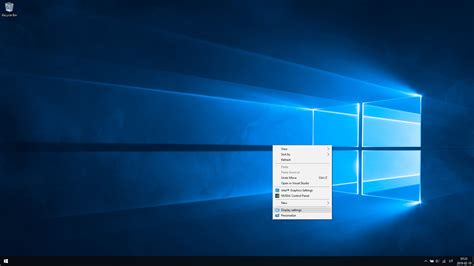
Oficialias instrukcijas kitomis kalbomis galite rasti Microsoft tinklapyje.
Metodas 2: Naudojant komandinę eilutę (CMD)
Šis metodas yra šiek tiek techniškesnis, tačiau leidžia greitai gauti informaciją apie visus išsaugotus Wi-Fi tinklus ir jų slaptažodžius.
- Atidarykite komandinę eilutę administratoriaus teisėmis: Windows paieškos laukelyje surinkite "cmd", dešiniuoju pelės klavišu spustelėkite "Command Prompt" (Komandinė eilutė) ir pasirinkite "Run as administrator" (Vykdyti kaip administratorių).
- Peržiūrėkite išsaugotus tinklus: Įveskite komandą
netsh wlan show profilesir paspauskite Enter. Ši komanda parodys sąrašą visų Wi-Fi tinklų, prie kurių jūsų kompiuteris buvo prisijungęs. - Peržiūrėkite konkretaus tinklo slaptažodį: Norėdami pamatyti konkretų slaptažodį, įveskite komandą
netsh wlan show profile name="Jūsų tinklo pavadinimas" key=clear. Pakeiskite "Jūsų tinklo pavadinimas" į tikslų tinklo, kurio slaptažodžio ieškote, pavadinimą. Pavyzdžiui:netsh wlan show profile name="ManoNamaiWiFi" key=clear. - Raskite slaptažodį: Komandos rezultatuose ieškokite eilutės "Key Content" (Rakto turinys). Šalia jos bus jūsų pamirštas Wi-Fi slaptažodis.
Šis metodas yra labai efektyvus, ypač kai pamirštate slaptažodį ir neturite prieigos prie maršrutizatoriaus ar kitų įrenginių, kuriuose jis galėtų būti išsaugotas.
Wi-Fi slaptažodis MacOS nustatymuose
Jeigu naudojate MacOS programinę įrangą - taip pat nesunkiai rasite interneto slaptažodį:
- Atidarykite Apple meniu: Eikite į Apple meniu (en. Apple menu).
- Pasirinkite sistemos nustatymus: Juose tinkitės sistemos nustatymai (en. System Settings).
- Rinkitės tinklo funkciją: Rinkitės funkciją TINKLAS (en. Network).
- Pasirinkite Wi-Fi: Toliau spauskite WIFI (en. Wi-Fi).
- Peržiūrėkite žinomus tinklus: Peržiūrėkite tinklus, prie kurių esate prisijungęs.
- Rodyti slaptažodžius: Toliau reikia rinktis RODYTI SLAPTAŽODŽIUS (en. Advanced to open the list of known networks).
- Raskite ir peržiūrėkite: Raskite Jums aktualų tinklą ir peržiūrėkite slaptažodį. Iššoks naujas langas, kuriame bus parodytas Jūsų slaptažodis.
Oficialias instrukcijas kitomis kalbomis galite rasti Apple tinklapyje.
Wi-Fi slaptažodis Android nustatymuose
Dauguma Android išmaniųjų telefonų leidžia peržiūrėti išsaugotų Wi-Fi tinklų slaptažodžius.
- Eikite į nustatymus: Pirmiausia reikia eiti į NUSTATYMUS (en. Settings).
- Pasirinkite ryšius: Rinkitės langą RYŠIAI IR INTERNETAS (TINKLAI) (en. Network).
- Pasirinkite Wi-Fi: Spauskite WI-FI.
- Peržiūrėkite išsaugotus tinklus: Pamatysite tinklus, prie kurių esate kada nors anksčiau prisijungęs bei prisijungęs šiuo metu (en. Saved networks).
- Pasirinkite tinklą: Rinkitės Jus dominantį tinklą, kurio slaptažodį norite sužinoti.
- Rodyti informaciją: Spauskite INFORMACIJOS (en. Show more) mygtuką. Ten pamatysite slaptažodį. Kartais jis būna apsaugotas telefono slaptažodžiu arba piršto antspaudu.
Priklausomai nuo telefono modelio ir gamintojo - slaptažodžio pasižiūrėjimo kelias gali kiek kisti. Čia galite rasti instrukcijas kaip rasti Wi-Fi slaptažodį skirtingų gamintojų Android telefonuose.
How To View Wi Fi Password On Android Phone?
Wi-Fi slaptažodis iPhone nustatymuose
iPhone vartotojai taip pat gali peržiūrėti išsaugotų Wi-Fi tinklų slaptažodžius.
- Eikite į nustatymus: Eikite į telefono NUSTATYMUS (en. Settings).
- Pasirinkite Wi-Fi: Rinkitės WI-FI parametrų skiltį (en. WIFI).
- Pasirinkite tinklą: Rinkitės tinklą, kurio slaptažodį norite pasižiūrėti ir spauskite ant jo.
- Parodykite slaptažodį: Spustelėkite ant paslėpto slaptažodžio. Naudokite piršto antspaudą arba veido atpažinimo funkciją, kad slaptažodis būtų parodytas.
Oficialias instrukcijas kitomis kalbomis galite rasti Apple tinklapyje.
Saugumo svarba ir Wi-Fi Sense
Nors pamirštą Wi-Fi slaptažodį galima sužinoti keliais būdais, svarbu nepamiršti tinklo saugumo. Ypač Windows 10 operacinėje sistemoje egzistuoja funkcija "Wi-Fi Sense", kuri leidžia automatiškai prisijungti prie žinomų Wi-Fi tinklų, net jei slaptažodis buvo pakeistas, dalijantis jais su draugais ir kontaktais. Nors tai gali atrodyti patogu, specialistai įvardija tris su šia funkcija susijusias problemas:
- Duomenų bazių saugumas: Nerekomenduojama pasitikėti didelėmis duomenų bazėmis, kuriose masiškai laikomi slaptažodžiai ir kita asmeninė informacija, nes tik laiko klausimas, kada hakeriai ras būdą tokią sistemą „nulaužti”.
- Draugų apibrėžimas: Jūsų ir Microsoft nuomonės apie tai, kas yra draugai, gali nesutapti. Tai reiškia, kad visi ten esantys žmonės gali prisijungti prie jūsų bevielio interneto ryšio ir tam nereikia slaptažodžio.
- Ryšio nestabilumas: Windows 10 vartotojai dažnai skundžiasi, kad Wi-Fi ryšys dažnai nutrūksta, o tai neabejotinai erzina. Šią problemą gali paskatinti Wi-Fi Sense funkcija.
Dėl šių priežasčių, jeigu abejojate ar verta patikėti savo Wi-Fi slaptažodį Microsoft kompanijai, tuomet verčiau to nedarykite. Nors esame tvirtai įsitikinę, kad Microsoft slaptažodžių kodavimo būdas yra itin patikimas, tai dar nereiškia, kad hakeriai tikrai neatras pažangių būdų, kaip tą kodą „nulaužti”. Be to, išjungę Wi-Fi Sense funkciją Windows 10 sistemoje išvengsite nuolatinių Wi-Fi ryšio atsijungimų.
Norint užtikrinti Wi-Fi ryšio apsaugą, galima pervardinti ryšio SSID (tinklo pavadinimą) ir pridėti prie jo galūnę _optout. Tai gali padėti apsaugoti jūsų tinklą nuo nepageidaujamų prisijungimų.
Techninės įrangos ir programinės įrangos aspektai
Belaidis tinklas suteikia galimybę internetu naudotis iš daugiau vietų namuose. Plačiajuostis interneto ryšys yra didelės spartos interneto ryšys. Optinis pluoštas ir kabelis yra dažniausios plačiajuosčio ryšio jungtys. Plačiajuostį ryšį gauti galite susisiekę su interneto paslaugų teikėju (ISP). ISP dažnai pasiūlo ir plačiajuosčio ryšio modemų. Kai kurie ISP taip pat siūlo ir modemo / belaidžio tinklo kelvedžio rinkinį.
- Belaidžio tinklo kelvedis (Router): Kelvedis siunčia informaciją iš jūsų tinklo į internetą ir atvirkščiai. Naudodami belaidžio ryšio kelvedį, galite prijungti kompiuterį prie tinklo vietoj laidų, naudodami radijo signalus.
- Belaidžio tinklo adapteris: Belaidžio tinklo adapteris yra aparatūros įranga, prijungianti įrenginį prie belaidžio tinklo. Norint prijungti nešiojamąjį arba stalinį įrenginį prie belaidžio tinklo, jame turi būti belaidžio tinklo adapteris.
Kai jau turite visą įrangą, turite nustatyti modemą ir interneto ryšį. Padėkite belaidį kelvedį į tokią vietą, kur jis galėtų gauti geriausią signalą su mažiausiu kiekiu trikdžių. Belaidį kelvedį padėkite pačiame centre. Pakelkite belaidį kelvedį nuo grindų ir atitraukite nuo sienų bei metalinių objektų, pvz., metalinių seifų. Sumažinkite trikdžius. Kai kuri programinė įranga naudoja 2,4 gigaherco (GHz) radijo dažnį. Tai tas pats dažnis, kurį dažniausiai naudoja mikrobangų krosnelės ir belaidžiai telefonai. Jei įjungsite mikrobangų krosnelę arba sulauksite skambučio belaidžiu telefonu, belaidžio tinklo signalas gali būti laikinai nutrauktas. Patarimas: Norėdami sužinoti daugiau apie Wi-Fi juostas, kanalus ir signalo stiprumą, žr.
Sauga svarbu visada, tačiau naudojant belaidį tinklą ji dar svarbesnė, nes jūsų tinklo signalas gali būti transliuojamas už jūsų namų ribų. Pakeiskite numatytąjį vartotojo vardą ir slaptažodį. Tai padeda apsaugoti kelvedį. Dauguma kelvedžių gamintojų turi numatytąjį kelvedžio vartotojo vardą ir slaptažodį bei numatytąjį tinklo pavadinimą (dar vadinamą SSID). Kitas asmuo gali naudoti šią informaciją norėdamas pasiekti jūsų kelvedį jums to nežinant. Norėdami to išvengti, pakeiskite numatytąjį kelvedžio vartotojo vardą ir slaptažodį. Nustatykite tinklo saugos kodą (slaptažodį). Belaidžiai tinklai turi tinklo saugos kodą, kad jie būtų apsaugoti nuo neteisėtos prieigos. Rekomenduojame naudoti Wi-Fi "Protected Access 3" (WPA3) saugą, jei jūsų kelvedis ir kompiuteris jį palaiko. Išsamesnės informacijos žr. Kai kurie kelvedžiai palaiko „Wi-Fi“ apsaugotą sąranką (WPS). Vedlys padės jums sukurti tinklo pavadinimą ir saugos kodą. Jei kelvedis tai palaiko, vediklis naudos numatytąją "Wi-Fi" apsaugotos prieigos (WPA2 arba WPA3) saugą. Jei galite, rekomenduojame naudoti WPA3, nes ji suteikia geresnę saugą nei WPA2, WPA arba laidinio lygiaverčio privatumo (WEP) sauga. Naudokite užkardą. Užkarda yra aparatūra arba programinė įranga, kuri gali padėti apsaugoti kompiuterį nuo neįgaliotų vartotojų arba kenkėjiškos programinės įrangos (kenkėjiškų programų). Užkardos paleidimas kiekviename tinklo kompiuteryje gali padėti kontroliuoti kenkėjiškos programinės įrangos plitimą jūsų tinkle ir padėti apsaugoti kompiuterius, kai bandote pasiekti internetą.
Sprendimai ir prevencija
Jei jums nepavyko išspręsti klaidos naudojant pateiktus metodus, visada galite kreiptis į ekspertus. SaugusPC.lt komanda stengiasi pateikti geriausius kompiuterio klaidų šalinimo sprendimus. Jei nenorite švaistyti laiko mėgindami išspręsti problemas rankiniu būdu, naudokite tam sukurtą programinę įrangą. Fortect programa gali ištirti sugedusį kompiuterį ir pateikti diagnozę, patikrinant visus sistemos failus, kuriuos pažeidė pavojingos programos. Aptiktų kompiuterio gedimų bei virusų šalinimui gali būti naudojama tik licencijuota Fortect programos versija.
Jei siekiate likti anonimiški ir nenorite, kad ISP bei vyriausybė jus šnipinėtų, rekomenduojame naudoti VPN programą. Ši programa leis jums prisijungti prie interneto ir likti visiškai anonimišku, tokiu būdu užkertant kelią stebėjimo priemonėmis, reklamoms bei kitam pavojingam turiniui.
Duomenų atkūrimo programos gali pagelbėti, kai norite atkurti savo failus. Net ir ištrynus failą, jis nepranyksta visiškai, kadangi jis vis tiek išlieka kietajame diske, kol vietoj jo nėra įrašyti nauji duomenys. Data Recovery Pro yra atkūrimo programa, galinti surasti ištrintų failų kopijas jūsų įrenginio standžiajame diske.
Galiausiai, norint užtikrinti sklandų ir saugų Wi-Fi ryšį, svarbu atnaujinti maršrutizatoriaus programinę-aparatinę įrangą, reguliariai keisti slaptažodžius ir naudoti stiprius, unikalius slaptažodžius visiems savo interneto paskyroms.
tags: #wifi #slaptazodzio #rodymas #windows #10