Šiuolaikiniame pasaulyje interneto ryšys tapo neatsiejama mūsų kasdienybės dalimi. Namuose, darbe ar keliaujant, daugelis iš mūsų naudojasi „Wi-Fi“ tinklais, kad galėtume naršyti internete, bendrauti socialiniuose tinkluose ar atlikti kitas skaitmenines užduotis. Tačiau, norint pilnavertiškai naudotis belaidžio interneto teikiamais privalumais, svarbu suprasti, kaip veikia modemai ir maršrutizatoriai, bei kaip tinkamai prisijungti prie savo „Wi-Fi“ tinklo. Ši instrukcija suteiks jums išsamų vadovą, kaip prisijungti prie modemo, kaip nustatyti belaidį ryšį ir kaip užtikrinti jo saugumą.
Kas yra Wi-Fi ir kaip jis veikia?
„Wi-Fi“ yra technologija, kuria naudojasi beveik kiekvienas, bet ne visi žino, kaip ji veikia. „Wi-Fi“ yra trumpinys nuo „Wireless Fidelity“ - tai radijo signalo perdavimas, skirtas komunikacijai tarp įrenginių be fizinio ryšio. „Wi-Fi“ veikia pagal tam tikrą standartą, žinomą kaip IEEE 802.11. Šis standartas nustato, kaip įrenginiai ryšio kanale dalijasi informacija. „Wi-Fi“ signalo perdavimas prasideda nuo antenos, esančios maršrutizatoriuje. Bevielis maršrutizatorius perduoda informaciją į radijo signalą, kurį gali gauti ir suprasti bevielis adapteris stacionariame kompiuteryje. Prijungimas prie „Wi-Fi“ yra patikimas būdas prisijungti prie interneto be jokių laidų.
Prieš prisijungiant: Pasiruošimas ir reikalingi komponentai
Norint namuose naudotis „Wi-Fi“, Jums reikalingas belaidis maršrutizatorius (routeris). Dažnai modemą ir maršrutizatorių gamintojai sujungia į vieną įrenginį, tačiau kartais šie komponentai gali būti atskiri. Jeigu turite du ir daugiau kompiuterių (pvz.: stalinis ir nešiojamas) ir norite juos prisijungti prie interneto, Jums reikia maršrutizatoriaus. Maršrutizatoriai yra skirtingi, taigi jį reikia išsirinkti įvertinus savo poreikius. Prieš bandydami jungtis prie interneto - pirmiausia patikrinkite, ar belaidžio ryšio adapteris Jūsų kompiuteryje yra aktyvintas. Paieškos laukelyje suveskite komandą „ncpa.cpl“.
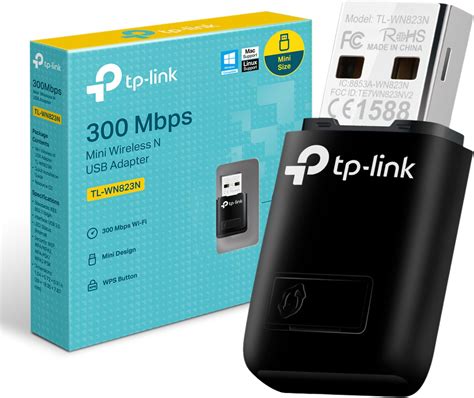
Jei Jūsų kompiuteris neturi integruoto „Wi-Fi“ adapterio, galite įsigyti išorinį „Wi-Fi“ adapterį. Dauguma išorinių adapterių jungiasi prie USB prievado ir automatiškai įdiegia būtinas programas.
Prisijungimas prie Wi-Fi tinklo: žingsnis po žingsnio
Ši instrukcija parodo paprasčiausią prisijungimo prie saugaus „Wi-Fi“ maršrutizatoriaus metodą. Tai klasikinis pavyzdys: įdiegėte maršrutizatorių kelerius metus ir tiesiog pamiršote slaptažodį belaidį ryšį.
- Įjunkite maršrutizatorių: Išpakavus maršrutizatorių, reikia įjungti jį į maitinimo tinklą. Interneto laidas kol kas nejunkite, nebent informavote interneto tiekėją apie naujo įrenginio naudojimą.
- Pajunkite kompiuterį prie maršrutizatoriaus: Kompiuterį prie maršrutizatoriaus prijunkite tinklo kabeliu (RJ-45 jungtis). Interneto laidas jungiamas į „Internet“ arba „WAN“ jungtį maršrutizatoriuje. Kompiuteriai jungiami į „LAN“ jungtis.
- MAC adresų filtravimas: Dažnai interneto tiekėjai „pririša“ įrenginių (routerių, kompiuterių, modemų) MAC adresus. Jei pajungsite kitą įrenginį, gali dingti internetas. Norint to išvengti, reikia skambinti interneto tiekėjui ir jį informuoti. Kitas būdas tai padaryti - klonuoti MAC adresą (įvesti Jūsų pririšto prietaiso MAC adresą į maršrutizatorių). Tai galite padaryti maršrutizatoriaus konfigūravimo meniu.
- Konfigūruokite maršrutizatorių: Komplektacijoje turi būti instrukcija, kurioje rasite IP adresą, kurį reikia įvesti į naršyklę (pvz.: 192.168.0.1 ar 192.168.1.1). Jei nepavyksta prisijungti prie maršrutizatoriaus, bandykite perkrauti maršrutizatorių (ant jo yra „reset“ mygtukas, kurį reikia palaikyti nuo 5-15 sekundžių). Jei tai nepadeda, bandykite jungtis iš kito kompiuterio arba kreipkitės į garantinį servisą.
- Prisijungimo duomenys: Įvedus maršrutizatoriaus IP adresą, atsiras langas, kuriame reikės įvesti vartotojo vardą ir slaptažodį. Dažniausiai naudojami variantai: „Admin, nieko“; „Admin, admin“; „Admin, 1234“; „Root, root“. Kai kurie gamintojai, pvz., D-Link, pirmuosius kartus slaptažodžio gali nereikalauti.
- Rankinis interneto ryšio nustatymas: Pasirinkite „Manual Internet Connection Setup“. Konfigūravimo lange, pasitikrinkite, kad „My Internet Connection is:“ pasirinktas „Dynamic IP (DHCP)“. Šis pasirinkimas leidžia automatiškai priskirti nustatymus, gaunamus iš tiekėjų. Jei reikia, galite klonuoti kompiuterio MAC adresą paspaudę „Clone Your PC's MAC Address“.
- Išsaugokite nustatymus: Viršuje spauskite „Save Settings“.
- Prijunkite interneto kabelį: Po kelių minučių, prijungus interneto kabelį, turėtų atsirasti internetas.
Bevielio ryšio (Wi-Fi) nustatymas
- Bevielio tinklo nustatymai: Išsaugoję nustatymus, pasirinkite „WIRELESS SETTINGS“. Vėl pasirinkite „Manual Wireless Connection Setup“.
- Pagrindiniai bevielio tinklo parametrai:
- Enable Wireless: Pažymėkite varnelę, kad „Wi-Fi“ veiktų visuomet.
- Wireless Network Name (SSID): Įveskite norimą bevielio tinklo pavadinimą (pvz.: „Mano_WiFi“). SSID yra jūsų „Wi-Fi“ ryšio pavadinimas.
- Security Mode: Pasirinkite saugumo režimą. Rekomenduojama rinktis „WPA-Personal“ (arba WPA2-PSK2, priklausomai nuo maršrutizatoriaus modelio). Šis režimas užtikrina didžiausią saugumą.
- Pre-Shared Key: Įveskite pasirinktą slaptažodį bevieliam tinklui. Slaptažodis yra būtinas, kadangi tai vienintelis būdas apsaugoti savo „Wi-Fi“ nuo pašalinių žmonių. Susigalvoję slaptažodį, nepamirškite jo užrašyti. Slaptažodis reaguoja į didžiųjų ir mažųjų raidžių registrą.
- Išsaugokite bevielio ryšio nustatymus: Vėl paspauskite „Save Settings“.
Saugus Wi-Fi slaptažodis ir kaip jį pasikeisti?
Prijungimas prie Wi-Fi tinklo su įvairiais įrenginiais
Kai „Wi-Fi“ yra įjungtas, įrenginys automatiškai prisijungia prie netoliese esančių „Wi-Fi“ tinklų, prie kurių buvote prisijungę anksčiau. Tinklas bus išsaugotas.
- Prisijungimas per pranešimą: Kai „Wi-Fi“ įjungtas, gaunate pranešimus apie pasiekiamus, aukštos kokybės, viešuosius tinklus. Kad gautumėte to tinklo pranešimus, išvalykite pranešimą. Geresniam ryšiui galite naudoti interneto skydelį, kad sparčiai perjungtumėte į kitą tinklą.
- Wi-Fi naudojimas televizoriui: Norėdami prijungti televizorių prie interneto, paspauskite mygtuką HOME, pasirinkite [Nustatymai] ir [Tinkas ir internetas]. Pasirinkite tinklą, prie kurio norite prisijungti, ir nustatykite slaptažodį. Jei televizoriaus prijungti nepavyksta, skaitykite puslapį „Televizoriaus nepavyksta prijungti prie interneto / tinklo“.
Kaip spręsti problemas prisijungiant prie Wi-Fi?
Ne visada viskas vyksta sklandžiai su „Wi-Fi“, ypač jei bandoma prijungti stacionarų kompiuterį be jokio belaidžio ryšio palaikymo. Štai keletas patarimų, kaip spręsti labiausiai paplitusias problemas:
Nerasta belaidžio tinklo pavadinimų (SSID):
- Patikrinkite, ar maršrutizatorius (prieigos taškas) yra įjungtas ir ar belaidis tinklas (SSID) yra nustatytas tinkamai.
- Patikrinkite, ar kompiuterio, kurį norite prijungti, belaidžio tinklo pavadinimas (SSID) yra nustatytas tinkamai.
- Jei įvedėte belaidžio tinklo pavadinimą (SSID) rankiniu būdu, patikrinkite, ar jis teisingas. Jei ne, įveskite jį iš naujo.
- Jei norite parengti lygiarangį („Ad Hoc“) ryšį, iš pradžių turite parengti „Ad Hoc“ savo kompiuteryje. Tokiu atveju savo kompiuteryje turite sukurti SSID.
- Jei nežinote savo SSID, rekomenduojame susisiekti su asmeniu ar bendrove, kuri parengė jūsų tinklą.
„Wi-Fi“ ryšio režimas (IEEE802.11*) neatitinka esamo spausdintuvo nustatymo:
- Nustatykite tą patį ryšio režimą spausdintuvui, maršrutizatoriui (prieigos taškui) ir kompiuteriui.
Apsaugos režimas (pvz., WEP, WPA) neatitinka esamo spausdintuvo nustatymo:
- Patikrinkite apsaugos režimą. Prieigos taškas naudoja vieną iš šių apsaugos režimų. Palaikomi šifravimo režimai gali skirtis priklausomai nuo tinklo įtaiso.
Įvestas apsaugos raktas (slaptažodis) neatitinka nustatytojo maršrutizatoriui (prieigos taškui):
- Patikrinkite apsaugos raktą (slaptažodį). Prieigos taško nustatytas apsaugos raktas neatitinka įvesto apsaugos rakto. Nustatykite tinklą iš naujo naudodami teisingą apsaugos raktą. Apsaugos raktas reaguoja į didžiųjų ir mažųjų raidžių registrą.
Spausdintuvui priskirtas neteisingas IP adresas:
- Patikrinkite tinklo įtaiso (šakotuvo, maršrutizatoriaus ar prieigos taško) IP adreso sąranką.
- Patikrinkite, ar įjungta DHCP funkcija prieigos taškui. Jei nustatėte IP adresą rankiniu būdu, įsitikinkite, kad IP adresas atitinka palaikomą intervalą.
- Jei naudojate spausdintuvą namų tinkle, nustatykite spausdintuvo IP adreso nustatymą į „Auto“ („Automatinis"), kai naudojate prieigos taško DHCP funkciją. Jei naudojate „Manual“ („Rankinis"), žr. instrukcijas. Visi IP adresai rašomi keturių skaitinių reikšmių segmentais (IPv4). Paskutiniame segmente nustatykite unikalią skaitinę reikšmę intervale nuo 1 iki 254. Jei naudojate spausdintuvą nedideliame tinkle, visiems tinklo įtaisams nustatoma 255.255.255.0 potinklio kaukė.
Silpnas signalas arba maršrutizatoriaus kanalo konfliktas:
- Jei turite problemų spausdindami ar skenuodami, pagerinkite savo belaidžio tinklo aplinką. Dėl silpno signalo spausdinimo sparta gali būti nedidelė arba spausdinimas gali nutrūkti. Signalo trukdžius gali kelti kiti gretimuose kambariuose ar pastatuose naudojami belaidžiai tinklai.
- Jei norite geresnio ryšio, galite pakeisti belaidžio ryšio maršrutizatoriaus nustatymą į tokį didelės spartos tinklo standartą kaip 802.11n arba 5 GHz dažnių juostą (jei ji palaikoma).
APTARTI KLAIDŲ KODAI:
- 1. No wireless network names (SSID) found. (Nerasta belaidžio tinklo pavadinimų (SSID).)
- 2. Wi-Fi communication mode (IEEE802.11) does not match the current setting of the printer. („Wi-Fi“ ryšio režimas (IEEE802.11) neatitinka esamo spausdintuvo nustatymo.)
- 3. Security mode (e.g. WEP, WPA) does not match the current setting of the printer. (Apsaugos režimas (pvz., WEP, WPA) neatitinka esamo spausdintuvo nustatymo.)
- 4. MAC address of your printer may be filtered. (Jūsų spausdintuvo MAC adresas gali būti atmestas filtruojant.)
- 5. Entered security key/password does not match the one set for your router/access point. (Įvestas apsaugos raktas (slaptažodis) neatitinka nustatytojo maršrutizatoriui (prieigos taškui).)
- 6. Incorrect IP address is assigned to the printer. (Spausdintuvui priskirtas neteisingas IP adresas.)
- 7. Setup is incomplete. (Sąranka nebaigta.)
- *Signal strength is low. (Silpnas signalas.)
- *A router/access point channel conflict has been detected. (Buvo nustatytas maršrutizatoriaus (prieigos taško) nesuderinamumas.)
- *Multiple network names (SSID) that match your entered network name (SSID) have been detected. (Buvo aptikti keli tinklo pavadinimai (SSID), atitinkantys įvestą tinklo pavadinimą (SSID).)
Maksimalus saugumas su „Wi-Fi“
Slaptažodis yra būtinas, kadangi tai vienintelis būdas apsaugoti savo „Wi-Fi“ nuo pašalinių žmonių, kurie taip pat gana mielai galėtų naudotis nemokamu internetu. Suprantama, kad kuo daugiau prietaisų bus prijungta - tuo greitesnis internetas Jums reikalingas. Prieš susisiekiant su paslaugų teikėjais dėl konkretaus interneto plano - visada naudinga apgalvoti, kiek dažniausiai prietaisų bus prijungta prie interneto. Stiprus slaptažodis, sudarytas iš raidžių, skaičių ir simbolių, bei reguliarus jo keitimas yra geriausi būdai užtikrinti jūsų tinklo saugumą.
Jei turite daugiau klausimų ar susiduriate su problemomis, galite kreiptis į savo interneto paslaugų teikėją arba profesionalią kompiuterių taisymo tarnybą.
IT112 - kompiuterių taisykla VilniujeKalvarijų g. 2, Vilnius, LT-09309+370 658 04435El. paštas: [email protected]
tags: #prisijungimas #prie #modemo