Šiuolaikiniame pasaulyje išmanieji telefonai tapo neatsiejama kasdienybės dalimi, o „Wi-Fi“ ryšys yra būtinas mūsų „Android“ įrenginiuose. Tačiau išmanieji telefonai gali susidurti su ryšio problemomis, o viena iš labiausiai varginančių yra „Wi-Fi“ autentifikavimo klaida. Ši problema yra dažna ir nerimą kelianti, ir nors dažniausiai ji siejama su „Android“ telefonais, ji gali kilti ir kituose įrenginiuose, pavyzdžiui, planšetiniuose kompiuteriuose ar išmaniuosiuose televizoriuose. Šiame straipsnyje sužinosite, kas tiksliai yra „Wi-Fi“ autentifikavimo klaida, kokios yra jos dažniausios priežastys ir kokius patikrintus bei veiksmingus sprendimus galite taikyti žingsnis po žingsnio.
Kas yra „Wi-Fi“ autentifikavimo klaida?
„Wi-Fi“ autentifikavimo klaida yra pranešimas, kuris pasirodo, kai „Android“ įrenginys bando prisijungti prie belaidžio tinklo ir dėl kokių nors priežasčių negali užbaigti identifikavimo ir prieigos proceso. „Wi-Fi“ autentifikavimo procesas yra būtinas norint užtikrinti jūsų tinklo saugumą. Kai įvedate slaptažodį, „Android“ lygina jį su jūsų maršrutizatoriuje saugomu slaptažodžiu. Jei slaptažodžiai nesutampa, įrenginys negali prisijungti. Be to, „Wi-Fi“ autentifikavimo klaida gali būti susijusi su laukiančiais naujinimais, programinės įrangos klaidomis, vidiniais maršrutizatoriaus konfliktais ar net išoriniais trukdžiais.

Dažniausios „Wi-Fi“ autentifikavimo klaidos priežastys
Nors „Wi-Fi“ autentifikavimo klaida gali atrodyti kaip vieninga problema, jos priežastys gali būti įvairios. Dažniausiai tai gali būti susiję su:
- Neteisingai įvestas slaptažodis: Tai pati paprasčiausia ir dažniausia priežastis. Net mažytelė klaida rašant slaptažodį gali sutrukdyti prisijungti.
- Tinklo nustatymų konfliktai: Kartais, ypač aplinkoje, kurioje yra daug belaidžių tinklų (pvz., daugiabučiuose namuose, biuruose), gali kilti IP adresų konfliktai arba netinkamai veikiantys DHCP serveriai.
- Maršrutizatoriaus problemos: Maršrutizatoriaus programinė įranga gali sugesti, jo nustatymai gali būti neteisingi, arba jis gali būti perkrautas.
- Saugumo protokolų nesuderinamumas: Senesni ar netinkamai sukonfigūruoti saugumo protokolai (pvz., WEP) gali nesuderinami su naujesniais įrenginiais.
- Programinės įrangos klaidos: Tiek telefono, tiek maršrutizatoriaus programinėje įrangoje gali pasitaikyti klaidų, kurios trukdo prisijungimui.
- Išoriniai trukdžiai: Kiti belaidžiai signalai, elektroniniai prietaisai ar net fizinės kliūtys gali trikdyti „Wi-Fi“ ryšį.
- MAC adreso filtravimas: Kai kurie maršrutizatoriai gali būti sukonfigūruoti taip, kad leistų prisijungti tik tam tikriems įrenginiams pagal jų MAC adresą.
- Perkrautais maršrutizatoriaus resursai: Jei prie maršrutizatoriaus prisijungta per daug įrenginių, jis gali nebegalėti apdoroti naujų autentifikacijos užklausų.
- Tinklo administratoriaus politika: Viešuosiuose tinkluose administratorius gali taikyti specifinius prisijungimo reikalavimus ar apribojimus.
Išspręskite „Wi-Fi“ autentifikavimo klaidas: žingsnis po žingsnio
Štai keli patikrinti ir veiksmingi sprendimai, kuriuos galite išbandyti, kad pašalintumėte „Wi-Fi“ autentifikavimo klaidas:
1. Patikrinkite slaptažodį
Tai gali skambėti paprastai, bet dažniausia priežastis yra neteisingai įvestas slaptažodis.
- Veiksmai:
- Eikite į telefono „Nustatymai“ > „Wi-Fi“.
- Prieš bandydami prisijungti, atidžiai peržiūrėkite slaptažodį, kurį įvedate. Atkreipkite dėmesį į didžiąsias ir mažąsias raides, skaičius ir specialiuosius simbolius.
- Jei įmanoma, pamirškite tinklą ir bandykite prisijungti iš naujo, atidžiai įvesdami slaptažodį.
2. Pamirškite tinklą ir prisijunkite iš naujo
Šis veiksmas ištrina iš telefono saugomą tinklo profilį ir priverčia jį iš naujo atlikti visą prisijungimo procesą.
- Veiksmai:
- Eikite į telefono „Nustatymai“ > „Wi-Fi“.
- Prie tinklo, prie kurio negalite prisijungti, palieskite ir palaikykite, tada pasirinkite „Pamiršti tinklą“ (arba panašią parinktį).
- Iš naujo ieškokite tinklo ir bandykite prisijungti, įvesdami slaptažodį.
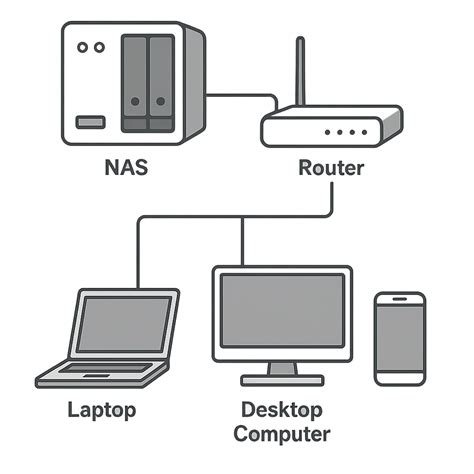
3. Perkraukite maršrutizatorių ir modemą
Kaip ir bet kuris elektroninis įrenginys, maršrutizatorius ir modemas gali patirti laikinus sutrikimus. Paprastas perkrovimas gali išspręsti daugelį problemų.
- Veiksmai:
- Atjunkite maršrutizatoriaus ir modemo maitinimo kabelius.
- Palaukite apie 30 sekundžių.
- Pirmiausia prijunkite modemą ir palaukite, kol jo indikatoriai pradės veikti stabiliai.
- Tada prijunkite maršrutizatorių ir palaukite, kol jo indikatoriai pradės veikti stabiliai.
- Bandyti prisijungti prie „Wi-Fi“ tinklo iš naujo.
4. Įjunkite ir išjunkite lėktuvo režimą
Lėktuvo režimas išjungia visus belaidžio ryšio modulius telefone, įskaitant „Wi-Fi“. Jį įjungus ir išjungus, galima atnaujinti tinklo adapterius.
- Veiksmai:
- Braukite žemyn nuo ekrano viršaus, kad atidarytumėte greitųjų nustatymų skydelį.
- Palietkite lėktuvo režimo piktogramą, kad jį įjungtumėte.
- Palaukite kelias sekundes, tada dar kartą palieskite piktogramą, kad jį išjungtumėte.
- Bandyti prisijungti prie „Wi-Fi“ tinklo iš naujo.
5. Tikrinkite tinklo pavadinimą (SSID) ir pakeiskite jį (jei reikia)
Tai įprasta aplinkoje, kurioje yra daug maršrutizatorių (kaimynai, biurai, komercinės zonos). Gali būti keli tinklai tuo pačiu pavadinimu, pvz., „MOVISTAR_1234“ arba „liveBox“.
- Veiksmai:
- Prisijunkite prie savo maršrutizatoriaus nustatymų per naršyklę (paprastai įvesdami jo IP adresą, pvz., 192.168.1.1 ar 192.168.0.1).
- Raskite belaidžio tinklo (Wireless) nustatymus.
- Pakeiskite savo „Wi-Fi“ tinklo pavadinimą (SSID) pridėdami unikalų identifikatorių.
- Išsaugokite pakeitimus, perkraukite maršrutizatorių ir bandykite prisijungti prie naujai pavadinto tinklo.
6. Nustatykite statinį IP adresą (arba pakeiskite DHCP nustatymus)
Jei kyla IP konfliktai, gali padėti statinio IP adreso nustatymas arba DHCP nustatymų pakeitimas.
- Veiksmai:
- Eikite į telefono „Nustatymai“ > „Wi-Fi“.
- Prie tinklo, prie kurio negalite prisijungti, palieskite ir palaikykite, tada pasirinkite „Keisti tinklo konfigūraciją“ (arba panašią parinktį).
- Pasirinkite „Išplėstinės parinktys“ ir raskite parinktį, kuri sako DHCP.
- Pakeiskite DHCP į „Statinis“.
- Pamatysite IP adreso lauką. Išsaugokite matomą informaciją ir ištrinkite ją.
- Įveskite tuos pačius duomenis dar kartą ir pasirinkite „Išsaugoti“.
7. Tikrinkite ir keiskite belaidžio tinklo saugumo protokolą
Nesuderinami saugos protokolai gali sukelti autentifikavimo klaidų.
- Veiksmai:
- Prisijunkite prie savo maršrutizatoriaus nustatymų.
- Raskite belaidžio tinklo saugumo nustatymus.
- Idealiai tinka naudoti WPA2 arba WPA3 protokolus. WEP yra pasenęs ir mažiau saugus.
- Jei įmanoma, pabandykite pakeisti tinklo režimą (pvz., iš mišraus į tik WPA2).
- Išsaugokite nustatymus, perkraukite maršrutizatorių ir bandykite prisijungti.
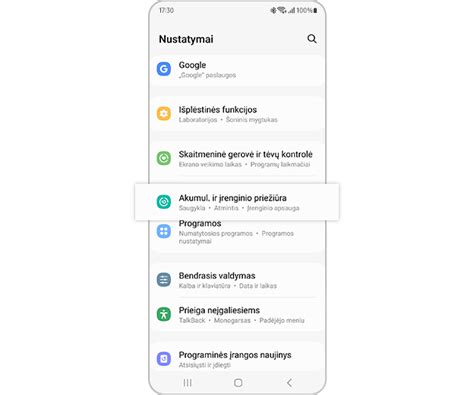
8. Iš naujo nustatykite tinklo nustatymus telefone
Šis veiksmas iš naujo nustatys visus tinklo nustatymus telefone, įskaitant „Wi-Fi“, mobiliojo ryšio ir „Bluetooth“.
- Veiksmai:
- Eikite į „Nustatymai“ > „Sistema“ (arba „Bendrasis valdymas“) > „Atsarginė kopija ir nustatymas iš naujo“.
- Pasirinkite „Atstatyti tinklo nustatymus“ (arba „Reset Wi-Fi, mobile & Bluetooth“).
- Patvirtinkite veiksmą.
- Po perkrovimo bandykite prisijungti prie „Wi-Fi“ tinklo iš naujo.
9. Patikrinkite, ar nėra kenkėjiškų programų
Nors ir rečiau, kenkėjiškos programos gali sutrikdyti tinklo veikimą.
- Veiksmai:
- Įjunkite saugos režimą telefone (paprastai laikant nuspaudus maitinimo mygtuką ir pasirinkus „Saugos režimas“).
- Jei problema išnyksta saugos režimu, tikėtina, kad kaltininkė yra neseniai įdiegtos programos.
- Po vieną pašalinkite neseniai atsisiųstas programas ir tikrinkite, ar problema išspresta.
- Galite naudoti antivirusinę programą, kad nuskaitytumėte įrenginį.
10. Atnaujinkite telefono ir maršrutizatoriaus programinę įrangą
Senesnė programinė įranga gali turėti klaidų, kurios sukelia ryšio problemas.
- Veiksmai:
- Telefonui: Eikite į „Nustatymai“ > „Sistema“ > „Sistemos naujinimas“ ir patikrinkite, ar yra naujinimų.
- Maršrutizatoriui: Prisijunkite prie maršrutizatoriaus nustatymų ir ieškokite parinkties atnaujinti programinę įrangą (firmware). Vadovaukitės gamintojo instrukcijomis.
11. Patikrinkite MAC filtrą maršrutizatoriaus nustatymuose
Jei MAC filtras yra įjungtas, jūsų įrenginys negalės prisijungti, nebent jo MAC adresas būtų įtrauktas į leidžiamų sąrašą.
- Veiksmai:
- Prisijunkite prie savo maršrutizatoriaus nustatymų.
- Ieškokite parinkties „MAC Filtering“ arba „Access Control“.
- Jei ji įjungta, arba išjunkite ją, arba pridėkite savo telefono MAC adresą į leidžiamų sąrašą. Savo telefono MAC adresą galite rasti „Nustatymai“ > „Apie telefoną“ > „Būsena“ (arba panašioje vietoje).
12. Patikrinkite maršrutizatoriaus kanalo nustatymus
Tinklo kanalo perkrova gali sukelti problemų.
- Veiksmai:
- Prisijunkite prie maršrutizatoriaus nustatymų.
- Raskite belaidžio tinklo (Wireless) nustatymus.
- Pabandykite pakeisti „Wi-Fi“ kanalą. Paprastai rekomenduojama naudoti 1, 6 arba 11 kanalus, nes jie mažiausiai persidengia.
- Išsaugokite nustatymus, perkraukite maršrutizatorių ir bandykite prisijungti.
13. Susisiekite su tinklo administratoriumi ar interneto paslaugų teikėju
Jei išbandėte visus aukščiau išvardytus metodus ir problema išlieka, gali būti, kad problema yra sudėtingesnė ir reikalauja profesionalios pagalbos.
- Veiksmai:
- Jei naudojatės viešu „Wi-Fi“ tinklu, kreipkitės į tinklo administratorių.
- Jei problema kyla jūsų namų tinkle, susisiekite su savo interneto paslaugų teikėju.
How To Fix Disabled WiFi On Android - Fastest Guide
Viešųjų „Wi-Fi“ tinklų saugumas
Nors viešasis belaidis internetas (Wi-Fi) yra patogus, juo reikia naudotis atsargiai. Neapsaugoti tinklai kelia didelę riziką jūsų asmeninei informacijai.
Rizikos:
- Informacijos vagystė: Įsilaužėliai gali perimti jūsų slaptažodžius, banko prisijungimo duomenis ir kitą konfidencialią informaciją.
- Kenksmingos programos: Jungiantis prie nepatikimų tinklų, galite užkrėsti savo įrenginį virusais.
- Tapatybės vagystė: Sukčiai gali naudoti jūsų duomenis neteisėtiems veiksmams.
Kaip naršyti saugiai viešuosiuose tinkluose:
- Venkite prisijungti prie svarbių paskyrų: Nenaudokite viešo „Wi-Fi“ bankininkystei, el. paštui ar socialiniams tinklams.
- Naudokite VPN: Virtualus privatus tinklas (VPN) užšifruoja jūsų duomenis, todėl juos sunkiau perimti.
- Įjunkite ugniasienę (firewall): Tai padeda blokuoti nepageidaujamus ryšius.
- Išjunkite automatinį prisijungimą: Neleiskite telefonui automatiškai prisijungti prie atvirų tinklų.
- Tikrinkite HTTPS: Įsitikinkite, kad svetainės naudoja HTTPS protokolą (adresas prasideda „https://“).
Išvada
„Wi-Fi“ autentifikavimo klaida telefone gali būti nepatogi, tačiau dažniausiai ją galima išspręsti atlikus kelis paprastus veiksmus. Svarbiausia yra sistemingai atmesti paprastesnes priežastis, tokias kaip neteisingai įvestas slaptažodis, prieš pereinant prie sudėtingesnių nustatymų ar sprendimų. Jei problema išlieka, nepamirškite kreiptis pagalbos į specialistus.
tags: #ivyko #autentifikavimo #klaida #prisijungus #telefonu #prie