DNS (Domain Name System) yra esminė interneto infrastruktūros dalis, veikianti kaip skaitmeninė telefonų knyga. Jis susieja vartotojams suprantamus domenų vardus, pavyzdžiui, google.com, su jų atitinkamais skaitmeniniais IP adresais, kuriuos supranta kompiuteriai. Supratimas, kaip veikia DNS, ir gebėjimas jį pakeisti gali reikšmingai pagerinti interneto naršymo patirtį, padidinti privatumą ir netgi leisti pasiekti turinį, kuris kitu atveju būtų apribotas. Šis straipsnis detaliai apžvelgs DNS veikimo principus, pagrindines priežastis, kodėl verta keisti DNS nustatymus, ir pateiks išsamias instrukcijas, kaip pakeisti DNS nustatymus konkrečiai Windows 7 operacinėje sistemoje.
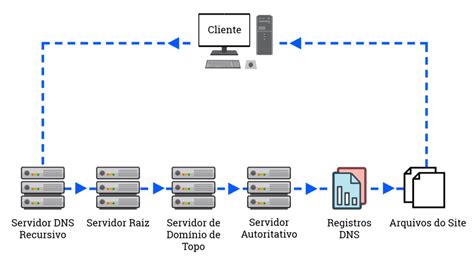
Kaip veikia DNS?
Kai naršyklėje suvedate svetainės adresą, jūsų įrenginys siunčia užklausą DNS serveriui. DNS serverio užduotis yra rasti atitinkamą IP adresą, susijusį su tuo domenu, ir nukreipti jūsų naršyklę į tinkamą serverį, kuriame talpinama svetainė. Šis procesas vyksta itin greitai, tačiau jei DNS serveris veikia lėtai arba yra nepatikimas, svetainių užkrovimo laikas gali pastebimai pailgėti. DNS serveriai veikia kaip tarpininkai tarp vartotojo ir interneto, paverčiant sudėtingus skaitmeninius IP adresus lengvai įsimenamais žodžių pavadinimais. Pavyzdžiui, vietoj to, kad įsimintumėte 216.58.211.142, galite tiesiog įvesti google.com. Kiekvienas DNS serveris saugo duomenų bazę, kurioje yra viešųjų IP adresų ir su jais susijusių pavadinimų porų. Šie serveriai nuolat bendrauja tarpusavyje naudodami specialius protokolus, kad užtikrintų greitą ir tikslų informacijos perdavimą.
Norėdami sužinoti konkrečios svetainės skaitmeninį IP adresą Windows sistemoje, galite pasinaudoti komandų eilutės įrankiu. Atidarykite paieškos langelį (paspaudę "Start" mygtuką), įveskite CMD ir pasirinkite CMD terminalą. Jame įrašykite komandą nslookup ir po tarpo norimos svetainės pavadinimą (pvz., nslookup google.com). Ši komanda parodys susijusį IP adresą.
Dažniausiai Windows sistemose DNS serveriai pagal nutylėjimą nustatomi automatiškai, todėl pirmiausia naudojami jūsų interneto paslaugų teikėjo (IPT) DNS serveriai. Kiekviena šalis turi viešai prieinamus DNS serverius, o interneto greitis gali skirtis priklausomai nuo to, koks atstumas yra tarp jūsų ir šių serverių.
Kodėl verta keisti DNS?
Yra keletas svarbių priežasčių, dėl kurių gali prireikti pakeisti DNS nustatymus:
- Greitesnis svetainių užkrovimas: Kai kurie alternatyvūs DNS serveriai, pavyzdžiui, Google DNS ar Cloudflare, yra optimizuoti veikti greičiau nei daugelio interneto paslaugų teikėjų siūlomi serveriai. Tai reiškia, kad svetainės gali pradėti krautis sparčiau.
- Didesnis saugumas ir privatumas: Pasirinkus patikimus ir reputaciją turinčius DNS tiekėjus, galima žymiai padidinti interneto saugumą. Kai kurie DNS serveriai siūlo papildomas saugumo funkcijas, tokias kaip kenkėjiškų svetainių blokavimas, apsaugant jus nuo sukčiavimo bandymų ir kenkėjiškų programų diegimo. Be to, pasirinkus DNS serverius, kurie neturi duomenų kaupimo politikos, galima pagerinti savo naršymo privatumą, nes jūsų paieškos istorija nėra renkama ir parduodama trečiosioms šalims.
- Galimybė apeiti apribojimus: Kai kuriose šalyse ar regionuose interneto paslaugų teikėjai gali blokuoti prieigą prie tam tikrų svetainių ar paslaugų. Pavyzdžiui, Lietuvoje gali būti apribota prieiga prie tam tikrų lošimo paslaugas siūlančių puslapių. Naudojant DNS serverius iš kitos šalies ar specializuotus DNS paslaugas, galima apeiti tokius apribojimus ir pasiekti norimą turinį.
Kaip pakeisti DNS nustatymus Windows 7
Šiame skyriuje pateikiamos išsamios instrukcijos, kaip pakeisti DNS nustatymus Windows 7 operacinėje sistemoje. Šis procesas yra nesudėtingas, tačiau reikalauja atidumo.
Žingsnis 1: Atidarykite tinklo nustatymus
- Pradėkite paspausdami mygtuką "Start" (pradžia) apatinėje darbalaukio juostoje.
- Užvedę pelės žymeklį ant interneto prieigos piktogramos (Wi-Fi arba LAN simbolis), paspauskite dešinį pelės klavišą.
- Atsidariusiame meniu pasirinkite "Open Network & Sharing Center" (Atidaryti tinklo ir bendrinimo centrą).
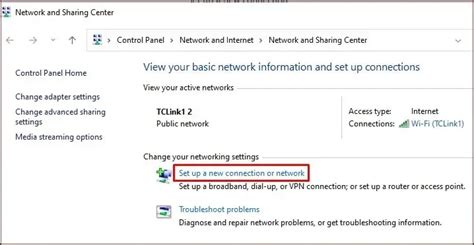
Žingsnis 2: Pasirinkite tinklo adapterį
- Tinklo ir bendrinimo centro lange, kairėje pusėje, raskite ir pasirinkite "Change adapter settings" (Keisti adapterio nustatymus).
- Atsidarys langas su visais jūsų kompiuteryje esančiais tinklo adapteriais (pvz., "Local Area Connection" arba "Wi-Fi").
- Suraskite aktyvų interneto ryšį, kurį šiuo metu naudojate.
- Užveskite pelės žymeklį ant pasirinkto ryšio ir paspauskite dešinį pelės klavišą.
- Atsidariusiame kontekstiniame meniu pasirinkite "Properties" (Ypatybės).
- Jei sistema parodys saugumo įspėjimą, sutikite jį paspausdami "Yes" (Taip).
Žingsnis 3: Konfigūruokite IPv4 nustatymus
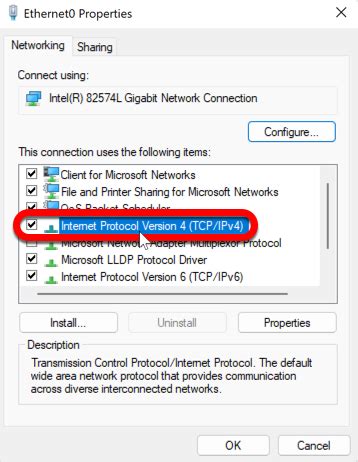
Tinklo adapterio ypatybių lange pamatysite sąrašą pavadinimu "This connection uses the following items" (Šis ryšys naudoja šiuos elementus).
Savo sąraše raskite "Internet Protocol Version 4 (TCP/IPv4)".
Dukart spustelėkite ant jo kairiuoju pelės klavišu, kad atidarytumėte TCP/IPv4 ypatybių langą.
Lange pasirinkite parinktį "Use the following DNS server addresses:" (Naudoti šiuos DNS serverio adresus).
Dabar galėsite įvesti norimus DNS serverių adresus. Populiariausi ir rekomenduojami serveriai yra:
- Google DNS:
- Pirminis DNS serveris (Preferred DNS server):
8.8.8.8 - Antrinis DNS serveris (Alternate DNS server):
8.8.4.4
- Pirminis DNS serveris (Preferred DNS server):
- Cloudflare DNS:
- Pirminis DNS serveris:
1.1.1.1 - Antrinis DNS serveris:
1.0.0.1
- Pirminis DNS serveris:
- OpenDNS:
- Pirminis DNS serveris:
208.67.222.222 - Antrinis DNS serveris:
208.67.220.220
- Pirminis DNS serveris:
Galite pasirinkti bet kurį iš šių arba kitus patikimus DNS serverius, kuriuos radote patikimuose šaltiniuose.
- Google DNS:
Žingsnis 4: Išsaugokite pakeitimus
- Įvedę DNS serverių adresus, paspauskite mygtuką "OK" (Gerai) TCP/IPv4 ypatybių lange.
- Tada uždarykite ir tinklo adapterio ypatybių langą paspausdami "Close" (Uždaryti).
Pakeitimai turėtų įsigalioti iš karto. Jūsų kompiuteris dabar naudos jūsų pasirinktus DNS serverius.
Pastaba dėl IPv6: Kai kuriuose vadovuose rekomenduojama išjungti "Internet Protocol Version 6 (TCP/IPv6)" diegimo proceso supaprastinimui. Nors tai gali šiek tiek supaprastinti sąsają, tai neturėtų turėti esminio poveikio jūsų interneto ryšio kokybei, ypač jei jūsų tinklas aktyviai nenaudoja IPv6. Jei norite tai padaryti, galite pasirinkti "Internet Protocol Version 6 (TCP/IPv6)" sąraše "This connection uses the following items" ir jį išjungti prieš konfiguruodami IPv4.
Alternatyvūs metodai ir įrankiai
Nors rankinis DNS nustatymų keitimas Windows 7 yra efektyvus, jis gali atrodyti šiek tiek sudėtingas. Norintiems greitesnio ir patogesnio sprendimo, egzistuoja specialios programos. Viena tokių programų yra QuickSetDNS, kuri leidžia greitai keisti DNS serverio IP adresus vienu ar keliais pelės paspaudimais. Internetinėje erdvėje galima rasti ir daugiau panašių nemokamų įrankių, palengvinančių DNS keitimo procesą.
Po DNS nustatymų pakeitimo, galite patikrinti, kaip gerai jie veikia, pasinaudoję programa DNS Benchmark. Ši programa atlieka testus, palygina skirtingų DNS serverių veikimo greitį ir parodo geriausiai veikiančius serverius bei jų IP adresus, kuriuos vėliau galite įvesti savo DNS keitimo programoje ar rankiniu būdu.
Svarbūs įspėjimai ir rizika
Nors DNS keitimas gali suteikti daug privalumų, svarbu suprasti ir galimus neigiamus padarinius.
- Netinkamų DNS serverių pasirinkimas: Jei pasirinksite nepatikimus DNS serverius, sukurtus piktavalių, galite susidurti su rimtomis problemomis. Tokie serveriai dažnai naudojami nukreipiant vartotojus į sukčiavimo svetaines, siekiant išvilioti konfidencialią informaciją (pvz., slaptažodžius ar banko duomenis) arba įdiegti kenkėjiškas programas į jūsų kompiuterį.
- Informacijos tikrinimas: Todėl, prieš atliekant bet kokius pakeitimus, ypač susijusius su saugumu ir konfidencialumu, visuomet rekomenduojama kelis kartus patikrinti informaciją įvairiuose patikimuose interneto šaltiniuose. Venkite naudoti DNS serverius iš neaiškių šaltinių ar pasiūlymų, kurie atrodo pernelyg geri, kad būtų tiesa.
Šis straipsnis skirtas informaciniams tikslams. Kiekvienas vartotojas yra atsakingas už savo veiksmus ir naudojamas programas.
Changing DNS Settings in Windows 7
DNS keitimas yra paprastas, bet galingas būdas pagerinti jūsų interneto patirtį. Atlikę šiuos žingsnius, galėsite mėgautis spartesniu naršymu, didesniu privatumu ir galimybe pasiekti platesnį interneto turinį.