Šiuolaikiniame pasaulyje, kai gyvi susitikimai su draugais ir darbo susirinkimai dažnai pakeičiami nuotoliniais, technologijų žinios tampa itin svarbios. Vienas iš naudingų triukų - telefono kameros naudojimas kaip internetinės kameros. Jei jūsų kompiuteryje trūksta tinkamos kameros arba jos kokybė nepatenkina jūsų poreikių, neskubėkite pirkti naujų įrenginių. Dažnai viską, ko jums reikia, jau turite namuose - tai jūsų išmanusis telefonas. Šiame straipsnyje pateikiama detali instrukcija, kaip telefono kamerą prijungti prie kompiuterio ir sėkmingai ją naudoti vaizdo skambučiams, remiantis patarimais iš „Bitės Profas“ Martyno Vrubliausko.
Kodėl verta naudoti telefono kamerą kaip kompiuterio kamerą?
Pasak „Bitės Profas“ Martyno Vrubliausko, jeigu jūsų kompiuteris neturi kameros arba ji fiksuoja prastos kokybės vaizdą, išmanusis telefonas gali tapti puikiu sprendimu. Šis metodas ypač praverčia, kai kompiuterio kameros prireikia netikėtai, nes jis nereikalauja ilgo pasiruošimo. Svarbu paminėti, kad išmaniojo telefono galinė kamera dažnai gali suteikti žymiai kokybiškesnį vaizdą nei integruota kompiuterio kamera. Tai leidžia užtikrinti profesionalią vaizdo kokybę vaizdo konferencijose, nuotolinėse pamokose ar bendraujant su artimaisiais.
Bendri principai ir pasiruošimas
Norint, kad telefono kamera veiktų kaip kompiuterio internetinė kamera, reikės atlikti keletą pagrindinių žingsnių. Visų pirma, kompiuteryje ir telefone reikės įsirašyti specialią programėlę, kuri leis įrenginiams susijungti ir perduoti telefono kameros vaizdą į kompiuterį. Svarbu suprasti, kad viskas veiks tik tuo atveju, jei abu įrenginiai yra prijungti prie to paties Wi-Fi ryšio. Tai užtikrina stabilų ir greitą duomenų perdavimą be papildomų laidų. Po sėkmingo telefono sujungimo su kompiuteriu, reikės pakoreguoti vaizdo skambučių ar kitų programų, kuriose bus naudojama telefono kamera, nustatymus, kad būtų pasirinkta tinkama vaizdo šaltinio programa.
Telefono paruošimas: „iPhone“ ir „Android“
Procesas, kaip paruošti telefoną prijungimui, šiek tiek skiriasi priklausomai nuo operacinės sistemos.
„iPhone“ telefono paruošimas:
- Programėlės atsisiuntimas: „AppStore“ programėlių parduotuvėje susiraskite programėlę „IRIUN“. Tai galite padaryti paspaudę ant pateiktos nuorodos arba įvedę programėlės pavadinimą paieškoje. Tuomet spauskite „Get“ („Įdiegti“), o kai programėlė atsisiųs, spauskite „Open“ („Atidaryti“).
- Leidimų suteikimas: Atidarius programėlę, svarbu suteikti jai reikiamus leidimus:
- Programėlei pasiekti kitus įrenginius tame pačiame tinkle.
- Programėlei pasiekti kameros vaizdą.
- Programėlei pasiekti telefono mikrofoną (jei norite perduoti ir garsą).
- Pagrindiniai nustatymai: Susipažinkite su pagrindiniais programėlės nustatymais, kurie gali būti naudingi:
- Kameros pasirinkimas: Galimybė pakeisti, kuri kamera siųs vaizdą į kompiuterį (priekinė arba galinė).
- Veidrodinis efektas: Nustatymas, kuris apverčia vaizdą, kad jis atrodytų natūraliau.
- Galinės kameros blykstė: Funkcija, kuri gali padėti geriau apšviesti veidą, ypač esant prastam apšvietimui.
„Android“ telefono paruošimas:
- Programėlės atsisiuntimas: „Google Play“ programėlių parduotuvėje susiraskite programėlę „Iriun 4K“. Sekite panašią procedūrą kaip ir su „iPhone“: suraskite, paspauskite „Įdiegti“, o po atsisiuntimo - „Atidaryti“.
- Apžvalgos ir sąlygų patvirtinimas: Atidarę programėlę, matysite aprašymą apie jos veikimą ir reikiamas sąlygas. Jei nenorite, kad ši informacija būtų rodoma kiekvieną kartą, uždėkite varnelę ekrano apačioje ir spauskite „Continue“ („Tęsti“).
- Leidimų suteikimas: Suteikite programai leidimą naudoti kamerą ir mikrofoną. Tai būtina, kad vaizdo skambučių programos kaip „Skype“ ar „Zoom“ galėtų matyti ir girdėti jus per telefono kamerą ir mikrofoną.
- Programos diegimas kompiuteryje: Jūsų telefonas jau paruoštas. Kitas žingsnis - įdiegti programą į kompiuterį. Atsisiųskite ir paleiskite kompiuterio versiją. Patvirtinkite, kad programa bus įrašyta naudojant administratoriaus teises.
- Diegimo proceso patvirtinimas: Atsidariusiame programėlės įrašymo lange sutikite su kūrėjų sąlygomis paspaudę „I accept the agreement“, o tada spauskite „Next“ („Kitas“).
- Diegimo vietos pasirinkimas: Paspaudę „Browse“, galite pasirinkti, kurioje kompiuterio vietoje bus įrašyta programėlė. „Bitės Profas“ Martynas Vrubliauskas rekomenduoja palikti standartinę įrašymo vietą, todėl šiame lauke nieko nekeiskite ir spauskite „Next“.
- Programos įrašymas: Spauskite „Install“ („Įrašyti“) ir pradėkite programos diegimą. Palaukite, kol procesas bus baigtas.
- Baigimas: Pasibaigus programos įrašymui, spauskite „Finish“ („Pabaigti“). Programa bus automatiškai atidaryta.
Kompiuterio ir telefono sujungimas
Kai abi programėlės (telefono ir kompiuterio) yra paruoštos ir įdiegtos, laikas jas sujungti:
- Atidarykite programėlę telefone: Atidarykite „Iriun“ programėlę savo telefone.
- Patikrinkite Wi-Fi ryšį: Kaip minėta anksčiau, svarbiausia sąlyga yra ta, kad abu įrenginiai turi būti prijungti prie to paties Wi-Fi tinklo. Kai tai bus užtikrinta, telefono kameros vaizdas automatiškai pradės būti matomas kompiuteryje.
- Vaizdo kokybės nustatymai: Po rodomu vaizdu galėsite pasirinkti, kokia raiška bus transliuojamas vaizdas iš telefono kameros į kompiuterį. M. Vrubliauskas rekomenduoja pasirinkti didžiausią įmanomą raišką, kad išgautumėte geriausią rezultatą ir būtumėte pašnekovo matomi puikiai.
Papildomi programėlės nustatymai
Programėlėse paprastai siūlomi papildomi nustatymai, kurie gali pagerinti vaizdo kokybę ir patogumą:
- Veidrodinis efektas: Šis nustatymas apverčia vaizdą, kad jis atrodytų natūraliau vaizdo skambučiams.
- Galinės kameros blykstė: Naudinga funkcija, jei naudojate galinę kamerą ir norite geriau apšviesti veidą.
- Kameros pasirinkimas: Programėlės nustatymuose galima pasirinkti, kuri kamera bus naudojama kaip kompiuterio kamera. Rekomenduojama rinktis „Back“ („Galinę“) kamerą, nes ji dažniausiai yra geresnės raiškos nei priekinė.
- Vaizdo orientacija: Galite pasirinkti, ar vaizdas bus horizantalus („Landscape“) ar vertikalus („Portrait“)“, priklausomai nuo telefono padėties.
- Automatinis fokusavimas („Autofocus“): M. Vrubliauskas rekomenduoja pasirinkti galinę kamerą ir įjungti automatinį fokusavimą, taip išgausite geriausią vaizdo kokybę.
- Ekrano pritemdymas: Nustatymuose galite įjungti funkciją „Dim Screen Automatically“, kuri pritemdo telefono ekraną, kai naudojama programa yra aktyvi. Tai padeda taupyti telefono baterijos energiją.
Vaizdo skambučių programų nustatymų konfigūravimas
Kai telefono kamera sėkmingai prijungta prie kompiuterio ir veikia per „Iriun“ programėlę, laikas ją aktyvuoti populiariose vaizdo skambučių programose.
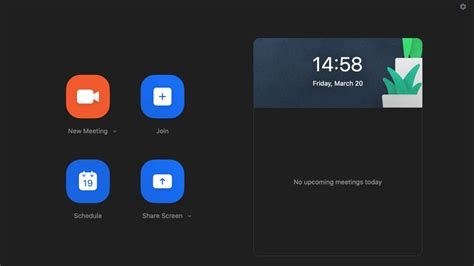
„Zoom“ programos nustatymų sutvarkymas:
- Atsidarykite „Zoom“ programą kompiuteryje.
- Dešiniame viršutiniame puslapio kampe pasirinkite „Settings“ („Nustatymai“).
- Nustatymų sąraše pasirinkite „Video“.
- Laukelyje „Camera“ pamatysite galimų naudoti kamerų sąrašą. Pasirinkite „Iriun Webcam“, jeigu norite naudoti telefono kamerą.
„Skype“ programos nustatymų sutvarkymas:
- Atsidarykite „Skype“.
- Paspauskite ekrano viršuje kairėje esančius tris taškus.
- Iš sąrašo pasirinkite „Settings“ („Nustatymai“).
- Atsidariusiame lange pasirinkite „Audio & Video“.
- Virš kameros vaizdo pasirinkite, kad naudosite „Iriun Webcam“.
„Microsoft Teams“ programos nustatymų sutvarkymas:
- Atsidarykite „Microsoft Teams“.
- Paspauskite ekrano viršuje dešinėje esančias savo profilio raides arba nuotrauką.
- Iš sąrašo pasirinkite „Settings“ („Nustatymai“).
- Atsidariusiame lange pasirinkite „Devices“.
- Po užrašu „Camera“ pasirinkite, kad naudosite „Iriun Webcam“.
Baigiamieji žodžiai
Kaip matote, prijungti telefono kamerą prie kompiuterio galima nenaudojant jokių laidų, tereikia įdiegti tinkamas programėles ir užtikrinti, kad abu įrenginiai būtų tame pačiame Wi-Fi tinkle. Telefono kamerą galėsite sėkmingai naudoti su bet kokiu kompiuteriu, tiek kalbėdami su draugais, tiek dalyvaudami svarbiuose darbo susitikimuose. Šis sprendimas yra ne tik praktiškas, bet ir ekonomiškas, leidžiantis išnaudoti turimus įrenginius maksimaliai.
Šis straipsnis parengtas remiantis išmaniųjų paslaugų ir įrenginių ekspertais - BITĖS Profais. Jie kasdien rūpinasi, kad vartotojai gautų svarbiausias technologijų naujienas ir naudingus patarimus.
Kaip naudoti telefoną kaip internetinę kamerą („Zoom“, „Teams“, „Skype“ – lengviausias būdas)
YCC365 Plus IP kameros informacija
Nors pagrindinis šio straipsnio tikslas yra paaiškinti, kaip telefono kamerą prijungti prie kompiuterio, svarbu paminėti ir kitus kamerų sprendimus, pavyzdžiui, YCC365 Plus IP kameras. Nors šios kameros veikia nepriklausomai nuo kompiuterio ir telefono vaizdo skambučių, jos yra svarbus namų stebėjimo ir saugumo elementas.
YCC365 Plus IP kameros vartotojo vadove, kurį galima peržiūrėti programėlėje, pateikiamos visos YCC365 Plus IP kameros specifikacijos ir funkcijos. Paprastai tokio tipo programėlės suteikia informacijos apie:
- YCC365 Plus IP kameros apžvalgą.
- YCC365 Plus IP kameros specifikacijas.
- YCC365 Plus IP kameros naudojimo instrukcijas.
- YCC365 Plus IP kameros įrenginių susiejimą.
- YCC365 Plus IP kameros įkrovimo indikatorių.
- YCC365 Plus IP kameros pagrindines atsargumo priemones.
- YCC365 Plus IP kameros aprašymą.
- Kaip prijungti YCC365 Plus IP kamerą prie Android?
Tokios programėlės dažnai orientuojasi į vartotojo poreikius, atsakydamos į klausimus, tokius kaip:
- Ar ieškote YCC365 Plus IP kameros išmaniojo laikrodžio?
- Ar ieškote „Ycc365 Plus“ IP kameros funkcijų ir informacijos?
- Ar ieškote YCC365 Plus IP kameros specifikacijų?
- Ar ieškote Ycc365 Plus IP kameros vadovo?
- Ar žinote, kokie yra Ycc365 Plus IP kameros pranašumai?
- Ar žinote, kuo skiriasi Ycc365 Plus IP kamera?
- Kaip Ycc365 Plus IP kamera veikia kartu su jūsų telefonu?
„Ycc365 plus“ kamera siūlo 1080p „Full HD“ vaizdo raišką, užtikrinančią aiškius ir išsamius vaizdus. Be to, ji turi įmontuotą mikrofoną ir garsiakalbį, leidžiantį dvipusį garso ryšį tarp kameros ir jūsų išmaniojo telefono ar planšetinio kompiuterio. Judesio aptikimo galimybės su realiu laiku siunčiamais perspėjimais į jūsų išmanųjį telefoną, kai aptinkamas judesys, yra dar viena svarbi funkcija. Šios kameros paprastai pasižymi lengva vartotojo sąsaja ir yra nuolat atnaujinamos, kad atitiktų vartotojų poreikius.
Atsakomybės apribojimas: Ši informacija apie YCC365 Plus IP kamerą yra pateikiama tik informaciniais tikslais ir nėra oficiali programos ar gamintojo dalis.