Šiuolaikiniame pasaulyje nešiojamas WiFi modemas tapo neatsiejama komunikacijos dalimi, leidžiančiu mėgautis interneto ryšiu beveik bet kur. Šis vadovas skirtas padėti suprasti, kaip efektyviai naudotis ir konfigūruoti nešiojamą WiFi modemą, ypač atsižvelgiant į skirtingus modelius ir operatorių specifiką. Aptarsime pagrindinius sąrankos žingsnius, ryšio nustatymų keitimą ir sprendimus dažniausiai pasitaikančioms problemoms.
Įvadas į Nešiojamus WiFi Modemus
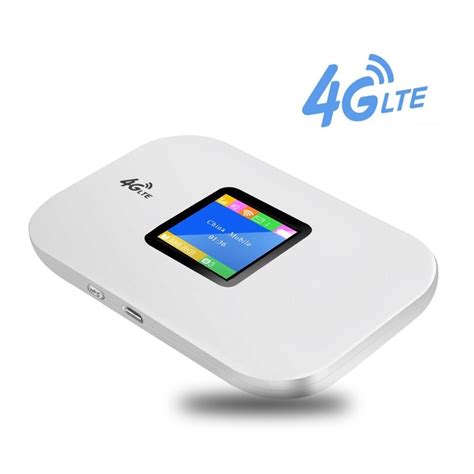
Nešiojami WiFi modemai, dar vadinami mobiliaisiais maršrutizatoriais arba 4G/5G modems, suteikia galimybę sukurti savo belaidį tinklą naudojant mobiliojo ryšio duomenis. Tai ypač naudinga keliaujant, vietose, kur nėra fiksuoto interneto, ar kaip atsarginis sprendimas. Šie įrenginiai veikia panašiai kaip įprasti maršrutizatoriai, tačiau vietoj DSL ar kabelinės linijos naudoja SIM kortelę ir mobiliojo ryšio tinklą duomenims perduoti.
4G ir naujesnė 5G technologija siūlo itin aukštą interneto greitį, leidžiantį sklandžiai žiūrėti vaizdo įrašus, žaisti žaidimus ar dirbti nuotoliniu būdu. Norint išnaudoti šio naujosios kartos interneto ryšio privalumus, jums reikės paruošti 4G arba 5G modemą darbui.
Prieš Pradedant: Pasirengimas ir Reikalavimai
Prieš įsigyjant 4G arba 5G modemą, svarbu atlikti kelis parengiamuosius veiksmus:
- Patikrinkite operatoriaus ir plano suderinamumą: Prieš įsigydami 4G/5G modemą, patikrinkite, ar jūsų dabartinis interneto tiekėjas ir planas palaiko šią technologiją. Susisiekite su tiekėju ir sužinokite, ar jie siūlo 4G/5G paslaugas jūsų regione ir ar jūsų planas yra tinkamas šiam ryšiui.
- Pasirinkite tinkamą modemą: Atlikę suderinamumo patikrinimą, pasirinkite patikimą 4G/5G modemą, kuris atitinka jūsų poreikius ir interneto tiekėjo rekomendacijas.
Pradinis Nustatymas ir Ryšio Sukūrimas
Įsigijus 4G/5G modemą, sekite šiuos žingsnius, kad pradėtumėte juo naudotis:
- SIM kortelės įdėjimas: Įdėkite SIM kortelę į 4G/5G modemą į jai skirtą vietą.
- Ryšio parinktis: Nuspręskite, ar norite naudoti belaidį (Wi-Fi) arba laidinį ryšį (Ethernet).
- Belaidis ryšys (Wi-Fi): Jei pasirinkote belaidį ryšį, įsitikinkite, kad 4G/5G modemas būtų laikomas tinkamoje vietoje (pvz.: ant palangės, o ne giliai spintoje, arčiau tiekėjo bokštų ir t.t.), kad būtų užtikrintas stiprus ir stabilus signalas.
- Laidinis ryšys (Ethernet): Jei naudojatės laidiniu ryšiu, jums reikės LAN jungties laido, kurio pagalba sujungsite 4G/5G modemą su savo kompiuteriu ar TV priedėliu.
Modemo Konfigūravimas per Valdymo Sąsają
Nors tai nėra būtina, esant poreikiui galite sukonfigūruoti savo 4G/5G modemą. Šiame skyriuje apžvelgsime bendrus žingsnius, kaip prieiti prie valdymo sąsajos ir atlikti pagrindinius nustatymus.
- Prisijungimas prie modemo:
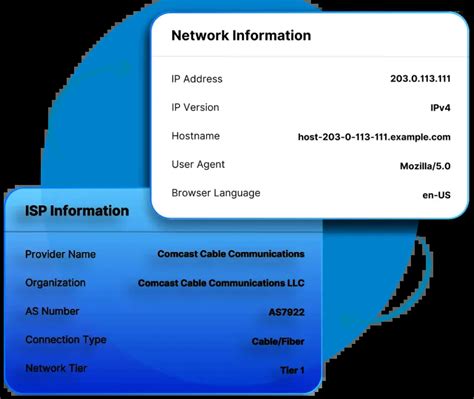
- Nueikite į savo kompiuterio ar išmaniojo įrenginio naršyklę ir įveskite 4G/5G modemo IP adresą. Šį adresą rasite gamintojo nurodymuose arba ant modemo nugarėlės. Dažniausiai naudojami IP adresai yra 192.168.1.1 arba 192.168.0.1.
- Įveskite numatytąjį prisijungimo vardą ir slaptažodį. Šie duomenys taip pat bus nurodyti modemo dokumentacijoje arba ant lipduko ant modemo. Paprastai naudojami prisijungimo vardai yra "admin", o slaptažodžiai gali būti "admin", "password" arba būti unikalūs, nurodyti ant įrenginio.
- Ryšio nustatymų keitimas:
- Pasirinkite tinkamą ryšio tipą (pvz., DHCP, PPPoE ar automatinis). Šiuos nustatymus turėtumėte gauti iš savo mobiliojo ryšio operatoriaus.
- Dažniausiai reikės suvesti APN (Access Point Name) nustatymus. APN yra nustatymas, kuris nurodo maršrutizatoriui, telefonui ar kitam mobilųjį ryšį palaikančiam įrenginiui, kokiu būdu jungtis prie interneto. Kiekvienas operatorius gali turėti kitokį prisijungimo būdą.
APN Nustatymų Keitimas: Išsamus Pavyzdys
APN nustatymų keitimas yra svarbus žingsnis, ypač jei pakeitėte SIM kortelę ar operatorių, o internetas vis tiek neveikia. Toliau pateikiama instrukcija, kaip pakeisti APN nustatymus, remiantis patirtimi su „Huawei 4G CPE Pro 3“ maršrutizatoriumi, tačiau principai yra panašūs daugeliui „Huawei“ modelių.
Instrukcija, kaip pakeisti APN nustatymus „Huawei“ maršrutizatoriuje:
- Prisijungimas prie Wi-Fi tinklo: Pirmiausia įsitikinkite, kad esate prisijungę prie to paties „Wi-Fi“ tinklo, kurį transliuoja jūsų maršrutizatorius. Jei nežinote ar pamiršote savo „Wi-Fi“ slaptažodį, galite atkurti maršrutizatoriaus gamyklinius parametrus. Juos atkūrus, slaptažodis bus toks pats, kuris nurodytas lipduke, užklijuotame maršrutizatoriaus apačioje.
- Prisijungimas prie valdymo sąsajos:
- Atidarykite savo kompiuterio ar išmaniojo įrenginio interneto naršyklę.
- Įveskite maršrutizatoriaus IP adresą, kurį rasite ant lipduko (pvz., 192.168.8.1).
- Jei naudojatės „Samsung“ išmaniuoju telefonu, prisijungti prie maršrutizatoriaus valdymo skydo galite greičiau: greituosiuose nustatymuose spustelėkite „Wi-Fi“ ikoną ir ją palaikykite, kol atsivers naujas langas. Tuomet pasirinkite nustatymų simbolį šalia savo „Wi-Fi“ ryšio bei paspauskite „Tvarkyti kelvedį“. Toliau spauskite mėlynai pažymėtą tekstą - „Eiti tiesiai į tinklalapį“.
- Slaptažodžio įvedimas: Naujai atsidariusiame lange pamatysite laukelį, į kurį reikia įvesti slaptažodį. Jį galite rasti ant maršrutizatoriaus lipduko šalia eilutės „Password“. Suvedę slaptažodį spustelėkite „Prisijungti“.
- Naršymas valdymo sąsajoje:
- Prisijungus matysite pagrindinę vartotojo sąsają.
- Viršuje esančioje įrankių juostoje pasirinkite skiltį „Tinklo nuostatos“ (arba panašiai pavadintą skyrių, pvz., "Network settings").
- APN profilių valdymas:
- Atsidariusiame lange ekrano viduryje matysite skiltį „Profiliai“ (arba "Profiles") - čia surašyti visi esami maršrutizatoriaus APN.
- Norint pridėti naują APN, spustelėkite pliuso simbolį (+), esantį dešinėje pusėje arba po esamų profilių sąrašu.
- Naujo APN sukūrimas:
- Paspaudus pliuso ženklą, atsidarys naujas langas, kuriame reikia įrašyti profilio pavadinimą. Jis tolimesnei eigai jokios įtakos neturi, todėl galite rašyti bet ką (pvz., „Internetas“).
- Toliau suveskite APN pavadinimą, kuris priklauso nuo jūsų SIM kortelės operatoriaus. Pavyzdžiui, jei naudojate „Bitės“ interneto kortelę, įrašykite „internet“. Kiti operatoriai gali turėti skirtingus APN pavadinimus, pvz., „default“, „internet.omnitel.net“, „data“ ir pan. Jei nežinote tikslaus APN vardo, kreipkitės į savo mobiliojo ryšio operatorių.
- Dažniausiai pakanka įvesti tik APN pavadinimą. Kai kuriuose modemuose gali reikėti papildyti tokius laukus kaip vartotojo vardas (Username) ir slaptažodis (Password), tačiau mobiliojo ryšio modemuose šie laukai dažnai paliekami tušti.
- Atlikę pakeitimus, spustelėkite „Išsaugoti“ (arba "Save").
Kaip nustatyti APN nustatymus („Android“)
- Naujo APN aktyvinimas:
- Atlikę šiuos žingsnius, būsite sugrąžinti į prieš tai buvusį langą, kurio viduryje matysite žodį „Profiliai“ bei savo naujai sukurtą APN.
- Šalia naujai sukurto profilio turėtų būti parinktis jį aktyvuoti arba pasirinkti kaip numatytąjį. Jei tokios parinkties nėra, pabandykite atjungti ir vėl prijungti SIM kortelę arba paleisti modemą iš naujo.
- Jei ateityje norėsite jį ištrinti, tai padaryti galėsite paspaudę šiukšlių dėžės ikoną dešinėje pusėje.
Nustatymų Atkūrimas ir Kitos Funkcijos
Kai kuriais atvejais gali prireikti atkurti modemo gamyklinius parametrus. Tai gali būti naudinga, jei pamiršote slaptažodį, atlikote neteisingus nustatymus arba norite pradėti nuo švaraus lapo.
Kaip atkurti gamyklinius parametrus maršrutizatoriuje:
Dažniausiai gamyklinius parametrus galima atkurti dviem būdais:
- Per valdymo sąsają: Valdymo sąsajoje (per naršyklę) raskite skiltį „Sistema“, „Administravimas“ arba „Atsarginė kopija ir atkūrimas“ (angl. System, Administration, Backup & Restore). Ten turėtų būti parinktis „Atkurti gamyklinius nustatymus“ (angl. Restore Factory Settings).
- Fizinio mygtuko naudojimas: Daugumoje modemo korpusų yra mažas mygtukas su užrašu „Reset“ arba „RST“, dažnai įspaustas į skylutę. Kad atstatytumėte įrenginį, įjunkite modemą, tuomet naudodami ploną adatą ar sąvaržėlę, palaikykite šį mygtuką nuspaustą apie 10-15 sekundžių. Įrenginys persikraus su gamykliniais nustatymais.
Po gamyklinių nustatymų atkūrimo, visi jūsų individualūs nustatymai (Wi-Fi pavadinimas, slaptažodis, APN ir kt.) bus ištrinti ir grąžinti į numatytuosius. Jums reikės iš naujo atlikti pradinę sąranką.
Wi-Fi Nustatymų Valdymas
Nešiojamojo WiFi modemo valdymas apima ne tik interneto ryšio nustatymus, bet ir belaidžio tinklo konfigūraciją.
Kaip pakeisti „Wi-Fi“ slaptažodį:
- Prisijunkite prie modemo valdymo sąsajos (kaip aprašyta aukščiau).
- Raskite skiltį „Belaidis tinklas“, „Wi-Fi“ arba „WLAN“ (angl. Wireless, Wi-Fi, WLAN).
- Pateksite į „Wi-Fi“ nustatymų meniu, kur galėsite pakeisti tinklo pavadinimą (SSID) ir slaptažodį (Password, WPA Pre-Shared Key).
- Pasirinkite saugų slaptažodį, kurį sudarytų didžiosios ir mažosios raidės, skaičiai ir simboliai.
- Išsaugokite pakeitimus. Po to visi įrenginiai, kurie buvo prijungti prie šio Wi-Fi tinklo, turės prisijungti iš naujo su nauju slaptažodžiu.
Kaip perjungti „Wi-Fi“ iš 5 GHz į 2.4 GHz:
Dauguma modernių modems palaiko dviejų dažnių juostų Wi-Fi: 2.4 GHz ir 5 GHz.
- 2.4 GHz dažnis turi didesnį aprėpties spindulį ir geriau prasiskverbia per sienas, bet yra lėtesnis ir jautresnis trikdžiams.
- 5 GHz dažnis yra greitesnis, bet jo aprėptis mažesnė ir jis prasčiau veikia per kliūtis.
Norint perjungti tarp šių dažnių:
- Prisijunkite prie modemo valdymo sąsajos.
- Eikite į „Belaidis tinklas“ arba „Wi-Fi“ skiltį.
- Dažnai būna atskiros skiltys arba nustatymai kiekvienam dažniui (pvz., „2.4GHz Wi-Fi Settings“ ir „5GHz Wi-Fi Settings“).
- Čia galite pasirinkti, kurį dažnį naudoti, pakeisti jo SSID ir slaptažodį, arba netgi išjungti vieną iš dažnių.
- Išsaugokite pakeitimus.
Ryšio Prioriteto Valdymas
Kai kuriuose modems galima nustatyti ryšio prioritetą, kas leidžia tam tikriems įrenginiams ar paslaugoms teikti pirmenybę.
Kaip pakeisti ryšio prioritetą:
- Prisijunkite prie modemo valdymo sąsajos.
- Ieškokite tokių skiltys kaip „QoS“ (Quality of Service), „Prioritetas“, „Įrenginių valdymas“ arba „Ryšio valdymas“.
- Šiose skiltyse galite matyti prijungtus įrenginius ir nustatyti jiems skirtingus prioritetus (pvz., aukštas, vidutinis, žemas). Tai gali būti naudinga, jei norite, kad vaizdo skambučiai ar žaidimai turėtų pirmenybę prieš failų atsisiuntimą.
DIR-620 ir MEZON Susiejimas
Anksčiau MEZON paslaugai buvo naudojami specifiniai modemai, kurie galėjo reikalauti papildomų konfigūracijų, ypač atnaujinus maršrutizatoriaus programinę įrangą. Jei naudojote DIR-620 maršrutizatorių su MEZON modemu ir atnaujinote jo programinę įrangą į 1.2.26 ar naujesnę versiją, reikėjo iš naujo perkonfigūruoti MEZON susijungimą.
Veiksmai, kaip perkonfigūruoti MEZON susijungimą su DIR-620:
- Fizinis prijungimas: Prijunkite kompiuterį UTP kabeliu prie vieno iš keturių DIR-620 LAN prievadų.
- Prisijungimas prie valdymo sąsajos:
- Prisijungimo vartotojo vardas yra „admin“ ir slaptažodis yra „admin“ (jei duomenys buvo pakeisti, naudokite pakeistus).
- Prisijungę prie įrenginio valdymo galite pasikeisti valdymo sąsajos kalbą.
- WiMAX nustatymų konfigūravimas:
- Atverkite kairėje esančio meniu punktą „WiMAX“ ir „Information“.
- Jei MEZON modemas prijungtas, laukas yra neaktyvus. Atjunkite MEZON modemą arba spauskite „Disconnect“.
- Suvedus SSID (jei reikalinga, kreipkitės į MEZON operatorių dėl šio parametro), spauskite „Connect“.
- WAN nustatymų keitimas:
- Atverkite kairėje esančio meniu punktą „Net“ ir „Connections“.
- Paspauskite ant įrašo „WAN“ (paveikslėlyje antras įrašas).
- Atsivertusiame lange pakeiskite „Physical interface:“ parametrą iš „Port5“ į „USB-WIMAX“.
- Nustatymų išsaugojimas: Atlikę šiuos ir kitus konfigūravimo veiksmus, nepamirškite išsaugoti konfigūracijos. Jei konfigūracijos neišsaugosite, nutrūkus elektros maitinimui neišsaugoti parametrai pasikeis į gamyklinius.
Internetio Greičio Tikrinimas ir Optimizavimas
Svarbu reguliariai tikrinti savo interneto greitį, kad įsitikintumėte, jog jis atitinka jūsų lūkesčius ir paslaugos planą.
Kaip atlikti interneto greičio testą:
- Prisijunkite prie savo 4G/5G modemo per Wi-Fi arba Ethernet.
- Atidarykite interneto naršyklę.
- Įveskite paieškos laukelyje „interneto greičio matuoklė“ arba „speed test“.
- Pasirinkite vieną iš populiarių greičio testavimo svetainių (pvz., Speedtest.net, Fast.com) ir paleiskite testą.
- Rezultatus palyginkite su savo paslaugos sutartyje nurodytu greičiu.
Jei pastebite problemas arba lėtą greitį:
- Patikrinkite signalo stiprumą: Stebėkite signalo stiprumą ant modemo arba valdymo sąsajoje. Jei signalas silpnas, pabandykite perkelti modemą į kitą vietą (pvz., arčiau lango, aukščiau).
- Perkraukite modemą: Kartais paprastas modemo perkrovimas gali išspręsti laikinus ryšio sutrikimus.
- Patikrinkite nustatymus: Dar kartą peržiūrėkite APN ir kitus ryšio nustatymus.
- Atnaujinkite programinę įrangą: Patikrinkite, ar jūsų modemo programinė įranga yra naujausia. Gamintojai reguliariai išleidžia atnaujinimus, kurie gali pagerinti našumą ir stabilumą.
Šis vadovas suteikia bendrą supratimą apie nešiojamų WiFi modemų naudojimą ir konfigūravimą. Konkretūs žingsniai ir meniu parinktys gali skirtis priklausomai nuo modemo gamintojo, modelio ir operatoriaus. Visada rekomenduojama pasinaudoti gamintojo pateikta dokumentacija arba kreiptis į savo paslaugų teikėją, jei kyla klausimų.
tags: #nesiojamas #wifi #modemas #mezon #instrukcija