Bevielis maršrutizatorius, dažnai vadinamas „routeriu“, tapo neatsiejama namų ir biurų tinklų dalimi. Jis suteikia galimybę naudotis internetu be būtinybės naudoti tinklo kabelius, taip užtikrinant judėjimo laisvę ir patogumą. Dėl savo universalumo, maršrutizatoriai plačiai naudojami ne tik įmonėse, bet ir namų ūkiuose. Pagrindinė jų paskirtis - efektyviai paskirstyti interneto srautą tarp daugelio įrenginių, tokiu būdu leidžiant vienu interneto ryšiu naudotis keliems kompiuteriams vienu metu. Namuose įrengus bevielį maršrutizatorių, galite dirbti internete su nešiojamuoju kompiuteriu ne tik patalpoje, bet ir lauke, o jeigu namuose yra keli kompiuteriai, o interneto ryšys užsakytas tik vienam - tai ne problema, maršrutizatorius išspręs šią situaciją ir internetas bus pasiekiamas visiems jūsų įrenginiams.
Tačiau, kartu su patogumu, atsiranda ir iššūkių, ypač susijusių su tinklo saugumu. Jeigu bevielis maršrutizatorius nėra tinkamai paruoštas ir sukonfigūruotas, jūsų interneto ryšiu gali pasinaudoti ir nekviesti svečiai. Ši problema nėra nauja ir pasitaiko visame pasaulyje, net ir Lietuvoje. Todėl suprasti, kaip tinkamai pasirinkti ir sukonfigūruoti bevielį maršrutizatorių, yra itin svarbu kiekvienam vartotojui.
Bevielio Maršrutizatoriaus Pasirinkimas: Ko Ieškoti?
Ar egzistuoja „geriausias“ bevielis maršrutizatorius? Panašiai kaip klausiant, ar egzistuoja geriausias automobilis, atsakymas priklauso nuo individualių poreikių ir nuomonių. Visi maršrutizatoriai iš esmės yra panašūs, nes naudoja bevielio ryšio standartą 802.11, kuris veikia 2,4 GHz arba 5 GHz dažnių diapazonuose, kitaip vadinamas „WiFi“. Pagrindiniai skirtumai slypi gamintojo sukurtose programinėse įrangose ir papildomuose saugumo metoduose.
Perkant bevielį maršrutizatorių, svarbu atkreipti dėmesį į prie skaičių esančias raides standarto žymėjime. Pavyzdžiui, 802.11a/b/g, 802.11g/n. Raidės „a“ ir „b“ reiškia pasenusius standartus, tuo tarpu raidė „n“ yra itin svarbi, nes nurodo naujesnę ir greitesnę technologiją. Plačiausiai naudojamas standartas yra „g“, kurį naudoja net bevielio prieigos taškai (pavyzdžiui, Zebra ir pan.). Standartas „g“ veikia 2,4 GHz dažniu ir teoriškai gali perduoti duomenis iki 54 Mb/s, tačiau realus greitis dažnai siekia iki 19 Mb/s ar net mažiau, ypač dėl duomenų paketų šifravimo. Naujesnė „n“ technologija gali pasiekti iki 600 Mb/s greitį ir veikia viename iš dviejų diapazonų - 2,4 arba 5 GHz. Maršrutizatoriai su „n“ technologija taip pat supranta ir „g“ tipo signalą. Tačiau, jei jūsų kompiuteriai turi tik „g“ standarto bevieles plokštes, „n“ tipo maršrutizatorius duomenis siųs „g“ standarto greičiu. Galima įsigyti „n“ bevieles plokštes, tačiau nešiojamuosiuose kompiuteriuose jos gali būti nepatogios.
Norint sužinoti, kokio tipo bevielė plokštė yra jūsų nešiojamajame kompiuteryje, dažniausiai pakanka pažiūrėti į lipduką kompiuterio nugarėlėje, kur yra nurodytas bevielės plokštės MAC adresas ir standartas (pvz.: 802.11 a/b/g). Jei turite kompiuterių su skirtingomis bevielėmis plokštėmis („g“ ir „n“), maršrutizatorius automatiškai veiks žemesniu „g“ standartu, nebent jį nustatysite kitaip.

Gamintojas nėra pats svarbiausias veiksnys renkantis maršrutizatorių, tačiau programinės įrangos ypatumai gali turėti įtakos. Kai kuriems maršrutizatoriams, ypač „Linksys“ modeliams, galima įrašyti ir trečiųjų šalių programinę įrangą (firmware), kuri suteikia papildomų funkcijų. Tačiau svarbu atminti, kad įdiegus ne gamintojo programinę įrangą, galite prarasti įrangos garantiją.
Konfigūravimo Žingsniai: Nuo Pradžios Iki Veikiančio Tinklo
Nusipirkus bevielį maršrutizatorių, pirmasis žingsnis - jo pajungimas ir konfigūravimas. Šis procesas paprastai užtrunka apie 15 minučių ir gali būti atliktas tiek laidiniu, tiek bevieliu ryšiu.
1. Fizinis Pajungimas:
- Pirmiausia, įjunkite maršrutizatorių į elektros tinklą.
- Interneto kabelis iš jūsų interneto tiekėjo (ar modemo) jungiamas į maršrutizatoriaus „Internet“ (ar WAN) lizdą.
- Kompiuteris jungiamas prie maršrutizatoriaus per kitą tinklo kabelį (dažniausiai būna komplektacijoje) į vieną iš maršrutizatoriaus LAN lizdų (paprastai pažymėti skaičiais 1-4).
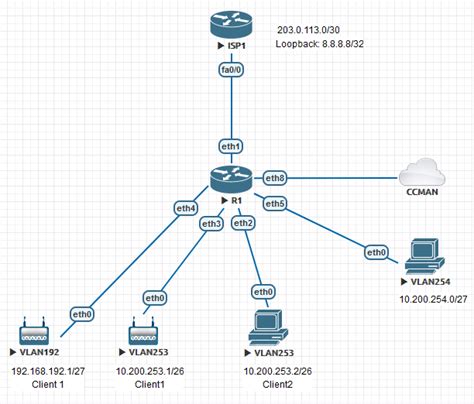
- Svarbu: Jei jūsų interneto tiekėjas „pririša“ įrenginių MAC adresus, pajungus naują maršrutizatorių, internetas gali dingti. Tokiu atveju reikia susisiekti su tiekėju ir informuoti jį apie pakeitimą arba klonuoti senąjį MAC adresą į maršrutizatorių per jo konfigūravimo meniu. Tinklo jungimo schema paprastai atrodo taip: interneto kabelis > DSL modemas > maršrutizatorius > kompiuteris.
2. Prisijungimas prie Maršrutizatoriaus Konfigūravimo Sąsajos:
- Atidarykite interneto naršyklę savo kompiuteryje.
- Įveskite maršrutizatoriaus IP adresą. Dažniausiai jis būna nurodytas maršrutizatoriaus dugne arba komplektacijoje esančioje instrukcijoje (pvz., 192.168.0.1 arba 192.168.1.1).
- Pateksite į prisijungimo langą, kur reikės įvesti vartotojo vardą ir slaptažodį. Dažniausiai naudojami variantai yra: „admin“ / „admin“, „admin“ / „1234“, „root“ / „root“, arba kartais slaptažodis nebūna reikalingas (ypač pirmą kartą prisijungiant prie D-Link routerių).
- Jei nepavyksta prisijungti, pabandykite perkrauti maršrutizatorių (paspaudus ir palaikius „reset“ mygtuką 5-15 sekundžių) arba pabandykite prisijungti iš kito kompiuterio. Jei tai nepadeda, kreipkitės į garantinį servisą arba apsvarstykite naujo įrenginio įsigijimą.
3. Internetinio Ryšio Konfigūravimas:
- Pirmą kartą prisijungus, dažnai pasileidžia vedlys (wizard), kuris padeda atlikti pradinius nustatymus. Jei vedlys nepasileidžia, pasirinkite „Manual Internet Connection Setup“ arba panašią parinktį.
- Interneto Ryšio Tipas: Maršrutizatorius bandys automatiškai aptikti jūsų interneto ryšio tipą. Jei nepavyksta, reikės pasirinkti vieną iš šių parinkčių:
- DHCP Connection (Dynamic IP Address): Dažniausiai naudojamas kabeliniam internetui. Šis pasirinkimas leidžia automatiškai priskirti nustatymus, gaunamus iš jūsų interneto tiekėjo.
- Username/Password Connection (PPPoE): Dažniausiai naudojamas DSL interneto ryšiui. Reikės įvesti jūsų interneto tiekėjo suteiktą vartotojo vardą ir slaptažodį.
- Static IP Address Connection: Jei jūsų interneto tiekėjas suteikė jums konkretų IP adresą, reikės įvesti IP adresą, tinklo kaukę (Subnet Mask), pagrindinį šliuzą (Gateway Address), pirminį ir antrinį DNS adresus.
- MAC Adreso Klonavimas: Jei jūsų interneto tiekėjas naudoja MAC adresų pririšimą, galite pasirinkti „Clone Your PC's MAC Address“ parinktį, kad maršrutizatorius naudotų jūsų kompiuterio MAC adresą.
- Išsaugokite nustatymus („Save Settings“). Po kelių minučių internetas turėtų atsirasti.
4. Bevielio Ryšio Konfigūravimas (WiFi):
- Po interneto ryšio konfigūravimo, pasirinkite „WIRELESS SETTINGS“ arba „Manual Wireless Connection Setup“.
- Enable Wireless: Įsitikinkite, kad ši parinktis yra pažymėta („Always“ reiškia, kad WiFi veiks visada).
- Wireless Network Name (SSID): Sukurkite savo bevielio tinklo pavadinimą (SSID). Jo paskirtis - identifikuoti jūsų tinklą tarp kitų. Saugumo sumetimais, nerekomenduojama naudoti numatytojo maršrutizatoriaus pavadinimo ar atskleisti asmeninius duomenis (pvz., adresą). Kai kurie maršrutizatoriai leidžia slėpti SSID, tačiau tai gali sukelti papildomų nepatogumų ir mažai padidina saugumą, nes specializuotos programos lengvai aptinka paslėptus tinklus.
- Wireless Channel: Palikite nustatymą „Auto“. Šis parametras svarbus, jei jūsų maršrutizatorius veikia tuo pačiu kanalu kaip ir kaimynų - tai gali sukelti trukdžių ir atjunginėti ryšį. Jei automatinis nustatymas neveikia, galite pabandyti pasirinkti kitą kanalą ir patikrinti ryšio stabilumą.
- Security Mode (Apsaugos tipas): Rinkitės WPA2 (arba AUTO-WPA/WPA2, WPA2-Personal). Senesni standartai, kaip WEP, gali būti nulaužti per kelias minutes. WPA2 yra daug saugesnis.
- WPA Algorithms: Geriausias pasirinkimas šiuo metu yra AES.
- Pre-Shared Key (Slaptažodis): Sukurkite slaptažodį savo bevieliam tinklui. Jis turi būti bent 8 simbolių ilgio. Rekomenduojama pasirinkti slaptažodį, kurį lengva atsiminti jums, bet sunku atspėti kitiems. Ilgesnis ir sudėtingesnis slaptažodis padidina tinklo saugumą. Įveskite šį slaptažodį į „Network Key“ lauką.
Kaip pakeisi namų WiFi maršrutizatoriaus slaptažodį
5. Papildomi Saugumo Nustatymai:
- Device Admin Password: Sukurkite atskirą slaptažodį prieigai prie paties maršrutizatoriaus administravimo sąsajos. Jis turi skirtis nuo jūsų WiFi slaptažodžio. Įveskite jį į „Device Admin Password“ lauką ir patvirtinkite.
- Maximum DHCP Users: Šis nustatymas riboja prijungiamų įrenginių skaičių. Rekomenduojama jį sumažinti iki minimumo, jei prie tinklo jungiasi tik vienas ar du įrenginiai. Tai gali šiek tiek sumažinti įsilaužimo galimybes.
- MAC Filter: Galite įjungti MAC filtravimą, leidžiantį prisijungti tik su žinomais MAC adresais. Tačiau tai nėra itin veiksminga apsauga, nes programišiai gali sužinoti ir pakeisti savo MAC adresus.
- Remote Management: Administravimo skiltyje taip pat rekomenduojama išjungti galimybę prisijungti prie maršrutizatoriaus per WiFi iš išorės (nuotoliniu būdu), nebent jums to reikia ir suprantate riziką.
6. Mydlink Cloud Services (Pasirenkama):
- Daugelis D-Link maršrutizatorių siūlo „mydlink Cloud Services“ paslaugą, leidžiančią nuotoliniu būdu valdyti, kontroliuoti ir stebėti jūsų namų tinklą per mobiliąsias programėles ar web portalą.
- Norėdami ja pasinaudoti, turite turėti „mydlink“ paskyrą ir užregistruoti savo maršrutizatorių joje. Jei neturite paskyros, galite ją sukurti registracijos metu. Svarbu atsiminti, kad „mydlink“ slaptažodis skiriasi nuo jūsų WiFi slaptažodžio ir maršrutizatoriaus administravimo slaptažodžio.
7. Nustatymų Apžvalga ir Išsaugojimas:
- Prieš baigiant konfigūraciją, maršrutizatorius parodys nustatymų santrauką. Atidžiai peržiūrėkite visus nustatymus.
- Jei viskas tvarkoje, patvirtinkite pakeitimus. Po pakeitimų išsaugojimo, būsite grąžinti į pagrindinį maršrutizatoriaus konfigūravimo puslapį.
Papildomos Rekomendacijos ir Saugumo Patarimai
- Firmware Atnaujinimas: Periodiškai tikrinkite ir atnaujinkite maršrutizatoriaus programinę įrangą (firmware). Gamintojai išleidžia atnaujinimus, kurie taiso saugumo spragas ir pagerina įrenginio veikimą.
- Maršrutizatoriaus Išjungimas: Kai nesinaudojate internetu, ypač naktį, galite apsvarstyti galimybę išjungti maršrutizatorių. Tai ne tik sutaupo elektros energijos, bet ir suteikia papildomą ramybę nuo galimų kibernetinių grėsmių.
- Tinklo Galios Sumažinimas: Kai kurios trečiųjų šalių programinės įrangos leidžia sumažinti bevielio tinklo spindulio veikimo atstumą. Tai gali būti naudinga, jei norite apriboti signalo sklidimą už jūsų namų ribų, taip apsunkinant nepageidaujamą prieigą.
- TEO Išmanioji Televizija: Jei naudojate TEO išmaniąją televiziją ir kyla problemų su D-Link maršrutizatoriumi (pvz., klaida "error 4: could not start system software"), gali tekti papildomai konfigūruoti maršrutizatorių, ypač tinklo nustatymus, kad būtų užtikrintas tinkamas srauto persiuntimas IPTV paslaugai. Kartais gali prireikti atlikti specifinius nustatymus, susijusius su VLAN arba IGMP Proxy, tačiau tai gali skirtis priklausomai nuo maršrutizatoriaus modelio ir TEO teikiamų paslaugų ypatumų. Dėl šių specifinių nustatymų rekomenduojama konsultuotis su interneto paslaugų teikėju.
Atidžiai atlikus šiuos žingsnius ir laikantis saugumo rekomendacijų, jūsų D-Link maršrutizatorius bus tinkamai sukonfigūruotas, užtikrinant stabilų interneto ryšį ir apsaugant jūsų tinklą nuo nepageidaujamų įsilaužimų.
tags: #kaip #sukonfiguruoti #dlink #routeri