Belaidis interneto ryšys, žinomas kaip Wi-Fi, tapo neatsiejama mūsų kasdienybės dalimi. Jis leidžia mums naršyti internete, bendrauti su draugais ir dirbti iš daugelio namų kampelių, jaukios kavinės ar net laukiant skrydžio oro uoste. Tačiau, kaip ir bet kuria kita technologija, kartais kyla klausimų ir iššūkių. Vienas dažniausių - pamirštas Wi-Fi slaptažodis. Šiame straipsnyje pateiksime išsamų vadovą, kaip rasti pamirštą Wi-Fi kodą įvairiose situacijose ir skirtingose operacinėse sistemose.
1. Patikrinkite numatytąjį maršrutizatoriaus slaptažodį
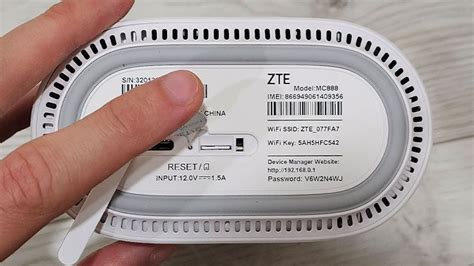
Vienas paprasčiausių būdų rasti Wi-Fi slaptažodį yra patikrinti patį maršrutizatorių. Šis metodas ypač tinka jūsų asmeniniam maršrutizatoriui arba bet kuriam kitam, prie kurio turite fizinę prieigą. Dauguma šiuolaikinių maršrutizatorių turi unikalų tinklo pavadinimą (SSID) ir slaptažodį, kurie nustatyti pagal numatytuosius nustatymus. Paprastai šie duomenys yra ant etiketės su serijos numeriu arba ant specialaus priklijuoto lipduko, dažniausiai maršrutizatoriaus apačioje. Jei ten nieko nėra, pabandykite patikrinti maršrutizatoriaus instrukcijoje arba ieškoti „Google“ paieškoje pagal konkretaus maršrutizatoriaus modelį.

2. Sužinokite slaptažodį iš „Windows“ tinklo nustatymų
Jei esate prisijungę (dabar ar kada nors anksčiau) prie norimo Wi-Fi tinklo per „Windows“ operacinę sistemą, tuomet sistema gali padėti prisiminti užmirštą slaptažodį. Nors priklausomai nuo „Windows“ versijos meniu elementų pavadinimai gali skirtis, esmė išlieka panaši.
Norėdami rasti slaptažodį „Windows“ sistemoje, atlikite šiuos veiksmus:
- Atidarykite „Valdymo skydą“ (Control Panel).
- Pasirinkite „Tinklo ir bendrinimo centrą“ (Network and Sharing Center).
- Patekę į šį centrą, kairėje esančiame meniu pasirinkite „Keisti adapterio parametrus“ (Change adapter settings) arba tiesiog spustelėkite ant savo aktyvaus belaidžio tinklo pavadinimo.
- Atsidarius langui su tinklo ypatybėmis, pasirinkite „Belaidžio tinklo ypatybės“ (Wireless Properties).
- Atsidariusiame naujame lange eikite į skirtuką „Saugumas“ (Security).
- Pažymėkite langelį „Rodyti įvesties simbolius“ (Show characters), kad pamatytumėte slaptažodį. Gali prireikti įvesti administratoriaus slaptažodį arba patvirtinti veiksmą.
Šis metodas yra labai naudingas, kai norite prisijungti prie jau naudoto tinklo, bet pamiršote slaptažodį.

3. Patikrinkite slaptažodį „OS X“ sistemoje
Su „Mac“ kompiuteriais slaptažodžių paieška yra gana paprasta. „OS X“ (dabar macOS) saugo slaptažodžius iš visų tinklų, prie kurių kada nors buvote prisijungę, ir juos galima peržiūrėti. Tai atliekama naudojant „Keychain Access“ programą, kurioje saugomi visi jūsų slaptažodžiai.
Norėdami rasti Wi-Fi slaptažodį „macOS“ sistemoje:
- Paleiskite „Keychain Access“ programą. Tai galite padaryti per „Spotlight“ paiešką (Command + Space) arba ieškodami „Applications“ aplanke.
- Kairėje šoninėje juostoje pasirinkite „System“ arba „Passwords“ kategoriją.
- Suraskite norimą „Wi-Fi“ tinklą sąraše ir dukart spustelėkite jo pavadinimą.
- Atsidariusiame lange pažymėkite varnelę prie „Show password“.
- Įveskite savo administratoriaus (kompiuterio prisijungimo) slaptažodį, kai būsite paprašyti.
- Jūsų „Wi-Fi“ slaptažodis bus atskleistas.
Tai patogus būdas, leidžiantis greitai atkurti pamirštus prisijungimo duomenis prie belaidžių tinklų.
4. Raskite slaptažodį maršrutizatoriaus žiniatinklio sąsajoje
Jei turite prieigą prie maršrutizatoriaus žiniatinklio sąsajos (administravimo panelės), tuomet Wi-Fi slaptažodį galite peržiūrėti tiesiogiai ten. Norėdami tai padaryti, atidarykite interneto naršyklę ir adreso juostoje įveskite maršrutizatoriaus IP adresą. Dažniausiai naudojami IP adresai yra 192.168.0.1 arba 192.168.1.1. Jei šie adresai neveikia, patikrinkite maršrutizatoriaus dokumentaciją arba ieškokite informacijos internete pagal jūsų maršrutizatoriaus modelį.
Įvedus IP adresą, būsite paprašyti įvesti prisijungimo vardą ir slaptažodį. Dažnai numatytieji prisijungimo duomenys yra „admin“ / „admin“ arba „admin“ / „password“, tačiau jie taip pat gali būti pakeisti arba nurodyti ant maršrutizatoriaus lipduko.
Kai sėkmingai prisijungsite prie žiniatinklio sąsajos:
- Ieškokite skyriaus, susijusio su „Wireless Network“ (Belaidis tinklas) arba „Wi-Fi“.
- Šiame skyriuje raskite saugos nustatymus („Security“ arba „Wireless Security“).
- Čia turėtų būti nurodytas jūsų bevielio tinklo slaptažodis (kartais vadinamas „Pre-Shared Key“ arba „Passphrase“).
- Numatytasis slaptažodis dažnai būna paslėptas. Norėdami jį pamatyti, turėsite spustelėti mygtuką „Rodyti slaptažodį“ (Show password) ar panašų.
5. Nustatykite naują slaptažodį (Reset)
Jei visais aukščiau išvardintais būdais nepavyksta gauti Wi-Fi slaptažodžio, o jums reikalingas būtent jūsų paties maršrutizatoriaus slaptažodis, galite jį atstatyti į gamyklinius nustatymus. Šis metodas veikia bet kuriame maršrutizatoriuje, nes kiekvienas iš jų turi specialų „Reset“ mygtuką.
Svarbu žinoti, kad atlikus atstatymą, visi maršrutizatoriaus nustatymai bus grąžinti į gamyklinius. Tai reiškia, kad jei jūsų interneto paslaugų teikėjas naudoja specifinius ryšio nustatymus, jums teks juos konfigūruoti iš naujo.
Atstatymo procesas paprastai vyksta taip:
- Raskite mažą „Reset“ mygtuką ant maršrutizatoriaus korpuso. Jis dažnai būna įspaustas į skylutę, todėl gali prireikti plono daikto, pavyzdžiui, sąvaržėlės ar adatėlės.
- Paspauskite ir palaikykite „Reset“ mygtuką maždaug 10-30 sekundžių. Jei tai nepadeda, pabandykite kitą metodą: išjunkite maršrutizatorių iš elektros tinklo, 30 sekundžių palaukite, o tada, laikydami nuspaustą „Reset“ mygtuką, vėl įjunkite jį į elektros tinklą. Po 30 sekundžių atleiskite „Reset“ mygtuką.
- Po sėkmingo atstatymo, maršrutizatorius pradės veikti su gamykliniais nustatymais. Jūs galėsite prisijungti prie jo naudojant numatytuosius prisijungimo duomenis (dažnai nurodytus ant maršrutizatoriaus lipduko) ir nustatyti naują, saugesnį Wi-Fi slaptažodį per žiniatinklio sąsają.
Dalijimasis Wi-Fi slaptažodžiu su draugais
Šiandien egzistuoja daug paprastesnių ir saugesnių būdų pasidalinti Wi-Fi slaptažodžiu su draugais, nei diktuoti jį telefonu ar rašyti ant popieriaus. Šias galimybes siūlo modernios operacinės sistemos ir įrenginiai.
Dalijimasis „Wi-Fi“ slaptažodžiu tarp „Apple“ įrenginių
Dalintis „Wi-Fi“ slaptažodžiu tarp „Apple“ įrenginių (iPhone, iPad, Mac) yra labai paprasta, jei abu įrenginiai turi vienas kito telefono numerius kontaktų sąraše. Taip pat svarbu, kad įrenginiuose būtų įdiegtos atitinkamos operacinių sistemų versijos: „iPhone“ - bent iOS 11, „iPad“ - bent iPadOS 13, o „Mac“ - bent macOS High Sierra.
Procesas:
- Įsitikinkite, kad abiejuose įrenginiuose nėra aktyvuotas asmeninis interneto prieigos taškas (Personal Hotspot).
- Abu įrenginius atrakinkite ir laikykite ne toliau nei 10 metrų atstumu vienas nuo kito.
- Abiejuose įrenginiuose įjunkite „Wi-Fi“ ir „Bluetooth“.
- Jūsų įrenginys turi būti prijungtas prie „Wi-Fi“ tinklo, kuriuo norite dalintis.
- Kai draugas pasirinks šį tinklą savo įrenginyje iš galimų tinklų sąrašo, jūsų ekrane iššoks pranešimas su klausimu, ar norite dalintis slaptažodžiu.
- Spustelėkite „Dalintis slaptažodžiu“ (Share Password), kad patvirtintumėte leidimą.
Dalijimasis „Wi-Fi“ slaptažodžiu naudojant QR kodą („Android“)
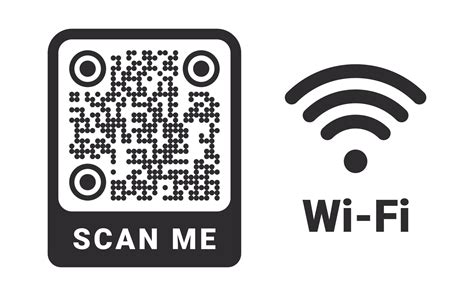
Norint pasidalinti „Wi-Fi“ slaptažodžiu su „Android“ telefonų ar planšetinių kompiuterių naudotojais, galima sugeneruoti QR kodą. Būtina sąlyga - abiejuose įrenginiuose turi būti naudojama „Android 10“ ar naujesnė operacinės sistemos versija.
Kaip tai padaryti:
- Pirmiausia savo įrenginiu prisijunkite prie „Wi-Fi“ tinklo, kuriuo dalinsitės.
- Eikite į telefono nustatymus, pasirinkite „Tinklas ir internetas“ (Network and Internet) ir „Wi-Fi“.
- Spustelėkite šalia esančią krumpliaračio (nustatymų) ikoną.
- Pasirinkite dalijimosi ikoną (dažnai atrodo kaip rodyklė arba du sujungti taškai). Ekrane atsiras QR kodas.
- Jūsų draugas turės nuskenuoti šį QR kodą naudodamas savo telefono kamerą arba eidamas į savo įrenginio „Wi-Fi“ nustatymus, pasirinkęs „Tinklas ir internetas“ (Network and Internet), „Wi-Fi“, „Pridėti tinklą“ (Add Network) ir tada spustelėjęs QR ikoną.
- Nuskenavus kodą, draugo įrenginys automatiškai prisijungs prie jūsų „Wi-Fi“ tinklo.
Dalijimasis „Wi-Fi“ slaptažodžiu „Windows“ kompiuteryje
Deja, „Windows“ operacinėje sistemoje nėra tokio patogaus automatinio būdo bendrinti „Wi-Fi“ slaptažodį, kokį siūlo „Apple“ ar „Android“ įrenginiai. Jei pamiršote slaptažodį, geriausias būdas yra jį rasti kompiuterio nustatymuose ir tada jį tiesiog padiktuoti draugui. „Microsoft“ anksčiau turėjo „Wi-Fi Sense“ funkciją, kuri leido automatiškai bendrinti „Wi-Fi“ informaciją, tačiau dėl saugumo sumetimų ji buvo pašalinta.
Norėdami rasti slaptažodį „Windows“ kompiuteryje (jei jis yra prijungtas prie tinklo):
- Dešiniame apatiniame užduočių juostos kampe spustelėkite dešinį pelės klavišą ant „Wi-Fi“ piktogramos.
- Pasirinkite „Atidaryti tinklo ir interneto nustatymus“ (Open Network & Internet settings).
- Pasirinkite „Tinklo ir bendrinimo centras“ (Network and Sharing Center).
- Spustelėkite ant savo aktyvaus „Wi-Fi“ tinklo pavadinimo skiltyje „Ryšiai“ (Connections).
- Atsidariusiame lange pasirinkite „Belaidžio tinklo ypatybės“ (Wireless Properties).
- Eikite į skirtuką „Saugumas“ (Security) ir pažymėkite varnelę „Rodyti simbolius“ (Show characters). Jums gali tekti įvesti administratoriaus slaptažodį.
Belaidžio tinklo (Wi-Fi) technologijos pagrindai ir saugumas
Plačiajuostis interneto ryšys yra didelės spartos interneto jungtis, dažniausiai teikiama naudojant optinį pluoštą arba kabelį. Norint gauti šį ryšį, reikia susisiekti su interneto paslaugų teikėju (ISP), kuris dažnai pasiūlo ir reikiamus modemus. Kai kurie ISP taip pat siūlo modemo ir belaidžio tinklo kelvedžio (maršrutizatoriaus) rinkinį.
Belaidžio tinklo kelvedis (maršrutizatorius) yra įrenginys, kuris siunčia informaciją iš jūsų tinklo į internetą ir atvirkščiai. Naudojant belaidžio ryšio kelvedį, kompiuterius ir kitus įrenginius galima prijungti prie tinklo radijo signalais, be laidų. Belaidžio tinklo adapteris yra aparatūros dalis, kuri leidžia įrenginiui prisijungti prie belaidžio tinklo.
Norint užtikrinti optimalų belaidžio tinklo veikimą, svarbu tinkamai įrengti maršrutizatorių. Jis turėtų būti pastatytas pačiame centre, atokiau nuo sienų ir metalinių objektų, siekiant gauti geriausią signalą su mažiausiu kiekiu trikdžių. Taip pat reikėtų atsižvelgti į trikdžių šaltinius, tokius kaip mikrobangų krosnelės ar belaidžiai telefonai, kurie naudoja tą patį 2.4 GHz radijo dažnį.
Saugumas belaidžiuose tinkluose
Sauga yra itin svarbi, ypač naudojant belaidžius tinklus, nes jūsų tinklo signalas gali būti pasiekiamas už jūsų namų ribų. Norint apsaugoti savo tinklą:
- Pakeiskite numatytąjį vartotojo vardą ir slaptažodį: Dauguma maršrutizatorių gamintojų naudoja numatytuosius prisijungimo duomenis, kuriuos gali žinoti ir kiti asmenys. Būtinai pakeiskite juos į stipresnius ir unikalius.
- Nustatykite tinklo saugos kodą (slaptažodį): Naudokite šifravimo protokolus, tokius kaip WPA3 (jei palaikoma jūsų įranga), nes jis suteikia geresnę apsaugą nei WPA2, WPA ar WEP. Kai kurie maršrutizatoriai siūlo „Wi-Fi Protected Setup“ (WPS) funkciją, kuri palengvina tinklo pavadinimo ir saugos kodo sukūrimą.
- Naudokite užkardą (Firewall): Užkarda yra aparatūrinė arba programinė priemonė, apsauganti jūsų kompiuterį nuo neįgaliotų vartotojų ar kenkėjiškos programinės įrangos. Paleidus užkardą kiekviename tinklo kompiuteryje, galima kontroliuoti kenkėjiškos programinės įrangos plitimą ir apsaugoti kompiuterius jungiantis prie interneto.
Reguliarus maršrutizatoriaus programinės įrangos atnaujinimas taip pat prisideda prie tinklo saugumo.