Šiuolaikiniame pasaulyje nuolatinis interneto ryšys yra ne prabanga, o būtinybė. Nesvarbu, ar esate kelionėje, ar tiesiog norite pasidalinti internetu su kitais įrenginiais namuose, mobilusis modemas gali tapti nepakeičiamu įrankiu. Šiame straipsnyje išsamiai aptarsime, kaip rasti ir nustatyti mobilųjį modemą, apžvelgsime įvairius ryšio metodus ir pateiksime naudingų patarimų, kaip užtikrinti saugų ir patikimą interneto ryšį.
Kas yra mobilusis modemas ir kaip jis veikia?
Mobilusis modemas, dar žinomas kaip viešosios interneto prieigos taškas (hotspot) arba įrenginio kaip modemo naudojimas, leidžia jūsų išmaniajam telefonui perduoti savo mobiliojo ryšio duomenis kitiems įrenginiams, tokiems kaip planšetiniai ar staliniai kompiuteriai. Paprastai tariant, jūsų telefonas veikia kaip belaidžio ryšio maršrutizatorius, leidžiantis kitiems įrenginiams prisijungti prie interneto per jo mobiliąją duomenų jungtį.
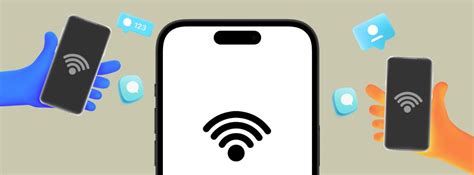
Svarbu suprasti, kad ne visi mobiliojo ryšio operatoriai leidžia savo klientams naudoti įrenginį kaip modemą be papildomo mokesčio. Kai kurie operatoriai gali apriboti šią paslaugą arba taikyti papildomą mokestį už duomenų perdavimą, kai naudojatės telefonu kaip modemu. Todėl prieš aktyvuojant šią funkciją, rekomenduojama pasitikrinti jūsų mobiliojo ryšio paslaugų teikėjo sąlygas.
Mobiliojo modemo nustatymas išmaniajame telefone
Dauguma šiuolaikinių išmaniųjų telefonų turi integruotą funkciją, leidžiančią juos paversti mobiliuoju modemu. Nustatymo procesas gali šiek tiek skirtis priklausomai nuo jūsų telefono modelio, operacinės sistemos versijos ir mobiliojo ryšio paslaugų teikėjo, tačiau bendri žingsniai yra panašūs:
- Patikrinkite telefono galimybes: Pirmiausia, įsitikinkite, kad jūsų telefonas palaiko mobiliosios saitvietės funkciją. Dauguma „Android“ ir „iOS“ įrenginių tai turi.
- Raskite nustatymus: Eikite į telefono „Nustatymų“ meniu. Dažniausiai mobiliosios saitvietės parinktis yra po skiltimis „Tinklas ir internetas“, „Ryšiai“ arba „Mobilioji sąranka“.
- Įjunkite mobiliąją saitvietę: Ieškokite parinkties „Mobilioji saitvietė“ (Mobile Hotspot) arba panašaus pavadinimo. Palieskite ją ir įjunkite jungiklį.
- Konfigūruokite saitvietę: Paspaudę ant „Mobilioji saitvietė“ parinkties, galėsite sužinoti savo interneto prieigos taško pavadinimą (SSID) ir nustatyti slaptažodį. Rekomenduojama pasirinkti stiprų slaptažodį, kad apsaugotumėte savo tinklą nuo neteisėtos prieigos.
- Nustatykite automatinį išjungimą: Dauguma telefonų siūlo automatinio išjungimo funkciją, kai prie viešosios interneto prieigos taško neprijungtas joks įrenginys. Tai padeda taupyti baterijos energiją. Galite pasirinkti norimą laiko tarpą, po kurio viešosios interneto prieigos taškas automatiškai išsijungs.
- Wi-Fi bendrinimas: Kai kuriais atvejais gali tekti papildomai nustatyti „Wi-Fi“ bendrinimą. Ši parinktis dažniausiai randama po „Mobilioji saitvietė“ nustatymais, skiltyje „Išsamiau“ arba „Dažnių juosta“. Įjunkite jungiklį, kad aktyvuotumėte šią funkciją.
Kai viskas bus nustatyta, jūsų telefonas taps veikiančiu mobiliuoju modemu.
Prisijungimas prie mobiliojo modemo
Norint pasinaudoti telefono mobiliuoju internetu per modemą, kitame įrenginyje turite atlikti šiuos veiksmus:
- Atidarykite greitąjį skydelį: Įrenginyje, kurį norite prijungti prie interneto, perbraukite žemyn nuo ekrano viršaus, kad atidarytumėte greitąjį skydelį (Notification Shade arba Control Center).
- Raskite Wi-Fi nustatymus: Eikite į „Wi-Fi“ nustatymus.
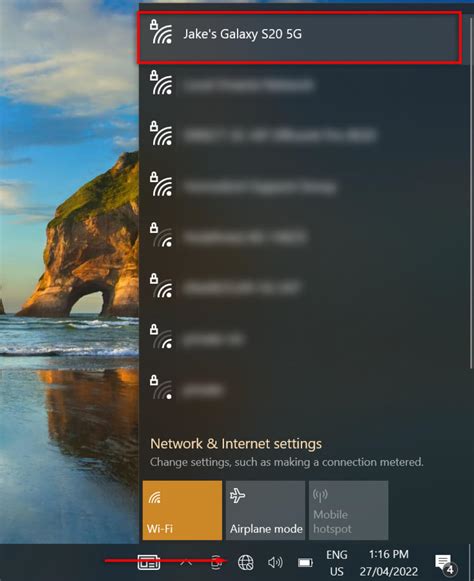
- Prijunkite prie tinklo: Jūsų telefono suaktyvintas viešosios interneto prieigos taškas turėtų būti matomas galimų „Wi-Fi“ tinklų sąraše. Palieskite jį ir įveskite slaptažodį, kurį nustatėte savo telefone.
- Patikrinkite ryšį: Kai įrenginys bus prijungtas, turėtumėte turėti prieigą prie interneto.
Alternatyvūs ryšio metodai
Nors Wi-Fi saitvietė yra populiariausias būdas naudoti telefoną kaip modemą, yra ir kitų galimybių:
- Bluetooth ryšys: Galite nustatyti, kad kitas įrenginys pasiektų tinklo ryšį per „Bluetooth“. Šis metodas yra energijos taupesnis nei Wi-Fi, tačiau paprastai siūlo mažesnį duomenų perdavimo greitį. Norėdami tai nustatyti, įjunkite „Bluetooth“ abiejuose įrenginiuose ir susiekite juos. Tada telefono nustatymuose pasirinkite „Bluetooth“ saitvietę.
- USB ryšys: Galite prijungti telefoną prie kito įrenginio USB laidu. Tai yra greičiausias ir stabiliausias ryšio metodas, tačiau reikalauja fizinio laido. Norėdami tai nustatyti, tiesiog prijunkite telefoną prie kompiuterio USB laidu. Telefono nustatymuose turėtų pasirodyti parinktis „USB saitvietė“ arba „Ryšio bendrinimas per USB“.
Plačiajuostis interneto ryšys ir modemo nustatymas namuose
Nors šis straipsnis daugiausia dėmesio skiria mobiliesiems modemams, svarbu trumpai paminėti ir tradicinius plačiajuosčio interneto ryšio sprendimus, kurie dažnai reikalauja atskiro modemo ir belaidžio maršrutizatoriaus.
- Plačiajuostis interneto ryšys: Tai didelės spartos interneto ryšys, dažniausiai teikiamas per optinį pluoštą arba kabelį. Norėdami gauti plačiajuostį ryšį, turite susisiekti su interneto paslaugų teikėju (ISP).
- ISP ir modemo rinkiniai: ISP dažnai siūlo ne tik interneto paslaugą, bet ir plačiajuosčio ryšio modemų nuomą ar pardavimą. Kai kurie ISP taip pat siūlo modemo ir belaidžio tinklo maršrutizatoriaus rinkinį, kuris supaprastina sąrankos procesą.
- Belaidis tinklo maršrutizatorius (Wi-Fi Router): Maršrutizatorius yra įrenginys, kuris siunčia informaciją iš jūsų tinklo į internetą ir atvirkščiai. Naudodami belaidį maršrutizatorių, galite prijungti kompiuterius ir kitus įrenginius prie tinklo belaidžiu būdu, naudojant radijo signalus.
- Belaidžio tinklo adapteris: Norint prisijungti prie belaidžio tinklo, jūsų kompiuteryje ar kitame įrenginyje turi būti įdiegtas belaidžio tinklo adapteris. Dauguma nešiojamųjų kompiuterių turi jį integruotą, o staliniams kompiuteriams gali prireikti atskiro adapterio.
Belaidžio maršrutizatoriaus optimali padėtis ir trikdžių mažinimas
Nustatant belaidį maršrutizatorių namuose, svarbu pasirinkti tinkamą vietą, kad būtų užtikrintas kuo stipresnis ir stabiliausias signalas:
- Centrinė padėtis: Idealiausia yra pastatyti maršrutizatorių kuo arčiau namų centro, kad signalas galėtų tolygiai sklisti visomis kryptimis.
- Aukštis ir atstumas: Pakelkite maršrutizatorių nuo grindų ir atitraukite jį nuo sienų bei metalinių objektų (pvz., metalinių seifų ar buitinės technikos), nes jie gali trukdyti signalui.
- Trikdžių mažinimas: Kai kurios programinės įrangos ir įrenginiai naudoja 2,4 GHz radijo dažnį, kuris yra panašus į mikrobangų krosnelių ir belaidžių telefonų naudojamą dažnį. Jei įjungsite mikrobangų krosnelę ar sulauksite skambučio belaidžiu telefonu, belaidžio tinklo signalas gali būti laikinai sutrikdytas. Jei jūsų maršrutizatorius palaiko 5 GHz dažnį, galite pabandyti jį naudoti, nes šis dažnis paprastai yra mažiau apkrautas ir mažiau linkęs į trikdžius.
Belaidžio tinklo saugumas
Sauga yra itin svarbi, ypač naudojant belaidžius tinklus, nes jūsų tinklo signalas gali būti pasiekiamas už jūsų namų ribų. Štai keletas svarbių saugumo priemonių:
- Keiskite numatytuosius prisijungimo duomenis: Dauguma maršrutizatorių gamintojų naudoja numatytuosius vartotojo vardus ir slaptažodžius (pvz., „admin“/„admin“). Ši informacija dažnai yra viešai prieinama, todėl kiti asmenys gali lengvai pasiekti jūsų maršrutizatorių. Būtinai pakeiskite numatytąjį vartotojo vardą ir slaptažodį į stipresnius ir unikalius.
- Nustatykite tinklo saugos kodą (slaptažodį): Belaidžiai tinklai turi būti apsaugoti slaptažodžiu, kad būtų išvengta neteisėtos prieigos. Rekomenduojama naudoti šifravimo protokolus, tokius kaip WPA3 (Wi-Fi Protected Access 3), jei jūsų maršrutizatorius ir įrenginiai jį palaiko. WPA3 yra saugesnis nei ankstesnės versijos, tokios kaip WPA2, WPA ar WEP (Wired Equivalent Privacy).
- Naudokite užkardą: Užkarda (firewall) yra aparatūrinė arba programinė įranga, kuri apsaugo jūsų kompiuterį ir tinklą nuo neteisėtos prieigos ir kenkėjiškos programinės įrangos. Dauguma maršrutizatorių turi integruotą užkardą, kurią reikia įjungti. Taip pat rekomenduojama įjungti užkardas ir kiekviename tinklo kompiuteryje.
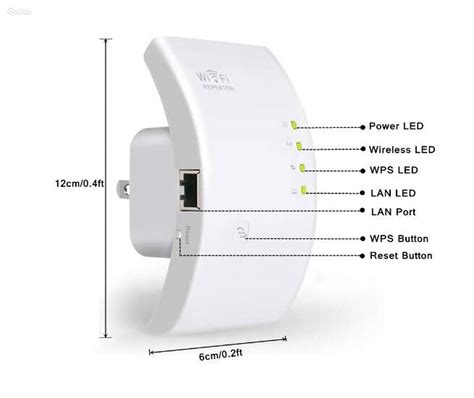
- Wi-Fi Protected Setup (WPS): Kai kurie maršrutizatoriai palaiko WPS funkciją, kuri supaprastina prisijungimo prie tinklo procesą. WPS vedlys gali padėti jums sukurti tinklo pavadinimą ir saugos kodą. Tačiau, jei įmanoma, vis tiek rekomenduojama rankiniu būdu nustatyti stiprų slaptažodį ir naudoti WPA3 šifravimą.

Išmaniųjų telefonų naudojimas šeimos narių buvimo vietai nustatyti
Nors pagrindinė šio straipsnio tema yra mobiliųjų modemų naudojimas, verta paminėti, kad išmanieji telefonai turi ir kitų naudingų funkcijų, pavyzdžiui, šeimos narių buvimo vietos nustatymą. Ši funkcija gali būti labai naudinga tėvams, norintiems užtikrinti savo vaikų saugumą, arba tiesiog norintiems žinoti, kur yra artimieji.
- „Life360“ programa: Ši programa leidžia vieniems šeimos nariams stebėti kitų buvimo vietą. Norint naudotis šia funkcija, visiems šeimos nariams reikės įdiegti programėlę savo telefonuose ir prisijungti prie to paties „šeimos rato“.
- „Google Family Link“: Ši „Google“ sukurta programėlė yra skirta vaikų veiklos stebėjimui ir apribojimui internete. Ji leidžia tėvams matyti vaiko buvimo vietą, apriboti naudojamą laiką ir filtruoti turinį.
- „Apple Family Sharing“ ir „Find My“ funkcija: „iPhone“ savininkams „Apple“ siūlo integruotas funkcijas, tokias kaip „Family Sharing“ ir „Find My“, kurios leidžia dalintis buvimo vieta su šeimos nariais ir rasti pamestus įrenginius. Norint naudotis šiomis funkcijomis, reikia įjungti atitinkamus nustatymus telefone ir prisijungti prie to paties „Apple ID“ paskyros.
How To Setup & Use Mobile Hotspot On Android - Full Guide
Norint nustatyti savo pamesto telefono buvimo vietą, galite naudoti „Find My Device“ funkciją „Android“ telefonams arba „Find My iPhone“ „iPhone“ telefonams. Tereikia prisijungti prie savo „Google“ arba „Apple“ paskyros ir pamatysite savo įrenginio buvimo vietą žemėlapyje, jei jis prijungtas prie interneto.
Apibendrinant, suprasti, kaip rasti ir naudoti mobilųjį modemą, gali suteikti didelį lankstumą ir patogumą. Nesvarbu, ar naudojate savo telefoną kaip laikinus interneto šaltinį, ar nustatote nuolatinį belaidį tinklą namuose, svarbu atkreipti dėmesį į saugumo aspektus ir tinkamai sukonfigūruoti įrenginius.