Šiuolaikiniai išmanieji televizoriai suteikia daugybę pramogų galimybių, tačiau jų funkcionalumas dažnai priklauso nuo stabiliai veikiančio interneto ryšio. Kai televizorius neprisijungia prie „Wi-Fi“ tinklo, tai gali sukelti nusivylimą ir sutrikdyti planuotas pramogas. Šiame straipsnyje nagrinėsime dažniausiai pasitaikančias priežastis, kodėl „LG Smart TV“ ar kiti išmanieji televizoriai negali prisijungti prie interneto, ir pateiksime išsamias instrukcijas, kaip šias problemas spręsti. Nuo tinklo nustatymų tikrinimo iki gamyklinių parametrų atkūrimo - apžvelgsime visus galimus sprendimus, kad jūsų televizorius vėl galėtų mėgautis interneto teikiamomis paslaugomis.
Tinklo ryšio svarba išmaniajam televizoriui
Norint televizoriuje įdiegti ir naudoti įvairias programas, tokias kaip transliacijos, filmai ir srautinio perdavimo paslaugos, jis turi būti prijungtas prie interneto. Be tinkamo ryšio, „LG Smart TV“ ir kiti išmanieji televizoriai negali pasiekti „LG Content Store“ ar kitų programų parduotuvių, taip pat negali naudotis internetinėmis paslaugomis. Todėl tinklo ryšio patikrinimas ir sutvarkymas yra pirmas ir svarbiausias žingsnis, sprendžiant bet kokias problemas, susijusias su programų diegimu ar interneto funkcijų veikimu.

Patikrinimas ir tinklo nustatymų konfigūravimas
Viena iš pagrindinių priežasčių, kodėl negalite įdiegti programų arba kyla problemų atsisiunčiant jas iš „LG Content Store“ ar „APPS“, yra neteisingai nustatyti tinklo parametrai. Svarbu patikrinti tinklo ryšį ir įsitikinti, kad televizorius yra tinkamai sukonfigūruotas bendrauti su jūsų namų tinklu.
Kaip nustatyti tinklą meniu "Nustatymai" skirtingose „WebOS“ versijose:
- [2022 m. „WebOS22“ ir naujesnės versijos]:Paspauskite televizoriaus nuotolinio valdymo pulto mygtuką ir pasirinkite [Visi nustatymai] → [Bendra] → [Tinklas] → [Interneto ryšys].
- [2021 m. „WebOS6.0“ ir naujesnės versijos]:Paspauskite televizoriaus nuotolinio valdymo pulto mygtuką ir pasirinkite [Visi nustatymai] → [Bendra] → [Tinklas] → [Interneto ryšys].
- [2020 m. versijos]:Paspauskite televizoriaus nuotolinio valdymo pulto mygtuką ir pasirinkite [Visi nustatymai] → [Ryšys].
- [2019 m. „WebOS4.5“]:Paspauskite televizoriaus nuotolinio valdymo pulto mygtuką ir pasirinkite [Visi nustatymai] → [Ryšys].
- [2018 m. „WebOS4.0“]:Paspauskite televizoriaus nuotolinio valdymo pulto mygtuką ir pasirinkite [Visi nustatymai] → [Tinklas].
- [2017 m. „WebOS3.5“]:Paspauskite televizoriaus nuotolinio valdymo pulto mygtuką ir pasirinkite [Visi nustatymai] → [Tinklas].
Atlikę šiuos žingsnius, galėsite patikrinti dabartinius tinklo nustatymus ir, jei reikia, juos koreguoti. Jei interneto ryšys televizoriuje yra prijungtas „Ethernet“ būdu, pasirinkite „Laidinė jungtis (eternetas)“. Jei naudojate „Wi-Fi“ ryšį, pasirinkite „Wi-Fi“ jungtis. Naujai atsidariusiame lange patikrinkite, ar matote savo „Wi-Fi“ tinklą. Jei jungiklis yra žalios spalvos ir jūsų „Wi-Fi“ tinklo pavadinimo nėra, problema gali būti jūsų maršrutizatoriuje. Jei tinklo pavadinimą matote, pasirinkite jį ir įveskite slaptažodį.
Aptarnaujamos šalies nustatymų patikrinimas
Norint pasiekti tam tikras paslaugas, tokias kaip aukščiausios kokybės turinys ar programų atsisiuntimai, konkrečioje šalyje, svarbu teisingai nustatyti [Aptarnaujama šalis]. Netinkamai nustačius šį parametrą, gali kilti problemų su programų prieinamumu ar net su interneto ryšiu.
Kaip nustatyti aptarnaujamą šalį meniu "Nustatymai" skirtingose „WebOS“ versijose:
- [2022 m. „WebOS22“]:Paspauskite televizoriaus nuotolinio valdymo pulto mygtuką ir pasirinkite [Visi nustatymai] → [Bendra] → [Sistema] → [Lokalė] → [Aptarnaujama šalis].
- [2021 m. „WebOS6.0“]:Paspauskite televizoriaus nuotolinio valdymo pulto mygtuką ir pasirinkite [Visi nustatymai] → [Bendra] → [Sistema] → [Lokalė] → [Aptarnaujama šalis].
- [2020 m. versijos]:Paspauskite televizoriaus nuotolinio valdymo pulto mygtuką ir pasirinkite [All Settings] → [General] → [Locale] → [Served Country].
- [2019 m. „WebOS4.5“]:Paspauskite televizoriaus nuotolinio valdymo pulto mygtuką ir pasirinkite [All Settings] → [General] → [Locale] → [Served Country].
- [2018 m. „WebOS4.0“]:Paspauskite televizoriaus nuotolinio valdymo pulto mygtuką ir pasirinkite [All Settings] → [General] → [Locale] → [Served Country].
- [2017 m. „WebOS3.5“]:Paspauskite televizoriaus nuotolinio valdymo pulto mygtuką ir pasirinkite [All Settings] → [General] → [Locale] → [Served Country].
Įsitikinkite, kad šis nustatymas atitinka jūsų faktinę buvimo vietą arba šalį, kuriai skirtos norimos paslaugos.
Maršrutizatoriaus ir ryšio problemų šalinimas
Jei televizorius vis tiek negali prisijungti prie interneto, problema gali slypėti ne pačiame televizoriuje, o jūsų tinklo įrangoje - maršrutizatoriuje (router).
Dažnos maršrutizatoriaus ir ryšio problemos:
- Maršrutizatoriaus perkrovimas: Tai vienas paprasčiausių, bet dažnai veiksmingiausių sprendimų. Atjunkite maršrutizatoriaus maitinimo kabelį, palaukite apie 30 sekundžių ir vėl jį įjunkite. Palaukite, kol maršrutizatorius visiškai paleis ir bandykite prisijungti televizoriumi.
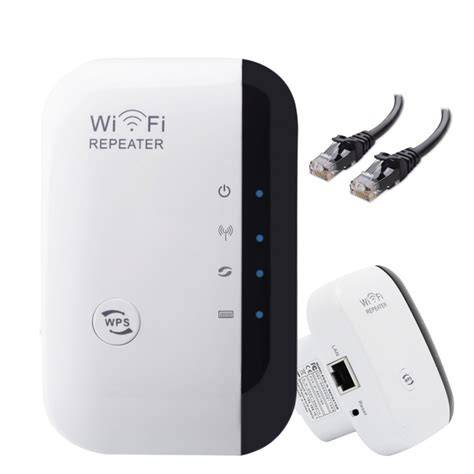
- Atstumas ir kliūtys: Jei televizorius yra per toli nuo maršrutizatoriaus arba tarp jų yra daug fizinių kliūčių (pvz., storos sienos, metaliniai baldai), „Wi-Fi“ signalas gali būti per silpnas. Pabandykite perkelti televizorių arčiau maršrutizatoriaus arba naudoti „Wi-Fi“ signalo stiprintuvą (Wi-Fi extender).
- Tinklo saugumo nustatymai: Naudokite tik saugius „Wi-Fi“ tinklus, pvz., WEP, WPA-PSK ir WPA2-PSK. Nenaudokite atvirų ar nesaugių tinklų.
- Dažnių juostos pasirinkimas: Jei jūsų maršrutizatorius palaiko tiek 2,4 GHz, tiek 5 GHz dažnių juostas, pabandykite prisijungti prie 5 GHz tinklo. Paprastai jis yra greitesnis ir mažiau apkrautas. Tačiau 2,4 GHz tinklas turi didesnį aprėpties atstumą.
- Maršrutizatoriaus programinės įrangos atnaujinimas: Įsitikinkite, kad jūsų maršrutizatoriaus programinė įranga yra naujausia. Senesnės versijos gali sukelti suderinamumo problemų.
- Kiti įrenginiai: Jei prie to paties tinklo prijungti kiti įrenginiai taip pat neturi interneto ryšio, tikėtina, kad problema yra jūsų interneto paslaugų teikėjo arba maršrutizatoriaus pusėje. Atlikite dalinį maršrutizatoriaus atkūrimą ir patikrinkite, ar kiti namų įrenginiai prisijungia prie interneto.
HDMI kabelių ir laidinio ryšio patikrinimas
Nors dauguma išmaniųjų televizorių naudoja „Wi-Fi“, laidinis „Ethernet“ ryšys dažnai yra stabilesnis ir greitesnis. Jei naudojate laidinį ryšį:
- Patikrinkite kabelį: Įsitikinkite, kad „Ethernet“ kabelis nėra pažeistas, sulankstytas ar kitaip sugadintas. Pabandykite jį prijungti prie kito įrenginio (pvz., nešiojamojo kompiuterio), kad patikrintumėte jo veikimą.
- Prievadai: Patikrinkite, ar abu kabelio galai yra tvirtai įjungti į tinkamus prievadus televizoriuje ir maršrutizatoriuje. Pabandykite naudoti kitą prievadą maršrutizatoriuje.
- Laidinė jungtis: Televizoriaus nustatymuose įsitikinkite, kad pasirinkta „Laidinė jungtis (eternetas)“.
Jei naudojate išorinius įrenginius, tokius kaip DVD leistuvai ar žaidimų konsolės, per HDMI kabelius, taip pat patikrinkite jų jungtis ir įsitikinkite, kad pasirinktas teisingas įvesties šaltinis televizoriuje. Jei vaizdo ir garso sinchronizavimo problemos ar kitos vaizdo trikdžiai pasireiškia, tai gali būti susiję su netinkamais HDMI kabeliais arba jų jungtimis.
Programinės įrangos atnaujinimas ir televizoriaus perkrovimas
Neatnaujinta programinė įranga yra dažna išmaniųjų televizorių veikimo sutrikimų priežastis. Gamintojai nuolat išleidžia atnaujinimus, kurie taiso klaidas, gerina našumą ir prideda naujų funkcijų.
- Programinės įrangos atnaujinimas: Patikrinkite televizoriaus meniu, ar nėra programinės įrangos atnaujinimų. Paprastai tai galima rasti skiltyse „Nustatymai“ arba „Palaikymas“. Jei atnaujinimas yra prieinamas, įdiekite jį. Rekomenduojama atlikti atnaujinimus, kai televizorius prijungtas prie stabilaus interneto ryšio.
- Televizoriaus perkrovimas: Paprastas televizoriaus perkrovimas gali išspręsti laikinas programinės įrangos klaidas. Atjunkite televizorių nuo maitinimo šaltinio, palaukite kelias minutes ir vėl jį įjunkite.
Kai kurie gamintojai, pavyzdžiui, „Samsung“, siūlo atlikti dalinį maršrutizatoriaus atkūrimą, o vėliau patikrinti, ar maršrutizatorius prisijungė prie interneto. Jei kiti įrenginiai nesusiduria su ryšio problemomis, tikėtina, kad trikdžius kelia televizorius.
Gamyklinių nustatymų atkūrimas
Jei visi ankstesni veiksmai nepadėjo ir televizorius vis tiek negali prisijungti prie interneto, paskutinė išeitis - atkurti televizoriaus gamyklinius nustatymus. Svarbu: Atkūrus gamyklinius nustatymus, bus ištrinti visi jūsų duomenys, paskyros nustatymai ir įdiegtos programos. Prieš tai darydami, pasidarykite svarbių duomenų atsargines kopijas, jei įmanoma.
Nustatymų inicijavimas skirtingose „WebOS“ versijose:
- [2022 m. „WebOS22“]:Paspauskite televizoriaus nuotolinio valdymo pulto mygtuką ir pasirinkite [Visi nustatymai] → [Bendra] → [Sistema] → [Atkurti gamyklinius numatytuosius nustatymus].
- [2021 m. „WebOS6.0“]:Paspauskite televizoriaus nuotolinio valdymo pulto mygtuką ir pasirinkite [Visi nustatymai] → [Bendra] → [Sistema] → [Atkurti gamyklinius numatytuosius nustatymus].
- [2020 m. versijos]:Paspauskite televizoriaus nuotolinio valdymo pulto mygtuką ir pasirinkite [Visi nustatymai] → [Klientų aptarnavimas] → [Atkurti gamyklinius numatytuosius nustatymus].
- [2019 m. „WebOS4.5“]:Paspauskite televizoriaus nuotolinio valdymo pulto mygtuką ir pasirinkite [Visi nustatymai] → [Bendra] → [Atkurti gamyklinius numatytuosius nustatymus].
- [2018 m. „WebOS4.0“]:Paspauskite televizoriaus nuotolinio valdymo pulto mygtuką ir pasirinkite [Visi nustatymai] → [Bendra] → [Atkurti gamyklinius numatytuosius nustatymus].
Po atstatymo turėsite iš naujo atlikti pirminį televizoriaus sąranką ir prisijungti prie interneto. Jei naudojate „Samsung“ televizorių ir susiduriate su problemomis, galite ieškoti parinkties „Atkurti“ meniu „Palaikymas“ arba „Savidiagnostika“.
Kaip atkurti gamyklinius LG televizoriaus nustatymus
Kitos galimos priežastys ir sprendimai
- DNS nustatymai: Jei naudojate įrenginį, kuris pakeičia Domenų pavadinimų sistemą (DNS), tai gali turėti įtakos „Wi-Fi“ ryšiui. Pabandykite grąžinti DNS nustatymus į numatytuosius arba naudoti viešai prieinamus DNS serverius (pvz., Google DNS: 8.8.8.8 ir 8.8.4.4).
- Nuotolinio valdymo pultelio problemos: Nors tai tiesiogiai nesusiję su „Wi-Fi“ ryšiu, neveikiantis nuotolinio valdymo pultelis gali trukdyti pasiekti nustatymų meniu. Patikrinkite baterijas arba pabandykite atlikti derinimo procedūrą. Kai kuriais atvejais gali prireikti išimti ir vėl įdėti nuotolinio valdymo pultelio maitinimo elementus.
- Techninės įrangos gedimai: Jei televizorius vis tiek neprisijungia prie interneto po visų išbandytų sprendimų, gali būti, kad problema slypi televizoriaus techninėje įrangoje, pavyzdžiui, pagrindinėje plokštėje ar tinklo modulyje. Tokiu atveju gali prireikti kreiptis į profesionalų techninės priežiūros servisą.
Suprasdami šias galimas priežastis ir atlikdami sistemingus trikčių šalinimo veiksmus, galėsite sėkmingai išspręsti problemas, kai jūsų išmanusis televizorius neprisijungia prie „Wi-Fi“, ir vėl mėgautis visomis jo teikiamomis funkcijomis.
tags: #nepasileidzia #wifi #televizoriuje