Šiuolaikiniame skaitmeniniame pasaulyje vis daugiau dėmesio skiriama įrenginių tarpusavio ryšiui ir duomenų dalijimuisi. Nešiojamojo kompiuterio ir planšetės sujungimas belaidžiu būdu, naudojant „Wi-Fi“ technologiją, atveria daugybę galimybių tiek darbui, tiek pramogoms. Šiame straipsnyje detaliai aptarsime, kaip sėkmingai prijungti nešiojamąjį kompiuterį prie planšetės per „Wi-Fi“, nagrinėdami skirtingus metodus, galimus sprendimus ir svarbius saugumo aspektus.
Supratimas, kas yra „Wi-Fi“ ir kaip jis veikia
„Wi-Fi“ - tai trumpinys nuo „Wireless Fidelity“, žymintis belaidžio ryšio technologiją, kuria naudojasi beveik kiekvienas, tačiau ne visi visiškai supranta jos veikimo principus. Iš esmės, „Wi-Fi“ yra radijo signalo perdavimas, skirtas komunikacijai tarp įrenginių be fizinio, laidinio ryšio. Ši technologija veikia pagal tam tikrą standartą, žinomą kaip IEEE 802.11. Šis standartas nustato, kaip įrenginiai ryšio kanale dalijasi informacija, užtikrindamas suderinamumą ir efektyvumą.
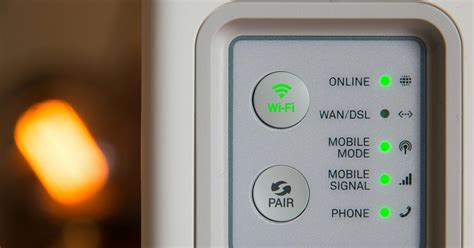
„Wi-Fi“ signalo perdavimas prasideda nuo antenos, esančios bevielio ryšio maršrutizatoriuje (routeryje). Bevielis maršrutizatorius informaciją paverčia radijo signalu, kurį gali gauti ir suprasti bevielis adapteris, esantis kitame įrenginyje, pavyzdžiui, nešiojamajame kompiuteryje ar planšetėje. Prijungimas prie „Wi-Fi“ yra patikimas būdas prisijungti prie interneto be jokių laidų, leidžiantis naršyti internete, atsisiųsti failus ir atlikti daugybę kitų veiksmų.
Norint sėkmingai prisijungti prie „Wi-Fi“ tinklo, reikia įsitikinti, kad jūsų įrenginyje yra įdiegtas bevielis adapteris. Taip pat svarbu, kad maršrutizatorius būtų veikimo būsenoje ir būtų pasiekiamas „Wi-Fi“ tinklas. Pirmą kartą prisijungiant prie naujo tinklo, gali tekti įvesti slaptažodį, kuris užtikrina tinklo saugumą.
Nors „Wi-Fi“ technologija yra itin patogi ir plačiai naudojama, ji nėra nepriekaištinga. Gali kilti problemų dėl signalo stiprumo, trikdžių ar saugumo klausimų. Visgi, ši technologija yra neatsiejama mūsų kasdienybėje, leidžianti mėgautis interneto teikiamomis galimybėmis be jokių laidų.
Belaidžio ryšio įrangos supratimas
Norint užtikrinti sklandų „Wi-Fi“ ryšį tarp nešiojamojo kompiuterio ir planšetės, svarbu suprasti pagrindinius belaidžio ryšio įrangos komponentus:
- Plačiajuostis interneto ryšys ir modemas: Plačiajuostis interneto ryšys yra didelės spartos interneto ryšys, dažniausiai teikiamas optinio pluošto ar kabelio jungtimis. Jį galite gauti susisiekę su interneto paslaugų teikėju (ISP). ISP dažnai pasiūlo ir modemo nuomą ar įsigijimą.
- Bevielis maršrutizatorius (Wi-Fi Router): Maršrutizatorius siunčia informaciją iš jūsų tinklo į internetą ir atvirkščiai. Naudodami bevielio ryšio maršrutizatorių, galite prijungti įrenginius prie tinklo belaidžiu būdu, naudodami radijo signalus. Kai kurie ISP taip pat siūlo modemo ir bevielio tinklo maršrutizatoriaus derinį.
- Bevielio tinklo adapteris: Bevielio tinklo adapteris yra aparatūros dalis, jungianti įrenginį prie bevielio tinklo. Norint prijungti nešiojamąjį ar stalinį kompiuterį prie belaidžio tinklo, jame turi būti įdiegtas bevielio tinklo adapteris. Dauguma modernių nešiojamųjų kompiuterių ir planšečių turi integruotus adapterius, tačiau senesniems modeliams gali prireikti išorinio adapterio, kuris dažniausiai jungiamas per USB prievadą.
„Wi-Fi“ tinklo nustatymas ir prijungimas
Prieš bandydami sujungti nešiojamąjį kompiuterį su planšete, svarbu tinkamai nustatyti ir užtikrinti jūsų „Wi-Fi“ tinklo veikimą.
1. Maršrutizatoriaus (Router) ir modemo sąranka:Pirmiausia, įsitikinkite, kad jūsų modemas ir bevielis maršrutizatorius yra tinkamai prijungti ir veikia. Padėkite bevielį maršrutizatorių strateginėje vietoje, kur jis galėtų užtikrinti geriausią signalo aprėptį su mažiausiu kiekiu trikdžių. Idealiu atveju, maršrutizatorių reikėtų statyti kuo arčiau namų centro, atokiau nuo sienų ir metalinių objektų, kurie gali slopinti signalą.
2. Belaidžio ryšio adapterio aktyvinimas:Prieš bandydami jungtis prie interneto, patikrinkite, ar belaidžio ryšio adapteris jūsų nešiojamajame kompiuteryje ir planšetėje yra aktyvuotas. Dažnai tai galima padaryti „Windows“ operacinėje sistemoje suvedus komandą „ncpa.cpl“ paieškos laukelyje. Tai leis jums peržiūrėti tinklo adapterius ir užtikrinti, kad belaidžio ryšio adapteris yra įjungtas.
3. Tinklo prisijungimas:
- Nešiojamajame kompiuteryje: Eikite į „Nustatymus“ (Settings), pasirinkite „Tinklas ir internetas“ (Network & Internet), tuomet pasirinkite „Wi-Fi“. Įjunkite „Wi-Fi“ režimą, ir kompiuteris pradės ieškoti galimų tinklų. Pasirinkite norimą „Wi-Fi“ tinklą ir spustelėkite „Prijungti“ (Connect). Jei tinklas apsaugotas slaptažodžiu, turėsite jį įvesti.
- Planšetėje: Planšetės sąrankos procesas panašus. Eikite į „Nustatymai“ (Settings), raskite „Wi-Fi“ arba „Tinklas ir internetas“ (Network & Internet) skiltį. Įjunkite „Wi-Fi“ ir pasirinkite tinkamą tinklą. Įveskite slaptažodį, jei jis reikalingas.
4. Patvirtinimas:Gavus pranešimą, kad prisijungimas pavyko, įsitikinkite, kad internetas veikia tinkamai, atidarydami interneto naršyklę ir bandydami pasiekti bet kokį tinklalapį.
Kaip prijungti nešiojamąjį kompiuterį prie planšetės „Wi-Fi“
Yra keli būdai, kaip galite sujungti nešiojamąjį kompiuterį su planšete, naudojant „Wi-Fi“. Dažniausiai tai atliekama, kai vienas įrenginys veikia kaip „Wi-Fi“ viešosios interneto prieigos taškas (hotspot), o kitas prie jo jungiasi.
Metodas 1: Naudojant planšetę kaip „Wi-Fi“ viešosios interneto prieigos tašką
Šis metodas yra ypač naudingas, kai neturite prieigos prie tradicinio „Wi-Fi“ tinklo, bet jūsų planšetė turi mobiliojo ryšio duomenų planą.
Planšetės sąranka:
- Android įrenginiuose: Eikite į „Nustatymai“ (Settings) > „Ryšiai“ (Connections) arba „Tinklas ir internetas“ (Network & Internet). Raskite parinktį „Mobilioji viešoji interneto prieiga ir ryšys“ (Mobile Hotspot and Tethering) arba panašią. Įjunkite „Mobilioji viešoji interneto prieiga“ (Mobile Hotspot). Jums gali tekti sukonfigūruoti viešosios interneto prieigos taško pavadinimą (SSID) ir sukurti saugų slaptažodį.
- iPhone/iPad įrenginiuose: Eikite į „Nustatymai“ (Settings) > „Asmeninė viešoji interneto prieiga“ (Personal Hotspot). Įjunkite jungiklį „Leisti kitiems prisijungti“ (Allow Others to Join). Jums bus rodomas tinklo pavadinimas ir slaptažodis, kurį galėsite pakeisti.
Nešiojamojo kompiuterio prisijungimas:
- Atidarykite „Wi-Fi“ nustatymus savo nešiojamajame kompiuteryje.
- Ieškokite tinklo, kurio pavadinimas atitinka jūsų planšetės viešosios interneto prieigos taško pavadinimą.
- Pasirinkite tinklą ir spustelėkite „Prijungti“ (Connect).
- Įveskite slaptažodį, kurį nustatėte planšetėje.
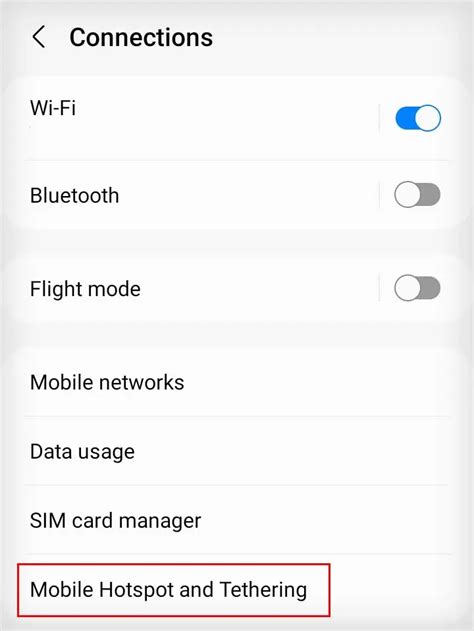
Šis metodas leidžia nešiojamajam kompiuteriui naudotis interneto ryšiu per planšetės mobiliojo ryšio duomenis. Svarbu atkreipti dėmesį, kad kai kurie mobiliojo ryšio paslaugų operatoriai gali riboti įrenginio kaip modemo naudojimą arba taikyti papildomą mokestį.
Metodas 2: „Samsung Flow“ arba panašios programėlės naudojimas
Kai kurios gamintojų programėlės, pavyzdžiui, „Samsung Flow“, leidžia susieti išmanųjį telefoną ar planšetinį kompiuterį su kompiuteriu ir užmegzti saugų ryšį tarp įrenginių.
- „Samsung Flow“ sąranka:
- Įdiekite „Samsung Flow“ programėlę savo planšetėje ir nešiojamajame kompiuteryje.
- Paleiskite programėlę abiejuose įrenginiuose.
- Sekite ekrane pateikiamas instrukcijas, kad susietumėte įrenginius. Dažniausiai tai atliekama naudojant „Bluetooth“ arba „Wi-Fi“ / LAN.
- Susiejimo metu gali tekti įvesti prieigos rakto skaičius, kurie matomi abiejuose įrenginiuose.
- Sėkmingai susiejus įrenginius, galėsite naudotis tokiomis funkcijomis kaip failų perkėlimas, pranešimų sinchronizavimas ir kt. „Samsung Flow“ leidžia valdyti iki 3 susietų įrenginių.
Metodas 3: „Windows“ ir „Android“ įrenginių susiejimas
„Windows“ operacinė sistema siūlo integruotas funkcijas, leidžiančias susieti „Android“ įrenginius su kompiuteriu.
- „Windows“ kompiuteryje:
- Įsitikinkite, kad jūsų „Windows“ kompiuteris yra atnaujintas (rekomenduojama „Windows 10“ su 2022 m. spalio mėn. arba naujesniu naujinimu, arba „Windows 11“).
- Įdiekite arba atidarykite programėlę „Susieti su „Windows““ (Link to Windows) savo „Android“ įrenginyje.
- Kompiuteryje paleiskite „Susieti su „Windows““ programėlę.
- Galite pasirinkti susieti įrenginius naudodami QR kodą arba rankiniu būdu. Jei naudojate QR kodą, kompiuteryje bus rodomas kodas, kurį nuskaitysite „Android“ programėlės pagalba.
- Patvirtinę prieigą prie telefono, galėsite naudoti programėles, atsakyti į žinutes, skambinti ir peržiūrėti nuotraukas savo „Windows“ kompiuteryje.
- „Android 13“ ir naujesnėse versijose gali reikėti patvirtinti pranešimų leidimus.
Metodas 4: USB jungties naudojimas (tethering)
Nors tai nėra tiesioginis „Wi-Fi“ ryšys, USB jungtis yra patikimas būdas pasidalinti interneto ryšiu iš planšetės su nešiojamuoju kompiuteriu.
- Sąranka:
- Prijunkite planšetinį kompiuterį prie nešiojamojo kompiuterio naudodami USB laidą.
- Android įrenginiuose: Eikite į „Nustatymai“ (Settings) > „Ryšiai“ (Connections) arba „Tinklas ir internetas“ (Network & Internet) > „Mobilioji viešoji interneto prieiga ir ryšys“ (Mobile Hotspot and Tethering). Įjunkite parinktį „USB ryšys“ (USB tethering).
- iPhone/iPad įrenginiuose: Eikite į „Nustatymai“ (Settings) > „Asmeninė viešoji interneto prieiga“ (Personal Hotspot). Jei USB ryšys yra aktyvuotas, jis bus rodomas kaip parinktis.
Šis metodas užtikrina stabilų ryšį ir yra ypač naudingas, kai „Wi-Fi“ signalas yra silpnas arba nestabilus.
Saugumo aspektai naudojant „Wi-Fi“
Saugumas yra itin svarbus, ypač naudojant belaidžius tinklus, nes jūsų tinklo signalas gali būti pasiekiamas už jūsų namų ribų.
- Pakeiskite numatytąjį maršrutizatoriaus vartotojo vardą ir slaptažodį: Dauguma maršrutizatorių gamintojų naudoja numatytuosius prisijungimo duomenis. Kitas asmuo gali lengvai pasiekti jūsų maršrutizatorių, jei nenaudosite unikalių prisijungimo duomenų.
- Nustatykite tinklo saugos kodą (slaptažodį): Belaidžiai tinklai turi būti apsaugoti tinklo saugos kodu, kad būtų išvengta neteisėtos prieigos. Rekomenduojama naudoti naujausius saugos protokolus, tokius kaip „Wi-Fi Protected Access 3“ (WPA3), jei jūsų įranga juos palaiko. Jei ne, naudokite WPA2. Venkite WEP, nes jis yra lengvai pažeidžiamas.
- Naudokite užkardą (Firewall): Užkarda yra aparatūros arba programinės įrangos sprendimas, kuris padeda apsaugoti jūsų įrenginius nuo neįgaliotų vartotojų ar kenkėjiškos programinės įrangos. Įjungta užkarda kiekviename tinklo kompiuteryje gali padėti kontroliuoti kenkėjiškos programinės įrangos plitimą ir apsaugoti jūsų kompiuterius, kai bandote pasiekti internetą.
- Atsitiktinių aparatūros adresų (MAC adresų) naudojimas: Kai kurios operacinės sistemos leidžia naudoti atsitiktinius aparatūros adresus, kurie padeda apsaugoti jūsų privatumą. Kai įjungtas atsitiktinių adresų naudojimas, jūsų įrenginys naudoja skirtingą MAC adresą kiekvienam „Wi-Fi“ tinklui, apsunkindamas jūsų judėjimo sekimą viešose vietose.
Dažniausiai pasitaikančios problemos ir jų sprendimas
Net ir tinkamai nustačius įrangą, kartais gali kilti problemų jungiantis prie „Wi-Fi“.
- Nešiojamasis kompiuteris ar planšetė nemato „Wi-Fi“ tinklo: Patikrinkite, ar bevielio ryšio adapteris yra aktyvuotas. Įsitikinkite, kad maršrutizatorius veikia tinkamai ir yra pakankamai arti jūsų įrenginio. Pabandykite iš naujo paleisti maršrutizatorių ir modemą.
- Nepavyksta prisijungti prie tinklo (slaptažodis neteisingas): Atidžiai patikrinkite, ar teisingai įvedate „Wi-Fi“ slaptažodį, atsižvelgdami į didžiąsias ir mažąsias raides. Jei slaptažodį pamiršote, galite jį rasti maršrutizatoriaus nustatymuose arba, jei jis buvo pakeistas, kreiptis į interneto paslaugų teikėją.
- Ryšys yra, bet nėra interneto: Atlikite sistemos diagnostiką. Daugumoje operacinių sistemų yra integruota ryšio sutrikimų nustatymo funkcija. Taip pat patikrinkite, ar jūsų interneto paslaugų teikėjas neturi gedimų.
- Sistema rodo, kad sistemos konfigūracija pakito dėl trečiųjų šalių programėlių: Tokiu atveju galite pabandyti nustatyti parinkties „MIMO energijos taupymo režimas“ (MIMO power save mode) vertę kaip „Be SMPS“ (Without SMPS) arba nustatyti parinkties „Energijos taupymo režimas“ (Power saving mode) vertę kaip „Maksimalus veikimas“ (Maximum performance). Taip pat galite atlikti tinklo nustatymų atstatymą, pasirinkdami „Pradžia“ (Start) > „Parametrai“ (Settings) > „Tinklas ir internetas“ (Network & Internet) > „Būsena“ (Status) > „Tinklo nustatymas iš naujo“ (Network reset). Atkreipkite dėmesį, kad nustačius tinklą iš naujo, „Wi-Fi“ slaptažodis bus prarastas ir reikės jį įvesti iš naujo.
- VPN arba tarpinio serverio problemos: Jei naudojate VPN, bet negalite pasiekti tinklo, gali tekti atkurti numatytuosius VPN arba tarpinio serverio nuostatas. Išvalykite priverstinai pakeistas konfigūracijas arba pakeiskite užkardos nuostatas ar „Windows“ sistemos UAC nuostatų lygį. Galite pabandyti nustatyti parinktis „Internet Explorer“ > „Įrankiai“ > „Interneto parinktys“ > „Ryšiai“ ir panaikinti visus elementus, esančius srityje „Telefono ryšio ir virtualiojo privačiojo tinklo parametrai“.
Kaip prijungti „Wi-Fi“ prie „Hikvision“ DVR | Hikvision DVR Wifi tinklo konfigūracija
Papildomos galimybės ir patarimai
- QR kodų naudojimas: Kai kuriuose „Windows“ įrenginiuose su fotoaparatu galite naudoti QR kodą, kad greitai prisijungtumėte prie „Wi-Fi“ tinklo, neįvesdami informacijos rankiniu būdu. Atidarykite fotoaparato programėlę ir vadovaukitės instrukcijomis.
- „Wi-Fi“ slaptažodžio radimas: Jei pamiršote „Wi-Fi“ tinklo slaptažodį arba norite jį bendrinti, galite jį rasti „Windows“ kompiuteryje, kuris yra prijungtas prie to paties tinklo. Eikite į tinklo nustatymus, pasirinkite tinklo savybes ir ieškokite parinkties „Rodyti slaptažodį“ (Show characters).
- Daugelio vartotojų režimas planšetėje: Jei planšetiniu kompiuteriu naudojasi keli žmonės, „Android“ įrenginiuose galite sukurti atskiras vartotojų paskyras. Tai leidžia kiekvienam vartotojui turėti savo programas, nustatymus ir personalizuotą aplinką.
- Vaikų apsauga: Norint užtikrinti saugią aplinką vaikams, galima įdiegti specialias programėles, tokias kaip „Vaikų režimas“ (Kids mode), kurios sukuria atskirą, saugią aplinką su vaikams tinkamu turiniu.
- Išmanioji televizija internetu (IPTV): Kai kurie paslaugų teikėjai, pvz., FASTLINK, siūlo IPTV paslaugas, kurias galima žiūrėti per planšetę ar kitus išmaniuosius įrenginius, naudojant bevielį ryšį. Tai suteikia prieigą prie daugybės TV kanalų įvairiomis kokybėmis.
Išvada
Prijungti nešiojamąjį kompiuterį prie planšetės per „Wi-Fi“ yra naudingas ir dažnai paprastas procesas, atveriantis naujas galimybes efektyviam darbui ir patogesniam laisvalaikiui. Supratimas, kaip veikia „Wi-Fi“, tinkamos įrangos parinkimas ir saugumo užtikrinimas yra pagrindiniai žingsniai sėkmingam ryšiui. Jei susiduriate su problemomis, atminkite, kad visada galite kreiptis į specialistus arba naudotis nuotolinės pagalbos paslaugomis.
Jei turite daugiau klausimų ar jums reikalinga pagalba dėl įrenginių problemų, priežiūros ar bet ko, kas susiję su kompiuteriais ar telefonais, visada galite kreiptis į IT112 - kompiuterių taisykla Vilniuje, Kalvarijų g. 2. Jų kontaktai: +370 658 04435 ir el. paštas: [įterpti el. paštą].