Šiame straipsnyje nagrinėsime ASUS maršrutizatorių nustatymo ypatumus, ypatingą dėmesį skiriant nuotolinės prieigos funkcijoms ir pagrindiniams konfigūravimo žingsniams. Nuotolinė prieiga leidžia valdyti savo tinklą iš bet kurios vietos, kol jūsų maršrutizatorius turi viešąjį IP adresą (WAN IP) iš jūsų interneto paslaugų teikėjo (ISP). Tai svarbu, kad įrenginiai internete galėtų rasti jūsų ASUS maršrutizatorių. Jei nesate tikri dėl savo viešojo IP adreso tipo, rekomenduojama pasikonsultuoti su savo ISP.
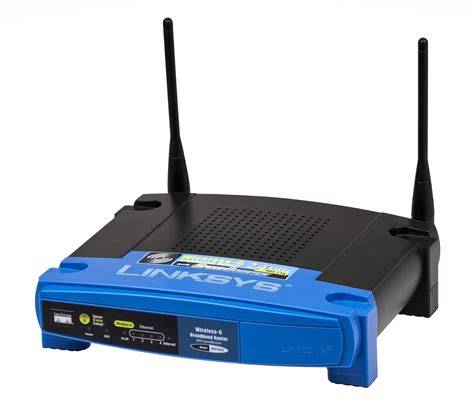
Įvadas į ASUS maršrutizatoriaus valdymą
ASUS maršrutizatoriai siūlo įvairius būdus, kaip pasiekti ir valdyti tinklo nustatymus. Vienas iš patogiausių būdų yra naudoti ASUS Router programėlę išmaniajame telefone arba planšetiniame kompiuteryje. Taip pat galima prieiti prie maršrutizatoriaus nustatymų puslapio (WEB GUI) per žiniatinklį, tiek iš vietinio tinklo, tiek ir nuotoliniu būdu.
Nuotolinės prieigos nustatymas per ASUS Router programėlę
Norint naudotis nuotolinės prieigos funkcija per ASUS Router programėlę, būtina atlikti kelis žingsnius:
- Įdiekite ir atnaujinkite ASUS Router programėlę: Pirmiausia, įdiekite ASUS Router programėlę savo išmaniajame telefone. Svarbu užtikrinti, kad programėlės versija būtų naujausia. Daugiau informacijos apie programėlės įdiegimą rasite straipsniuose "Kaip nustatyti ASUS Wi-Fi maršrutizatorių per ASUS Router programėlę? (QIS, Quick Internet Setup)" ir "Kaip valdyti kelis ASUS maršrutizatorius naudojant ASUS Router programėlę".
- Prisijunkite prie maršrutizatoriaus Wi-Fi tinklo: Prijunkite savo mobilųjį įrenginį prie savo ASUS maršrutizatoriaus Wi-Fi tinklo (SSID).
- Atidarykite ASUS Router programėlę: Paleiskite ASUS Router programėlę savo įrenginyje.
- Įjunkite nuotolinę jungtį: Programėlėje eikite į [Nustatymai] > [Sistemos nustatymai] ir įjunkite parinktį [Nuotolinė jungtis].
- Patikrinkite tinklo žemėlapį: Norėdami patvirtinti, kad nuotolinė prieiga veikia, patikrinkite tinklo žemėlapį ir interneto būseną, kurioje turėtų būti matomas DDNS pavadinimas.
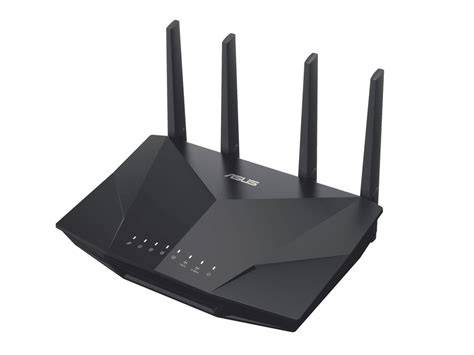
Nuotolinės prieigos nustatymas per "Web Access from WAN" (WEB GUI)
Kita galimybė valdyti maršrutizatorių nuotoliniu būdu yra naudoti "Web Access from WAN" funkciją. Ši funkcija leidžia pasiekti maršrutizatoriaus žiniatinklio grafinę sąsają (WEB GUI) iš interneto.
Žingsniai, kaip pasiekti WEB GUI iš interneto (WAN):
- Nustatykite WEB GUI prieigą: Įsitikinkite, kad jūsų maršrutizatorius turi viešąjį IP adresą (WAN IP) iš jūsų ISP.
- Naršyklės prieiga: Atidarykite savo žiniatinklio naršyklę ir įveskite maršrutizatoriaus adresą. Paprastai tai yra DDNS pavadinimas, kurį galite rasti maršrutizatoriaus nustatymuose, su atitinkamu prievadu (pvz.,
https://wltest2020.asuscomm.com:8443). - Prisijungimas: Įveskite savo prisijungimo vartotojo vardą ir slaptažodį prisijungimo puslapyje ir spustelėkite [Sign In].
- Konfigūravimas: Dabar galite naudoti WEB GUI savo ASUS belaidžio maršrutizatoriaus nustatymams konfigūruoti.
Kaip patekti į ASUS maršrutizatoriaus nustatymų puslapį? | ASUS PAGALBA
Pagrindiniai maršrutizatoriaus nustatymo žingsniai
Nepriklausomai nuo to, ar nustatote maršrutizatorių pirmą kartą, ar keičiate esamus nustatymus, svarbu atlikti kelis pagrindinius veiksmus:
- Paruošimas ir prijungimas:
- Patikrinkite maršrutizatoriaus prijungimą: Įsitikinkite, kad visi įrenginiai (modemas ir maršrutizatorius) yra tinkamai sujungti RJ-45 kabeliu. WAN prievadas maršrutizatoriuje turėtų būti prijungtas prie modemo.
- Pastaba: Įvairių modelių specifikacijos gali skirtis. Rekomenduojama pasikonsultuoti su ASUS Download Center atsisiunčiant produkto vartotojo vadovą.
- Maitinimo prijungimas: Prijunkite maršrutizatoriaus maitinimo adapterį prie DC-IN prievado ir įkiškite į elektros lizdą. Po prijungimo nepamirškite paspausti maitinimo mygtuko, kad įjungtumėte maršrutizatorių.
- Patikrinkite maršrutizatoriaus prijungimą: Įsitikinkite, kad visi įrenginiai (modemas ir maršrutizatorius) yra tinkamai sujungti RJ-45 kabeliu. WAN prievadas maršrutizatoriuje turėtų būti prijungtas prie modemo.
- Prisijungimas prie maršrutizatoriaus:
- Bevielis ryšys: Jei norite prisijungti belaidžiu būdu, suraskite maršrutizatoriaus numatytąjį tinklo pavadinimą (SSID), kuris paprastai nurodytas etiketėje maršrutizatoriaus gale. Pavyzdžiai: "ASUS_XX", "ASUS_5G", "ASUS_XX_XT9". Prijunkite savo įrenginį prie šio tinklo.
- Laidinis ryšys: Jei norite prisijungti laidiniu būdu, prijunkite savo kompiuterį prie maršrutizatoriaus LAN prievado tinklo kabeliu.
- Prisijungimas prie WEB GUI:
- WEB GUI adresas: Atidarykite žiniatinklio naršyklę ir įveskite maršrutizatoriaus IP adresą. Dažniausiai tai yra
192.168.1.1arbarouter.asus.com. - Įveskite prisijungimo duomenis: Jei tai pirmas prisijungimas arba maršrutizatorius buvo atstatytas į gamyklinius nustatymus, turėsite nustatyti vartotojo vardą ir slaptažodį. Jei jau esate nustatę, įveskite savo sukurtus prisijungimo duomenis.
- Patarimas dėl saugumo: Naudokite ilgus ir sudėtingus slaptažodžius (daugiau nei 10 simbolių, su didžiosiomis ir mažosiomis raidėmis, skaičiais ir specialiaisiais simboliais), kad padidintumėte savo tinklo saugumą. Venkite pasikartojančių simbolių ar sekų.
- Konfigūravimas: Kai sėkmingai prisijungsite, galėsite naudoti WEB GUI savo ASUS belaidžio maršrutizatoriaus nustatymams konfigūruoti.
- WEB GUI adresas: Atidarykite žiniatinklio naršyklę ir įveskite maršrutizatoriaus IP adresą. Dažniausiai tai yra
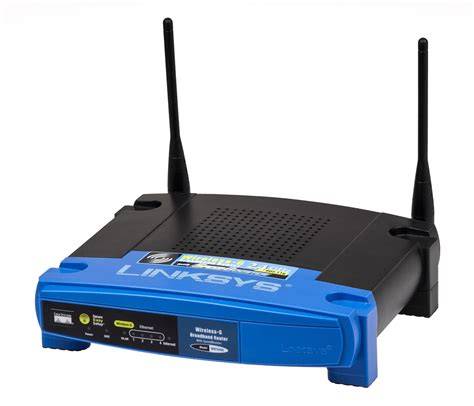
Greitas interneto nustatymas (QIS) per ASUS Router programėlę
ASUS Router programėlė taip pat supaprastina pradinį interneto ryšio nustatymą:
- Prisijunkite prie maršrutizatoriaus tinklo: Prijunkite savo mobilųjį įrenginį prie maršrutizatoriaus numatytojo Wi-Fi tinklo (SSID).
- Paleiskite programėlę: Atidarykite ASUS Router programėlę.
- Pradėkite sąranką: Pasirinkite [Setup] > [ASUS Router] > [Start].
- Nustatykite interneto tipą: Pasirinkite tinkamą interneto ryšio tipą pagal savo tinklo sąlygas (pvz., Automatic IP arba PPPoE). Jei pasirinksite PPPoE, įveskite savo ISP suteiktą vartotojo vardą ir slaptažodį.
- Konfigūruokite Wi-Fi: Nustatykite savo tinklo pavadinimą (SSID) ir slaptažodį. Galite nustatyti 2.4GHz ir 5GHz juostas atskirai.
- Nustatykite prisijungimo duomenis: Įveskite prisijungimo vardą ir slaptažodį, kuriuos naudosite prieigai prie maršrutizatoriaus konfigūracijos puslapio.
- Užbaikite sąranką: Po sąrankos baigimo, programa gali pasiūlyti įjungti nuotolinę jungtį. Pasirinkite [OK] arba [Accept], jei norite turėti galimybę prisijungti iš išorės.
Dažnai užduodami klausimai (FAQ)
Ar ASUS maršrutizatoriaus WEB GUI prieiga palaikoma iš WAN per IPv6?Ne, šiuo metu palaikomas tik IPv4.
Kodėl pasirodo perspėjimas apie nepatikimą saugumo sertifikatą jungiantis prie WEB GUI per HTTPS iš išorinio tinklo?Tai atsitinka, nes maršrutizatoriaus numatytasis sertifikatas yra savarankiškai pasirašytas, o tai neatitinka naršyklės numatytosios SSL politikos. Galite atsisiųsti sertifikatą iš ASUS maršrutizatoriaus ir atnaujinti jį savo naršyklėje, kad išvengtumėte šio perspėjimo. Daugiau informacijos rasite straipsnyje "[Troubleshooting] How to fix opening ASUS Router WEB GUI appears “Your connection is not private”".
Ar maršrutizatorius gali naudoti privatų IP adresą nuotolinės jungties funkcijai nustatyti?Ne. Jei maršrutizatorius naudoja privatų WAN IP adresą (pavyzdžiui, yra prijungtas už kito maršrutizatoriaus/komutatoriaus/modemo su integruota maršrutizatoriaus/Wi-Fi funkcija), tai gali sukelti kelių lygių NAT tinklą. Tokiu atveju ši funkcija neveiks tinkamai.Privatūs IPv4 tinklo diapazonai apima:
- Klasė A: 10.0.0.0 - 10.255.255.255
- Klasė B: 172.16.0.0 - 172.31.255.255
- Klasė C: 192.168.0.0 - 192.168.255.255
CGNAT IP tinklo diapazonai: 100.64.0.0/10, tai yra IP adresai nuo 100.64.0.0 iki 100.127.255.255.
Reikalinga pagalba norint prijungti internetą prie maršrutizatoriaus (pvz., Asus WL-530gV2):Jei internetas yra pririštas prie MAC adreso, pirmiausia reikės pakeisti maršrutizatoriaus MAC adresą į kompiuterio MAC adresą, kuris buvo naudojamas internetui aktyvuoti. Maršrutizatoriuje galite pasirinkti skirtingus ryšio režimus (static, dynamic IP ir kt.). Jei automatinis režimas neveikia, pabandykite pasirinkti static IP režimą ir įveskite kompiuterio IP adresą, DNS, subnet mask ir gateway duomenis. Jei po šių veiksmų maršrutizatoriaus būsenoje rodomas "connected", bet internetas neveikia, gali reikėti papildomai patikrinti maršrutizatoriaus nustatymus arba kreiptis į ISP.
Kokie ASUS maršrutizatoriai palaiko ASUS Router programėlę?ASUS Router programėlė palaiko daugelį ASUS maršrutizatorių, įskaitant visą ZenWiFi, 802.11ax, ROG Rapture, TUF Gaming linijas, taip pat tam tikrus modelius iš RT ir DSL serijų. Tačiau ji nepalaiko visų kabelinių modemų modelių. Visas suderinamų modelių sąrašas pateikiamas ASUS svetainėje.
ASUS Router programėlė suteikia galimybę valdyti tinklą keliais bakstelėjimais bet kuriuo metu ir bet kur. Ji siekia užtikrinti geriausią Wi-Fi ir interneto naršymo patirtį su išsamiais funkcijų rinkiniais.
tags: #asus #routerio #konfiguravimas