Šiuolaikiniame pasaulyje internetas tapo neatsiejama mūsų kasdienybės dalimi. Naudojame jį darbui, mokslams, pramogoms, bendravimui ir daugybei kitų veiklų. Belaidis ryšys (WiFi) suteikia mums laisvę naršyti be jokių laidų, tačiau kartu kyla klausimas, kaip užtikrinti tinklo saugumą ir patogumą? Vienas svarbiausių aspektų - tinkamas WiFi slaptažodžio valdymas. Šiame straipsnyje aptarsime, kaip rasti pamirštą slaptažodį, kaip jį pakeisti ir kaip užtikrinti, kad jūsų belaidis tinklas būtų saugus ir prieinamas tik tiems, kuriems to reikia.
Pamiršote „Wi-Fi“ slaptažodį? Štai kur jį rasti
Dažnai nutinka taip, kad, prisijungus prie belaidžio tinklo, mūsų įrenginiai jį įsimena, todėl slaptažodžio suvedinėti nebereikia. Tačiau atsiradus naujam įrenginiui, atvykus svečiams ar tiesiog norint prisijungti kitu prietaisu, gali kilti problema - kur tas paslaptingas simbolių junginys? Laimei, yra keletas būdų, kaip lengvai atkurti pamirštą WiFi slaptažodį.
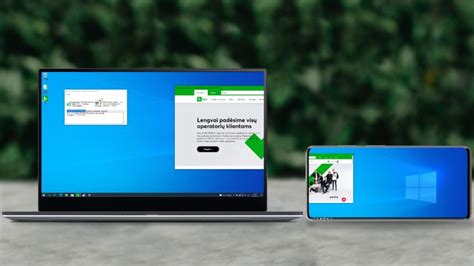
Naudojant „Windows“
Jei naudojatės „Windows“ operacine sistema, slaptažodį galite rasti gana paprastai. Pirmiausia, atidarykite „Valdymo skydą“ (Control Panel). Ten suraskite „Tinklo ir bendrinimo centrą“ (Network and Sharing Center) ir pasirinkite „Keisti tinklo adapterio parametrus“ (Change adapter settings). Dešiniuoju pelės klavišu spustelėkite savo WiFi tinklą ir pasirinkite „Būsena“ (Status). Atsidariusiame lange paspauskite „Belaidžio tinklo ypatybės“ (Wireless Properties), o tada eikite į skirtuką „Saugumas“ (Security). Pažymėkite langelį „Rodyti simbolius“ (Show characters), ir jūsų WiFi slaptažodis bus atskleistas. Norint peržiūrėti paslėptą slaptažodį, gali prireikti administratoriaus įgaliojimų.
Naudojant „Mac“
„Mac“ kompiuterių naudotojams slaptažodžio paieška taip pat nėra sudėtinga. Spauskite klavišų kombinaciją „Command“ + tarpo klavišas, kad atidarytumėte paieškos juostą. Įveskite „Keychain Access“ ir pasirinkite jį. Naujame lange, apačioje kairėje, pasirinkite kategoriją „Slaptažodžiai“ (Passwords). Norėdami rasti savo WiFi tinklo pavadinimą, spauskite klavišus „Command“ + F. Kai rasite tinklo pavadinimą, dešiniuoju klavišu spustelėkite jį ir pasirinkite „Gauti informaciją“ (Get info). Tada pažymėkite „Rodyti slaptažodį“ (Show password box). Jums gali tekti įvesti kompiuterio administratoriaus slaptažodį.
Naudojant išmaniuosius telefonus
Daugelis modernių išmaniųjų telefonų leidžia patogiai peržiūrėti išsaugotus WiFi slaptažodžius.
- „Android“: Ilgai spauskite ant belaidžio tinklo (WiFi) piktogramos arba eikite į „Nustatymai“ > „Tinklas ir internetas“ > „Wi-Fi“ ir pasirinkite prijungtą tinklą. Dažnai pats WiFi slaptažodis bus rodomas teksto formatu. Jei ne, senesnėse „Android“ versijose gali reikėti naudoti komandų eilutę arba specialias programėles, tokias kaip „WiFi Password Viewer“ ar „WiFi Key Recovery“, kurios paprastai reikalauja root prieigos.
- „iPhone“: Eikite į „Nustatymai“ > „Wi-Fi“. Šalia pasirinkto tinklo spustelėkite piktogramą „i“. Čia turėtų būti parodytas slaptažodis, kurį galite nukopijuoti.
Kaip pasikeisti „Wi-Fi“ slaptažodį tiesiogiai per maršrutizatorių?
Reguliarus WiFi slaptažodžio keitimas yra svarbus žingsnis siekiant užtikrinti tinklo saugumą. Tai padeda apsisaugoti nuo nepageidaujamų prisijungimų ir galimos jūsų interneto vagystės. Laimei, pakeisti slaptažodį yra gana paprasta procedūra.

Žingsnis po žingsnio instrukcija
- Prisijunkite prie maršrutizatoriaus valdymo puslapio: Pirmiausia, jums reikės žinoti savo maršrutizatoriaus IP adresą. Dažniausiai jis būna 192.168.1.1 arba 192.168.0.1. Šią informaciją galite rasti ant paties maršrutizatoriaus lipduko arba maršrutizatoriaus instrukcijoje. Jei nežinote savo IP adreso, galite jį rasti naudodami komandų eilutę („cmd“) ir įrašę komandą
ipconfig(„Windows“) arba per „Tinklo parametrus“ („Mac“). Atidarykite savo interneto naršyklę ir įveskite šį IP adresą adreso juostoje. - Įveskite naudotojo vardą ir slaptažodį: Jums bus paprašyta įvesti naudotojo vardą (username) ir slaptažodį (password), kad galėtumėte prisijungti prie maršrutizatoriaus valdymo aplinkos. Šie duomenys taip pat dažniausiai būna ant maršrutizatoriaus lipduko. Jei juos pakeitėte ir neprisimenate, gali tekti atstatyti maršrutizatorių į gamyklinius nustatymus.
- Suraskite belaidžio tinklo nustatymus: Maršrutizatoriaus valdymo aplinkoje ieškokite skilties, kurios pavadinime yra žodis „Wireless“ (belaidis). Tai gali būti „Wireless“, „Wireless Network“, „Wi-Fi Settings“ ar panašiai.
- Raskite saugumo nustatymus: Šioje skiltyje ieškokite kitos parinkties, susijusios su saugumu, pavyzdžiui, „Wireless Security“ arba „Security“.
- Pakeiskite slaptažodį: Čia turėtumėte matyti laukelį, kuriame įrašytas jūsų dabartinis WiFi slaptažodis. Jis gali būti pavadintas „Password“, „Security Key“ arba „Passphrase“. Įveskite naują, stiprų slaptažodį. Rekomenduojama rinktis ilgą slaptažodį, sudarytą iš raidžių, skaičių ir specialių simbolių. Vengti lengvai atspėjamų slaptažodžių, tokių kaip „123456789“ ar jūsų vardo. Kai kurie maršrutizatoriai gali pasiūlyti pakeisti ir tinklo pavadinimą (SSID).
- Išsaugokite pakeitimus: Po slaptažodžio pakeitimo, nepamirškite išsaugoti pakeitimų. Dažniausiai tam skiriamas mygtukas „Save“, „Apply“ arba „Submit“.
- Prijunkite įrenginius iš naujo: Pakeitus slaptažodį, visi jūsų įrenginiai bus atjungti nuo tinklo. Turėsite juos vėl prijungti, įvesdami naują slaptažodį. Kai kuriais atvejais gali būti rekomenduojama perkrauti maršrutizatorių ir įrenginius.
Kai kurie tinklo paslaugų teikėjai siūlo savo programėles ar svetaines, kurios leidžia lengvai valdyti WiFi nustatymus, įskaitant slaptažodžio keitimą. Pavyzdžiui, „Comcast Xfinity“ ar „AT&T“ klientai gali naudotis specializuotomis programėlėmis.
Ką daryti, jei pamiršote prisijungimo duomenis prie maršrutizatoriaus?
Jei pamiršote prisijungimo duomenis prie maršrutizatoriaus valdymo aplinkos, turite kelias galimybes. Galite pabandyti atstatyti maršrutizatorių į gamyklinius nustatymus. Tam paprastai reikia 30 sekundžių palaikyti nuspaudus specialų „Reset“ mygtuką, esantį maršrutizatoriaus gale. Atminkite, kad atstačius gamyklinius nustatymus, visi jūsų ankstesni nustatymai bus prarasti, ir jums teks iš naujo konfigūruoti tinklą bei slaptažodžius. Jei negalite prisijungti belaidžiu būdu, pabandykite sujungti kompiuterį su maršrutizatoriumi eterneto laidu.
Kiti patogūs WiFi slaptažodžio valdymo būdai
Be tiesioginio prisijungimo prie maršrutizatoriaus, yra ir kitų būdų valdyti WiFi slaptažodžius, ypač kai reikia dalintis internetu su draugais ar šeimos nariais.
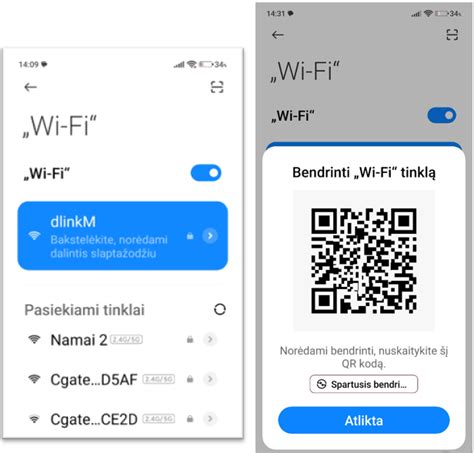
Dalijimasis slaptažodžiu per QR kodą
„Android“ telefonai leidžia sugeneruoti QR kodą su išsaugotu tinklo slaptažodžiu. Tai itin patogu, kai svečiai nori greitai prisijungti prie jūsų tinklo. Tiesiog leiskite jiems nuskaityti QR kodą savo telefonu, ir jie bus automatiškai prijungti.
„iPhone“ siūlo dar patogesnį būdą: kai kas nors bando prisijungti prie jūsų tinklo, jūsų telefone gali pasirodyti pranešimas su klausimu, ar norite bendrinti savo slaptažodį.
„Google“ ir „Apple ID“ debesų saugyklos
„Android“ telefonuose automatiškai daromos duomenų, prisijungimų ir tinklų slaptažodžių atsarginės kopijos į su telefonu susietą „Google“ paskyros debesį. Panašiai „iOS“ sistemoje slaptažodžiai gali būti saugomi „Apple ID“ paskyroje. Šiose saugyklose galite peržiūrėti išsaugotus WiFi slaptažodžius.
Stiprus slaptažodis - jūsų tinklo saugumo garantas
Kibernetinio saugumo ekspertai nuolat pabrėžia periodinio WiFi slaptažodžių keitimo svarbą. Stiprus slaptažodis apsaugo ne tik nuo interneto vagystės, bet ir nuo galimų grėsmių, tokių kaip kenkėjiškos programos ar neteisėta prieiga prie jūsų privačių duomenų.
Rinkoje taip pat egzistuoja slaptažodžių tvarkyklės, tokios kaip „NordPass“, kurios padeda generuoti, saugoti ir automatiškai įvesti sudėtingus slaptažodžius, taip palengvinant jūsų skaitmeninių vertybių saugojimą.
Išvada
Uždėti slaptažodį ant WiFi ir jį tinkamai valdyti yra esminis žingsnis užtikrinant saugų ir patogų belaidį ryšį. Nuo slaptažodžio atkūrimo iki jo pakeitimo - šios procedūros yra lengvai atliekamos ir padeda apsaugoti jūsų interneto ryšį nuo nepageidaujamų vartotojų. Reguliariai keičiant slaptažodžius ir naudojant stiprius slaptažodžių formavimo principus, galite būti tikri, kad jūsų belaidis tinklas veikia saugiai ir efektyviai.