Šiuolaikiniame pasaulyje internetas tapo neatsiejama mūsų gyvenimo dalimi. Nuo vieno kompiuterio, prijungto prie interneto namuose, iki daugybės įrenginių, sklandžiai veikiančių belaidžio ryšio dėka - kelias buvo ilgas ir kupinas technologinių inovacijų. Šiame straipsnyje detaliai aptarsime, kaip pajungti ir sukonfigūruoti maršrutizatorių (dar žinomą kaip routeris), užtikrinant tiek laidinį, tiek bevielį ryšį jūsų namuose ar biure. Nuo paprasčiausių žingsnių pradedantiesiems iki sudėtingesnių nustatymų pažengusiems vartotojams - sieksime pateikti išsamią ir suprantamą informaciją.
Pagrindiniai Maršrutizatoriaus Pajungimo Žingsniai
Pirmas žingsnis link sklandaus interneto naudojimo - tinkamo maršrutizatoriaus pasirinkimas. Rinkoje egzistuoja įvairių modelių, todėl svarbu įvertinti savo poreikius: ar reikalingas tik bevielis ryšys, ar ir laidinis, kokio tipo jungtis bus naudojama (pvz., DSL, Ethernet), kokio dydžio patalpas reikės aprėpti. Įsigijus maršrutizatorių, jo pajungimas įprastai nėra labai sunkus.
- Išpakavimas ir Maitinimo Pajungimas: Pirmas žingsnis yra išpakuoti maršrutizatorių ir prijungti jį prie elektros srovės naudojant komplekte esantį maitinimo adapterį. Įsitikinkite, kad maitinimo šaltinis yra stabilus.
- Kompiuterio Prijungimas Laidiniu Ryšiu: Tuomet reikėtų įkišti tinklo kabelį (Ethernet arba RJ-45 jungtis), kuris sujungtų kompiuterį su maršrutizatoriumi. Dažniausiai šiam tikslui naudojamos LAN (Local Area Network) jungtys, kurios maršrutizatoriuje yra pažymėtos skaičiais (pvz., 1-4). Svarbu nepamiršti, kad interneto tiekėjo kabelio iš karto kišti nerekomenduojama, ypač kol nėra parinkti nustatymai ir sutvarkytas bevielio tinklo saugumas. Nors tikimybė, kad kas nors per keletą minučių prisijungs prie neapsaugoto maršrutizatoriaus ir pridarys žalos, yra labai artima nuliui, saugumas visada turėtų būti prioritetas.
- Interneto Tiekėjo Kabelio Pajungimas: Po to, kai kompiuteris yra sėkmingai prijungtas prie maršrutizatoriaus laidiniu ryšiu, interneto tiekėjo kabelis turėtų būti įkištas į specialią interneto arba WAN (Wide Area Network) jungtį maršrutizatoriuje.

Maršrutizatoriaus Nustatymų Konfigūravimas Per Naršyklę
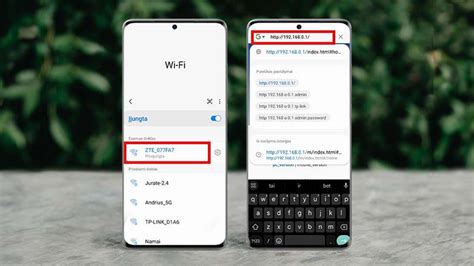
Prijungus kompiuterį laidu, reikės naršyklėje įvesti maršrutizatoriaus numatytąjį IP adresą. Kiekvieno maršrutizatoriaus gamintojo naudojamas adresas gali būti skirtingas, tačiau jį nesunkiai rasti ant savo įsigyto prietaiso apatinės dalies, instrukcijoje, arba gamintojo oficialioje interneto svetainėje. Dažniausiai naudojami adresai yra 192.168.0.1 arba 192.168.1.1.
- Prisijungimo Duomenų Įvedimas: Paprašius įvesti naudotojo vardą ir slaptažodį, neįsigąskite. Tai turėtų būti kažkas panašaus į "admin" arba kitus panašius variantus. Dažniausiai naudojami slaptažodžių variantai yra: "admin", nieko, "admin", "admin", "admin", "1234", "root", "root". Kai kurių gamintojų, pavyzdžiui, D-link, maršrutizatoriai pirmą kartą prisijungus slaptažodžio gali ir nereikalauti, tačiau tai visada galima pasitikslinti maršrutizatoriaus konfigūravimo knygutėje.
- Pagrindiniai Nustatymai: Prisijungę išvysite daugybę nustatymų. Pirmiausiai reikėtų pasirūpinti saugumu ir tinklo pavadinimu.
Bevielio Tinklo (Wi-Fi) Vardas (SSID) ir Slaptažodis
Bevielio tinklo vardas, dar kitaip žinomas kaip SSID (Service Set Identifier), yra tai, ką matote savo įrenginių sąrašuose ieškant tinkamų tinklų.
- SSID Nustatymas: Pirmiausia reikėtų pakeisti routerio pavadinimą (dažniausiai pateikiamas modelis ar gamintojas, interneto tiekėjo pavadinimas) į tokį, kuris Jums ką nors reikštų ir būtų įsimenamas. Tai galite padaryti pasirinkę "WIRELESS SETTINGS" ir "Manual Wireless Connection Setup". Atsidariusiame lange raskite laukelį "Wireless Network Name" arba "SSID" ir įveskite norimą tinklo pavadinimą (pvz., "eMintis"). Jei naudojate standartinius belaidžio maršrutizatoriaus parametrus, SSID yra ant etiketės. Jei nežinote tinklo pavadinimo (SSID), patikrinkite, ar jis nenurodytas belaidžio maršrutizatoriaus etiketėje. Jei jokios informacijos rasti nepavyko, žr. su belaidžiu maršrutizatoriumi gautą dokumentaciją.
- Slaptažodžio Nustatymas: Pakeitus pavadinimą, reikėtų nustatyti ir WiFi slaptažodį. Tai yra esminis žingsnis siekiant apsaugoti savo tinklą nuo neteisėtos prieigos. Pasirinkite saugumo režimą, pavyzdžiui, WPA-Personal (kitų gamintojų gali būti WPA2-PSK2 arba panašiai). Pasirinkus šį punktą apačioje atsiranda papildomi nustatymai. Laukelyje "Pre-Shared Key" įveskite pasirinktą slaptažodį bevieliam tinklui. Slaptažodyje skirkite didžiąsias ir mažąsias raides. Jei nežinote slaptažodžio, patikrinkite, ar jis nenurodytas belaidžio maršrutizatoriaus etiketėje. Etiketėje slaptažodis gali būti nurodytas kaip „Network Key“, „Wireless Password“ ir pan. Jei naudojate standartinius belaidžio maršrutizatoriaus parametrus, naudokite etiketėje nurodytą slaptažodį.
Tinklo Ryšio Nustatymai
Yra du pagrindiniai būdai konfigūruoti interneto ryšį: automatinis (Dynamic IP / DHCP) ir rankinis.
- Dynamic IP (DHCP): Šis pasirinkimas leidžia automatiškai priskirti nustatymus, gaunamus iš interneto tiekėjo. Tai yra dažniausiai naudojamas ir paprasčiausias būdas. Konfigūravimo lange patikrinkite, ar pasirinktas "Dynamic IP (DHCP)".
- MAC Adreso Klonavimas: Kai kurie interneto tiekėjai "pririša" įrenginių (routerių, kompiuterių, modemų) MAC adresus. Jei pajungsite kitą įrenginį, nei buvo registruotas, dings internetas. Norint to išvengti, galite kreiptis į interneto tiekėją ir paprašyti pakeisti registruotą MAC adresą, arba pasinaudoti maršrutizatoriaus funkcija "Clone Your PC's MAC Address". Paspaudus šį mygtuką, įrašomas prie routerio prijungto kompiuterio MAC adresas. Tokiu atveju raskite MAC adreso keitimo funkciją ir nurodykite kompiuterio ar kitą reikiamą adresą.
Po šių nustatymų išsaugojimo (viršuje spaudžiama "Save Settings"), prijungus interneto kabelį, po kelių minučių turėtų atsirasti internetas.
Bevielio Tinklo Valdymas ir Papildomos Funkcijos
Norint nustatyti Wi-Fi tinklą, galite tai padaryti tiesiai per spausdintuvo valdymo skydelį, įvedant informaciją, reikalingą prisijungti prie belaidžio maršrutizatoriaus. Tam jums reikės belaidžio maršrutizatoriaus SSID ir slaptažodžio. Jei tinklo ryšys jau nustatytas, rodoma išsami ryšio informacija. Pasirinkite belaidžio maršrutizatoriaus SSID. Jeigu SSID, prie kurio norite prisijungti, nėra rodomas spausdintuvo valdymo skydelyje, palieskite "Search Again", kad atnaujintumėte sąrašą.
- Slėpimo Režimas ir Kanalo Nustatymai: Suaktyvinus slėpimo režimą ar bet kokio ryšio atmetimą, SSID gali būti nerodomas. Tokiu atveju gali tekti konfigūruoti belaidžio LAN ryšio parametrus įvedant rankiniu būdu. Svarbu įsitikinti, kad nustatyti tik kanalai nuo 1 iki 13. Informaciją apie kanalų parametrų tikrinimą ar konfigūravimą galima rasti maršrutizatoriaus dokumentacijoje. Jei matote netikslumų ar klaidinančios informacijos, rekomenduojama kreiptis į gamintoją arba techninės pagalbos tarnybą.
- Tinklo Išplėtimas: Namų tinklo išplėtimas yra nesudėtingas procesas, apimantis antrojo maršrutizatoriaus prijungimą prie esamo tinklo. Pasirinkite tinkamą maršrutizatorių, suderinamą su esamu tinklu. Padėkite antrąjį maršrutizatorių optimalioje vietoje, atsižvelgdami į fizinį artumą prie įrenginių ir „Wi-Fi“ aprėptį. Svarbu pasiekti antrojo maršrutizatoriaus nustatymus ir patikrinti, ar jo IP adresas skiriasi nuo pirminio maršrutizatoriaus IP adreso. Kad išvengtumėte IP konfliktų, antrajame maršrutizatoriuje išjunkite DHCP (dinaminio pagrindinio kompiuterio konfigūravimo protokolo) funkciją. Naudokite eterneto kabelį, kad vieną iš pirminio maršrutizatoriaus LAN prievadų prijunkite prie antrojo maršrutizatoriaus LAN prievado. Konfigūruokite antrąjį maršrutizatorių, kad jis veiktų „tilto“ arba „prieigos taško“ režimu, taip sukuriant vieningą tinklą. Baigę konfigūraciją išbandykite ryšį prijungdami įrenginius prie abiejų maršrutizatorių.
Kaip susikonfigūruoti maršrutizatorių
Papildomos Maršrutizatoriaus Galimybės
Kuomet žinosite kaip pajungti maršrutizatorių (routerį), panagrinėkite jo galimybes plačiau. Viena iš naudingesnių funkcijų gali būti tam tikrų interneto svetainių blokavimas ar srauto kai kuriems prijungtiems įrenginiams mažinimas.
- Tėvų Kontrolė ir Turinio Filtravimas: Užblokavus tam tikras svetaines galima apsaugoti vaikus nuo neigiamo turinio, savo šeimos narius ar net patį save apginti nuo azartinių lošimų viliojimų ir panašiai. Šios funkcijos leidžia sukurti saugesnę interneto aplinką.
- Srauto Valdymas (QoS): Kai kuriuose maršrutizatoriuose galima nustatyti prioritetus tam tikriems interneto srautams. Pavyzdžiui, galite užtikrinti, kad vaizdo skambučiai ar žaidimai visada turėtų pakankamą pralaidumą, net jei kiti įrenginiai intensyviai naudoja internetą.
Išmokę pajungti routerį, perpratę kitas jo funkcijas, galite ne tik patogiai naudotis internetu, bet taip pat ir mėgautis juo be jokių problemų, su kuriomis susiduria tie, kurie pagaili savo laiko domėjimuisi apie pajungimą ir nustatymus. Tinkamai sukonfigūruotas maršrutizatorius užtikrina greitą, stabilų ir saugų interneto ryšį visuose jūsų įrenginiuose.
Jei nepavyksta prisijungti prie maršrutizatoriaus, net ir tinkamai įvedus IP adresą, rekomenduojama pabandyti perkrauti maršrutizatorių. Ant jo dažniausiai yra "reset" mygtukas, kurį reikia palaikyti nuo 5-15 sekundžių. Jei tai nepadeda, bandykite jungtis iš kito kompiuterio. Jei ir tai nepadeda, kreipkitės į garantinį servisą arba apsvarstykite galimybę įsigyti naują maršrutizatorių.
tags: #marsrutizatoriaus #pajungimas #su #ssid