Šiuolaikiniame pasaulyje internetas tapo neatsiejama mūsų gyvenimo dalimi. Belaidis tinklas suteikia galimybę internetu naudotis iš daugiau vietų namuose, o plačiajuostis interneto ryšys užtikrina didelės spartos jungtį. Tačiau, kad visa tai veiktų, būtina tinkamai pajungti ir sukonfigūruoti modemą bei maršrutizatorių. Šis straipsnis padės jums atlikti šį procesą žingsnis po žingsnio, pradedant nuo pagrindinių sąvokų ir baigiant išplėstiniais nustatymais, užtikrinant stabilų ir saugų interneto ryšį.
Pagrindinės Sąvokos ir Įranga
Prieš pradedant pajungimo procesą, svarbu suprasti pagrindinius terminus ir įrangą, kuri bus naudojama:
- Plačiajuostis interneto ryšys: Tai didelės spartos interneto ryšys, leidžiantis greitai siųsti ir gauti didelius duomenų kiekius. Optinis pluoštas ir kabelis yra dažniausios plačiajuosčio ryšio jungtys.
- Modemas: Įrenginys, kuris paverčia interneto paslaugų teikėjo (ISP) signalą į formatą, kurį gali suprasti jūsų tinklo įrenginiai, ir atvirkščiai. ISP dažnai pasiūlo ir plačiajuosčio ryšio modemų.
- Maršrutizatorius (Routeris): Įrenginys, kuris siunčia informaciją iš jūsų tinklo į internetą ir atvirkščiai. Jis taip pat leidžia prijungti kelis įrenginius prie vieno interneto ryšio. Kai kurie ISP siūlo modemo / belaidžio tinklo kelvedžio (maršrutizatoriaus) rinkinį.
- Belaidis tinklas (Wi-Fi): Naudodami belaidžio ryšio kelvedį, galite prijungti kompiuterį prie tinklo vietoj laidų, naudodami radijo signalus.
- Belaidžio tinklo adapteris: Aparatūros įranga, jungianti įrenginį prie belaidžio tinklo. Norint prijungti nešiojamąjį arba stalinį įrenginį prie belaidžio tinklo, jame turi būti belaidžio tinklo adapteris.
- SIM kortelė: Būtina 4G modemams, kad galėtų prisijungti prie mobiliojo ryšio tinklo.

Modemo ir Maršrutizatoriaus Pajungimas: Žingsnis Po Žingsnio Vadovas
Kai jau turite visą reikiamą įrangą, svarbu ją tinkamai nustatyti ir pajungti interneto ryšį. Štai kaip tai padaryti:
1. Fizinis Pajungimas
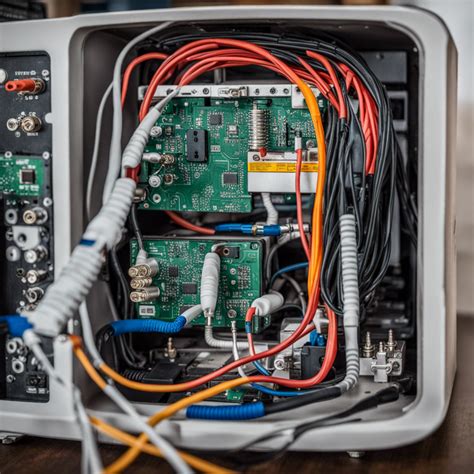
- Interneto kabelio prijungimas: Įjunkite interneto kabelį (dažniausiai DSL arba optinį) į maršrutizatoriaus WAN (arba Internet) prievadą. Jei naudojate atskirą modemą, interneto kabelis iš sienos jungiamas į modemą, o iš modemo - į maršrutizatoriaus WAN prievadą.
- Kompiuterio prijungimas: Sujunkite maršrutizatorių su kompiuteriu naudodami tinklo kabelį (RJ-45 jungtis). Vieną laido galą įjunkite į bet kurį maršrutizatoriaus LAN prievadą (dažniausiai pažymėti skaičiais 1-4), o kitą - į kompiuterio tinklo plokštės jungtį. Konfigūravimo metu rekomenduojama naudoti laidinį sujungimą, nes jis yra stabilesnis nei belaidis.
- Maitinimo prijungimas: Įjunkite maršrutizatoriaus (ir modemo, jei jis atskiras) maitinimo bloką į elektros tinklo rozetę. Jeigu prietaisas turi maitinimo mygtuką, paspauskite jį. Palaukite porą minučių, kol prietaisas pradės veikti ir visi indikatoriai užsidegs stabiliai.
2. Maršrutizatoriaus Nustatymų Prieiga
Kad galėtumėte konfigūruoti maršrutizatorių, turite prieiti prie jo valdymo sąsajos:
- Atidarykite naršyklę: Kompiuteryje, kuris yra prijungtas prie maršrutizatoriaus laidu, atidarykite bet kurią interneto naršyklę (pvz., Chrome, Firefox, Edge).
- Įveskite IP adresą: Naršyklės adreso juostoje suveskite maršrutizatoriaus IP adresą. Dažniausiai naudojami adresai yra
192.168.1.1arba192.168.0.1. Jei šie adresai neveikia, tinkamą IP adresą galite rasti maršrutizatoriaus instrukcijoje arba ant paties įrenginio dugno. - Prisijungimo duomenys: Atsidarius maršrutizatoriaus nustatymų puslapiui, jums reikės įvesti vartotojo vardą ir slaptažodį. Dažniausiai naudojami standartiniai prisijungimo duomenys yra:
- Vartotojo vardas:
admin, slaptažodis:admin - Vartotojo vardas:
admin, slaptažodis:1234 - Vartotojo vardas:
root, slaptažodis:root - Vartotojo vardas:
admin, slaptažodis: (tuščias)Jei šie duomenys netinka, patikrinkite maršrutizatoriaus instrukciją arba gamintojo svetainę. Kai kurie gamintojai, pvz., D-Link, pirmą kartą prisijungus slaptažodžio gali nereikalauti.
- Vartotojo vardas:
3. Interneto Ryšio Konfigūravimas
Šis žingsnis yra labai svarbus, nes čia nustatoma, kaip jūsų maršrutizatorius bendraus su interneto paslaugų teikėju.
- Pasirinkite ryšio tipą: Maršrutizatoriaus nustatymuose ieškokite skyriaus, susijusio su interneto ryšio nustatymais (pvz., "Internet Setup", "WAN Setup"). Dažniausiai naudojami ryšio tipai yra:
- Dynamic IP (DHCP): Šis pasirinkimas leidžia automatiškai priskirti nustatymus, gaunamus iš tiekėjo. Dauguma interneto tiekėjų naudoja šį metodą.
- PPPoE (Point-to-Point Protocol over Ethernet): Jei jūsų interneto tiekėjas naudoja PPPoE, jums reikės įvesti vartotojo vardą ir slaptažodį, kuriuos suteikė tiekėjas.
- Static IP: Jei turite statinį IP adresą, turėsite įvesti visus tiekėjo pateiktus IP adreso, tinklo kaukės, šliuzo ir DNS serverių duomenis.
- MAC adreso klonavimas: Kai kurie interneto tiekėjai "pririša" įrenginių (maršrutizatorių, kompiuterių, modemų) MAC adresus prie savo tinklo. Jei pajungsite naują įrenginį, internetas gali dingti. Norėdami to išvengti, galite arba informuoti interneto tiekėją apie naują įrenginį, arba naudoti MAC adreso klonavimo funkciją maršrutizatoriaus nustatymuose. Paspaudę mygtuką "Clone Your PC's MAC Address" (arba panašų), įrašomas prie maršrutizatoriaus prijungto kompiuterio MAC adresas.
- Išsaugokite nustatymus: Po visų pakeitimų nepamirškite paspausti "Save Settings" (arba "Apply") mygtuko, kad išsaugotumėte konfigūraciją. Po kelių minučių, jei visi nustatymai teisingi, internetas turėtų pradėti veikti.
Kaip konfigūruoti PPPoE ryšį TP-Link maršrutizatoriuje | Techninis Hakim
4. Bevielio Tinklo (Wi-Fi) Konfigūravimas
Nustačius interneto ryšį, metas pasirūpinti belaidžiu tinklu, kad galėtumėte prisijungti prie interneto be laidų.
- Prieiga prie belaidžio tinklo nustatymų: Maršrutizatoriaus nustatymuose suraskite skyrių "Wireless Settings" (arba "Wi-Fi").
- Belaidžio tinklo pavadinimas (SSID): Pasirinkite tinklo pavadinimą (SSID), kuris bus matomas ieškant belaidžių tinklų. Galite naudoti numatytąjį pavadinimą arba sugalvoti savo.
- Saugumo tipas: Tai vienas svarbiausių žingsnių, užtikrinantis jūsų Wi-Fi tinklo saugumą. Rekomenduojama naudoti šiuos saugumo protokolus:
- WPA3 (Wi-Fi Protected Access 3): Naujausias ir saugiausias protokolas, jei jį palaiko jūsų maršrutizatorius ir įrenginiai.
- WPA2-PSK (Wi-Fi Protected Access 2 - Pre-Shared Key): Plačiai naudojamas ir gana saugus protokolas.
- Venkite senesnių protokolų, tokių kaip WPA arba WEP, nes jie yra mažiau saugūs.
- Slaptažodis (Pre-Shared Key): Sukurkite tvirtą ir sunkiai atspėjamą slaptažodį savo Wi-Fi tinklui. Slaptažodis turėtų būti sudarytas iš didžiųjų ir mažųjų raidžių, skaičių ir simbolių. Šis slaptažodis bus reikalingas, kai norėsite prisijungti prie savo belaidžio tinklo.
- Išsaugokite nustatymus: Nepamirškite išsaugoti visų pakeitimų.
5. Maršrutizatoriaus Nustatymų Saugumo Stiprinimas
Norint užtikrinti papildomą saugumą, rekomenduojama pakeisti ir paties maršrutizatoriaus administratoriaus slaptažodį.
- Prieiga prie vartotojo nustatymų: Maršrutizatoriaus nustatymuose suraskite skyrių, susijusį su administratoriaus paskyros valdymu (pvz., "Administration", "System", "Users").
- Pakeiskite slaptažodį: Pakeiskite numatytąjį administratoriaus slaptažodį į savo unikalų ir tvirtą slaptažodį. Tai apsunkins pašaliniams žmonėms prieigą prie jūsų maršrutizatoriaus nustatymų ir galimybę keisti konfigūraciją.
- Išsaugokite nustatymus: Nepamirškite išsaugoti pakeitimų.
Optimali Maršrutizatoriaus Vietos Parinkimas
Tinkamai pajungus ir sukonfigūravus maršrutizatorių, svarbu pasirinkti jam optimalią vietą namuose, kad belaidžio tinklo signalas būtų stiprus ir stabilus visur.
- Centrinė padėtis: Idealiu atveju maršrutizatorius turėtų būti pastatytas kuo arčiau namų centro, kad signalas vienodai sklistų visomis kryptimis.
- Aukštis: Pakelkite maršrutizatorių nuo grindų. Kuo aukščiau jis bus, tuo geriau signalas sklis.
- Atstumas nuo kliūčių: Atitraukite maršrutizatorių nuo sienų, baldų ir metalinių objektų (pvz., metalinių spintelių, šaldytuvų), nes jie gali trukdyti signalo sklidimui.
- Mažiau trikdžių: Kai kurios buitinės prietaisos, pvz., mikrobangų krosnelės ar belaidžiai telefonai, veikia 2,4 GHz radijo dažniu, kuris sutampa su Wi-Fi signalo dažniu. Šių prietaisų veikimas gali laikinai sutrikdyti belaidžio tinklo signalą. Stenkitės laikyti maršrutizatorių atokiau nuo tokių prietaisų.
- Atvirumas: Kuo mažiau sienų ir kitų kliūčių bus tarp maršrutizatoriaus ir jūsų įrenginių, tuo geriau veiks Wi-Fi internetas.

Naudojimasis 4G Modemu
4G modemai suteikia galimybę naudotis itin spartiu internetu, ypač ten, kur nėra galimybės pajungti plačiajuostį ryšį.
- Suderinamumo patikrinimas: Prieš įsigydami 4G modemą, patikrinkite, ar jūsų interneto tiekėjas ir planas palaiko 4G technologiją. Susisiekite su tiekėju ir sužinokite, ar jie siūlo 4G paslaugas jūsų regione.
- SIM kortelės įdėjimas: Įdėkite SIM kortelę į 4G modemui skirtą vietą.
- Ryšio tipas: Nuspręskite, ar norite naudoti belaidį (Wi-Fi) arba laidinį ryšį (Ethernet).
- Optimali vieta: Jei naudojate belaidį ryšį, įsitikinkite, kad 4G modemas būtų laikomas tinkamoje vietoje (pvz., ant palangės, arčiau tiekėjo bokštų), kad būtų užtikrintas stiprus ir stabilus signalas.
- Konfigūravimas: Jei reikia, galite sukonfigūruoti 4G modemą. Įveskite modemo IP adresą į naršyklę, prisijunkite naudodami numatytąjį vartotojo vardą ir slaptažodį, ir pasirinkite tinkamą ryšio tipą (pvz., DHCP ar PPPoE), įvesdami reikiamus nustatymus iš jūsų tiekėjo.
- Greičio testas: Paleiskite interneto greičio testą, kad įsitikintumėte, jog 4G ryšys veikia tinkamai.
Tinklo Saugumas: Būtina Užtikrinti
Naudojant belaidį tinklą, saugumas yra itin svarbus, nes jūsų tinklo signalas gali būti transliuojamas už jūsų namų ribų.
- Keisti numatytuosius slaptažodžius: Visada pakeiskite numatytąjį vartotojo vardą ir slaptažodį, kuriuos gamintojas nustatė maršrutizatoriui. Tai padeda apsaugoti kelvedį nuo neteisėtos prieigos.
- Tvirtas Wi-Fi slaptažodis: Nustatykite tvirtą tinklo saugos kodą (slaptažodį), kad apsaugotumėte belaidį tinklą nuo neteisėtos prieigos.
- Naudokite užkardą (Firewall): Užkarda yra aparatūrinė arba programinė įranga, kuri gali padėti apsaugoti jūsų kompiuterį ir tinklą nuo neįgaliotų vartotojų arba kenkėjiškos programinės įrangos. Dauguma šiuolaikinių maršrutizatorių turi integruotą užkardą. Įsitikinkite, kad ji yra aktyvuota.
- Atnaujinkite programinę įrangą: Reguliariai tikrinkite ir atnaujinkite maršrutizatoriaus programinę įrangą (firmware). Gamintojai išleidžia atnaujinimus, kurie dažnai apima saugumo pataisas.
Išplėstiniai Nustatymai ir Patarimai
- Wi-Fi Protected Setup (WPS): Kai kurie maršrutizatoriai palaiko WPS funkciją, kuri supaprastina įrenginių prijungimą prie belaidžio tinklo. Tačiau, atsižvelgiant į saugumo rizikas, kai kurie ekspertai rekomenduoja WPS nenaudoti arba jį išjungti.
- Wi-Fi juostos ir kanalai: Dauguma modernių maršrutizatorių veikia dviejose juostose: 2,4 GHz ir 5 GHz. 2,4 GHz pasiekia didesnį atstumą, bet yra lėtesnis ir labiau linkęs į trikdžius. 5 GHz yra greitesnis ir mažiau linkęs į trikdžius, bet jo veikimo atstumas yra trumpesnis. Galite pasirinkti tinkamiausią juostą arba netgi sukurti du atskirus tinklus (pvz., "ManoTinklas2.4GHz" ir "ManoTinklas5GHz"). Taip pat galite keisti Wi-Fi kanalus, kad sumažintumėte trikdžius nuo kaimyninių tinklų.
- Mobiliojo ryšio duomenų naudojimas (Hotspot): Galite naudoti savo išmaniojo telefono mobiliojo ryšio duomenis, kad prijungtumėte prie interneto kitą telefoną, planšetinį ar stalinį kompiuterį. Toks ryšio bendrinimas vadinamas įrenginio kaip modemo arba viešosios interneto prieigos taško (hotspot) naudojimu. Svarbu žinoti, kad kai kurie mobiliojo ryšio paslaugų operatoriai gali riboti tokį naudojimą arba taikyti papildomą mokestį.
Tinkamai pajungus ir sukonfigūravus modemą bei maršrutizatorių, galėsite mėgautis stabiliu ir greitu interneto ryšiu savo namuose. Jei kiltų sunkumų, visada galite kreiptis į savo interneto paslaugų teikėjo techninę pagalbą arba ieškoti išsamesnių instrukcijų gamintojo svetainėje.