Naudojant Wi-Fi naršymas namuose tampa kur kas paprastesnis ir patogesnis, kadangi prie vieno tinklo galima prijungti net kelis prietaisus. Bevielis maršrutizatorius (žargoniškai „rauteris“, nuo angl. router) suteikia galimybę naudotis internetu be tinklo kabelių. Dabar plačiai pradėtas naudoti ne tik įmonėse, organizacijose, bet ir namuose. Jo paskirtis - padalyti interneto srautą į kompiuterius, nebenaudojant tinklo kabelio. Namuose pasistatei bevielį maršrutizatorių, ir gali dirbti internete su nešiojamu kompiuteriu ne tik name, bet ir kieme. Jeigu namuose yra keli kompiuteriai, o interneto ryšys užsakytas tik vienam kompiuteriui - ne bėda, maršrutizatorius išspręs šią problemą ir internetas bus pasiekiamas visiems jūsų kompiuteriams.
Viskas būtų puiku, jei nebūtų trūkumų. Visada šalia privalumų atsiranda ir trūkumų. Tik šį kartą gana dideli trūkumai - tinklo saugumas. Jeigu bevielis maršrutizatorius nėra tinkamai paruoštas, jūsų interneto ryšiu gali pasinaudoti ir nekviesti svečiai. 2009 metų vasarą vykom su šeima automobiliu pakeliauti po Lenkiją. Nuvykę į Gdanską pasiklydom ir neberadom kelio link jūros. Nors navigacinė sistema yra, bet jos nepaprašysi, kad vestų prie jūros. Reikia žinoti gatvę, kuri leistų nuvykti iki pajūrio. Išsitraukiau nešiojamą kompiuterį, ir pabandžiau rasti neapsaugotų tinklų. Radau iš karto prie daugiabučių namų ir dar ne vieną. Taigi, per „Google Maps“ sužinojau reikiamos gatvės pavadinimą. Tenka ne iš vienų lūpų girdėti, kaip programišiai naudojasi internetu namuose kitų sąskaita ne vienus metus. Ir tai ne kažkur toli, bet Panevėžyje. Todėl skaitytoją norėčiau supažindinti su keliais dalykais: bevielio maršrutizatoriaus pasirinkimu ir jo sukonfigūravimu.
Bevielio maršrutizatoriaus pasirinkimas: ką reikėtų žinoti?
Ar egzistuoja geriausias bevielis maršrutizatorius? Aš galėčiau atsakyti klausimu: ar egzistuoja geriausias automobilis? Galbūt kiek žmonių tiek nuomonių. Visi maršrutizatoriai yra panašūs, nes naudojasi bevielio ryšio standartu 802.11 (nuo 2,4 iki 5 GHz diapazonas). Šis standartas kitaip vadinamas „WiFi“. Visi maršrutizatoriai skiriasi - nes naudoja savo gamintojo sukurtą programinę įrangą, bei papildomus saugumo metodus.
Perkant bevielį maršrutizatorių reiktų atkreipti dėmesį į šalia skaičių esančias raides. Gali būti 802.11a/b/g, 802.11g/n. Raidės „a“ ir „b“ mūsų nedomina - nes tai pasenę standartai, bet dabar svarbiausia raidė „n“. Raidės nurodo maršrutizatoriaus technologiją, nuo kurio priklauso greitis. Plačiausiai naudojamas standartas yra „g“, net bevielio prieigos taškai (pavyzdžiui Zebra ir t.t.) naudojasi šiuo standartu. Standartas „g“ naudoja 2,4 GHz dažnį ir gali perduoti duomenis iki 54 Mb/s, nors realus greitis siekia iki 19 Mb/s ir mažiau. Greitis sumažėja dėl duomenų paketų šifravimo. Tuo tarpu nauja „n“ technologija „pagreitėja“ iki 600 Mb/s (Mb - megabitai, norint sužinoti megabaitų kiekį reikia dalinti iš 8 ) ir gali dirbti viename iš dviejų diapazonų - 2,4 arba 5 GHz. Šios technologijos maršrutizatoriai supranta ir „g“ tipo signalą. Jeigu kompiuteriai turi „g“ standarto bevieles plokštes - bevielis „n“ tipo maršrutizatorius duomenis siųs „g“ standarto greičiu. Galima nusipirkti „n“ bevieles plokštes, bet jeigu kompiuteriai yra nešiojami gali būti nepatogu jas laikyti kompiuteriuose.
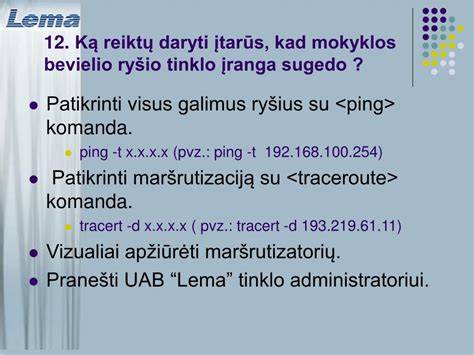
Kokio tipo plokštė jūsų nešiojamame kompiuteryje? Sužinoti labai lengva - ant kompiuterio nugarėlės būna užklijuotas lipdukas su bevielės plokštės MAC adresu ir standartu (pvz.: 802.11 a/b/g). Jeigu pas jus yra kompiuterių su „g“ ir „n“ tipo bevielėmis plokštėmis - maršrutizatorius duomenis siųs „g“ standarto greičiu (maršrutizatorių turėsite patys nustatyti). Firma nėra ypatingai svarbi maršrutizatoriaus pasirinkimui, bet pasitaiko įvairiausių niuansų dėl naudojamos programinės įrangos.
Maršrutizatoriams galima įrašyti ir trečiųjų šalių programinę įrangą (firmware), kurios pagalba jie tampa labiau funkcionalūs. Daug programinės įrangos yra sukurta „Linksys“ maršrutizatoriams, todėl šie dalykai įtakoja mano pasirinkimą. Programinės įrangos savo maršrutizatoriui galite paieškoti čia. Bet atminkite - įdiegę ne gamintojo programinę įrangą jūs rizikuojate prarasti įrangos garantiją.
Bevielio maršrutizatoriaus pajungimas ir konfigūravimas
Jei turite 2 ir daugiau kompiuterių (pvz.: stalinį ir nešiojamą) ir norite juos prisijungti prie interneto, Jums reikia Routerio (maršrutizatoriaus). Maršrutizatoriai - skirtingi, taigi jį reikia išsirinkti įvertinus savo poreikius. Čia aprašysiu kaip sukonfigūruoti bevielį routerį (maršrutizatorių), kad galėtumėte jungtis prie interneto laidu ir bevieliu ryšiu (WiFi).
1. Fizinis pajungimas:
- Išpakavus maršrutizatorių, jį reikia įjungti į maitinimo tinklą.
- Tuomet pajungti kompiuterį prie maršrutizatoriaus tinklo kabeliu (RJ-45 jungtis, [1-4 žvaigždutė dešinėje]):
- Interneto laidas jungiamas į „Internet“ arba „WAN“ jungtį.
- Kompiuteriai jungiami į „LAN“ jungtis.
- Dažniausiai interneto tiekėjai "pririša" įrenginių (routerių, kompiuterių, modemų) MAC adresus. Jei pajungsite kitą įrenginį - dings internetas. Norint to išvengti, reikia skambinti interneto tiekėjui ir jį informuoti. Kitas būdas tai padaryti - klonuoti MAC adresą (įvesti Jūsų pririšto prietaiso MAC į routerį). Tai galite padaryti maršrutizatoriaus konfigūravimo meniu.
- Tinklo jungimo schema: interneto laidas > DSL modemas > routeris > kompiuteris.
- Taip pat maršrutizatoriaus adresas ir prisijungimo duomenys dažnai būna ant jo dugno.
- Interneto kabelio kol kas nejungiame, nebent informavome interneto tiekėją.
2. Prisijungimas prie maršrutizatoriaus administravimo sąsajos:
- Pajungus maršrutizatorių, jį reikia sukonfigūruoti. Komplektacijoje turi būti instrukcija, kurioje rasite IP adresą, kurį reikia įvesti į naršyklę. PVZ.: 192.168.0.1 ar 192.168.1.1… [5 žvaigždutė]
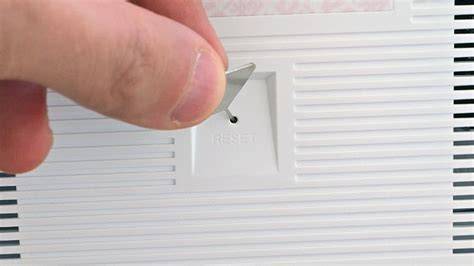
- Jei nepavyksta prisijungti prie maršrutizatoriaus: jei prisijungiate laidu ir tinkamai įvedate maršrutizatoriaus IP adresą (jis yra instrukcijoje arba ant maršrutizatoriaus dugno), bet neatidaro konfigūravimo lango, bandykite perkrauti maršrutizatorių. Ant jo yra "reset" mygtukas. Įjungus maršrutizatorių (reset reikia palaikyti nuo 5-15 sekundžių). Bandykite vėl jungtis, jei nepavyksta, bandykite jungtis iš kito kompiuterio. Jei nepadeda kreipkitės į garantinį servisą, jei garantijos nėra - įsigykite kitą maršrutizatorių.
- Dažniausiai naudojami slaptažodžių variantai: Vartotojo vardas, slaptažodis; Admin, nieko; Admin, admin; Admin, 1234; Root, root.
- Pirmą kartą prisijungus D-Link routeriai slaptažodžio nereikalauja. Tačiau tai galima pasitikslinti maršrutizatoriaus konfigūravimo knygutėje. [5 žvaigždutė dešinėje]
- Įvedame saugos kodą ir prisijungiame.
3. Interneto ryšio konfigūravimas (Laidinis ryšys):
- Pasirenkame: „Manual Internet Connection Setup“.
- Konfigūravimo lange, pasitikriname, kad:
- „My Internet Connection is : Dynamic IP (DHCP)“ - šis pasirinkimas leidžia automatiškai priskirti nustatymus gaunamus iš tiekėjų.
- „MAC Address“: Paspaudus „Clone Your PC's MAC Address“, įrašomas prie routerio prijungtas kompiuterio MAC adresas.
- Viršuje spaudžiame: „Save Settings“.
- Prijungus interneto kabelį po kelių minučių turėtų atsirasti internetas.
4. Bevielio ryšio (Wi-Fi) konfigūravimas:
- Išsaugojus pasirenkame „WIRELESS SETTINGS“ - bevielio tinklo nustatymams.
- Vėl pasirenkame: „Manual Wireless Connection Setup“.
- Atsidariusiame lange matome daug nustatymų, reikalingi šie:
- „Enable Wireless“: varnelė pažymėta. „Always“ - WiFi veiks visuomet, nebent norite nustatyti kitaip.
- „Wireless Network Name“: arba kitaip SSID - bevielio tinklo vardas. (Pvz.: eMintis)
- SSID (Service Set Identifier) - tai jūsų belaidžio tinklo pavadinimas. Jo paskirtis identifikuoti jūsų susikurtą tinklą. Pavyzdžiui, kompiuteriu skenuojant bevielius tinklus, jums rodo jų pavadinimus, kurie ir vadinami SSID. Pagal nutylėjimą SSID būna maršrutizatoriaus pavadinimas (pvz.: Linksys). Programišiui gali būti lengviau įsilaužti pagal programinės įrangos klaidas, nes jis žino jūsų maršrutizatoriaus gamintoją. SSID keiskite kitu pavadinimu. Kai kurie žmonės keičia pavadindami savo adresu (pvz.: kniaudiskiu 12-13). Kiek tai yra naudinga man būtų sunku pasakyti, bet savų duomenų atskleidimas, manau, niekada nėra sveikintinas pasirinkimas. Kai kurie maršrutizatoriai leidžia slėpti SSID, todėl tai yra truputį saugiau, bet kartu sudaro papildomų rūpesčių. Skenuojant tinklą jūs nerasite savo SSID, bet jį reiks suvesti į kompiuterio programą. Programišiai naudoja programas, kurios lengvai parodo paslėptus tinklus. Todėl nauda menka.
- „Security Mode“: pasirenkame WPA-Personal saugumo nustatymus, kitų gamintojų gali būti WPA2-PSK2 arba panašiai. Pasirinkus šį punktą apačioje atsiranda papildomi nustatai.
- WEP (Wired Equivalent Privacy) - senas ir nesaugus šifravimo metodas, kurį galima nulaužti per kelias minutes.
- WPA (Wi-Fi Protected Access) - patobulintas saugumo standartas, bet vis dar gali būti pažeidžiamas.
- WPA2 (Wi-Fi Protected Access II) - šiuo metu saugiausias bevielio tinklo šifravimo metodas. Rekomenduojama rinktis WPA2-PSK (arba WPA2-Personal), nes jis naudoja bendrą raktą, kurį žinote tik jūs ir jūsų tinklo nariai. WPA2 algoritmai: AES yra geriausias pasirinkimas.
- „Pre-Shared Key“: įvedame pasirinktą slaptažodį bevieliam tinklui, kad Jūsų internetu nesinaudotų kaimynai.
- Raktą įsidėmėkite, nes pirmąjį kartą jungiantis prie tinklo reiks suvesti. Trumpą raktą yra lengviau iššifruoti, todėl saugiau yra sukurti ilgą. Rekomenduojama naudoti bent 12 simbolių, su didžiųjų ir mažųjų raidžių, skaičių ir specialių simbolių kombinaciją.
Papildomi saugumo ir konfigūravimo patarimai
- Wireless Channel (tinklo kanalas): palikite „auto“. Reikalingas tais atvejais, kai jūsų maršrutizatorius veikia tuo pačiu kanalu, kaip ir jūsų kaimyno - dėl atsiradusių trukdžių kompiuteris atsijungia nuo maršrutizatoriaus. Todėl jūsų kanalas ir kaimyno - turėtų būti skirtingi. Tinka „auto“, bet jei nėra šios nuostatos, - rinkitės bet kurį kanalą ir tikrinkite susijungimą.
- Maximum DHCP Users: (pas jus gali vadintis ir kitaip) - maksimalus vartotojų skaičius. Rekomenduoju mažinti iki minimumo. Jeigu bus jungiamas tik vienas kompiuteris - nurodykite 1. Truputį sumažėja įsilaužimo galimybės. Jeigu jūsų kompiuteris prisijungęs prie maršrutizatoriaus - visiems kitiems kompiuteriams nebėra galimybės prisijungti.
- MAC filter: galima leisti prisijungti tik su žinomais MAC adresais. Neprivaloma, bet galima pasinaudoti. Ypatingo saugumo nesuteiks, nes programišiai skenuodami tinklą sužinos MAC adresus, ir bandys pakeitę savus į jūsų laužtis į sistemą.
- Administravimo slaptažodis: administravimo skiltyje nepamirškite susikurti naujo slaptažodžio, kuris leidžia prisijungti prie maršrutizatoriaus. Taip pat išjunkite galimybę prisijungti prie maršrutizatoriaus per WiFi.
- Firmware atnaujinimas: reguliariai tikrinkite gamintojo svetainėje, ar yra naujesnių programinės įrangos (firmware) versijų jūsų maršrutizatoriui. Atnaujinimas gali pagerinti veikimą ir užtaisyti saugumo spragas.
- Maršrutizatoriaus perkrovimas: Lygiai taip pat visada galite perkrauti ir maršrutizatorių. Viskas, štai taip greitai ir paprastai. Kai kuriais atvejais net rekomenduojama perkrauti kompiuterį. Blogiau nebus.
- Wi-Fi slaptažodžio keitimas: Wi-Fi slaptažodžio keitimas turėtų būti atliekamas reguliariai. Pirmiausia įsijunkite kompiuterį. Žinoma, norėdami pakeisti slaptažodį turite būti prisijungęs prie savo interneto tinklo. Sekančio žingsnio metu reikia susirasti savo modemo IP. IP adresą galite gauti atliekant šias komandas: START à įrašykite CMD à spauskite OK. Atsiradusiam juodame lange įrašykite komandą IPCONFIG ir spauskite ENTER. Atidarius naudojamą interneto naršyklę paieškos laukelyje įveskite savo IP adresą. Sekančio žingsnio metu ieškokite savo tinklo. Detaliau eikite į jo charakteristikas. Jos taip pat dažniausiai būna Control Panel lange. Raskite savo tinklo pavadinimą. Lange spauskite pakeisti slaptažodį. Sekančio žingsnio metu reikia įvesti naują slaptažodį. Siūlome nesirinkti vieno žodžio. Geriausia, kai tai yra žodžių junginys arba net pavienės raidės. Tiesa, nepamirškite, kad šio slaptažodžio Jums reikės pirmą kartą prisijungiant prie tinklo. Dažniausiai pakeitus slaptažodį būsite atjungtas nuo tinklo. Reikės dar kartą prisijungti, tačiau jau su nauju slaptažodžiu.
Kaip pakeisi namų WiFi maršrutizatoriaus slaptažodį
Slaptažodžio atkūrimas ir nustatymų atstatymas
Kartais nutinka taip, kad pamirštate savo Wi-Fi slaptažodį arba norite jį pakeisti, tačiau neturite prieigos prie maršrutizatoriaus sąsajos. Štai keletas būdų, kaip galite sužinoti arba atstatyti slaptažodį:
- Pažiūrėkite numatytąjį maršrutizatoriaus slaptažodį: Šis būdas tinka jūsų asmeniniam maršrutizatoriui ar bet kuriam kitam, prie kurio jūs turite prieigą. Dauguma šiuolaikinių maršrutizatorių turi unikalų tinklo pavadinimą ir slaptažodį, kurie nustatyti pagal numatytuosius nustatymus. Paprastai jie yra ant etiketės su serijos numeriu arba ant specialaus priklijuoto lipduko. Jums reikia patikrinti maršrutizatoriaus pagrindą. Jei ten nieko nėra, pabandykite paieškoti instrukcijoje arba „Google“ paieškoje pagal maršrutizatoriaus modelį.
- Sužinokite slaptažodį iš „Windows“ tinklo nustatymų: Jei esate prisijungę (dabar ar kažkada anksčiau) prie tinklo per „Windows“, tuomet sistema primins užmirštą slaptažodį. Priklausomai nuo „Windows“ versijos, meniu elementų pavadinimai gali skirtis, tačiau reikšmė yra maždaug vienoda. Jums reikia eiti į „Tinklo ir bendrinimo centrą“ ir patekti į belaidžių tinklų sąrašą. Tada atidaryti reikiamo tinklo nustatymus ir pažiūrėti į laukelyje „Tinklo saugumo raktas“ esantį slaptažodį, nepamirškite pažymėti „Rodyti įvesties simbolius“.
- Patikrinkite slaptažodį „OS X“ sistemoje: Su „Mac“ viskas yra paprasta. „OS X“ saugo slaptažodį iš bet kurio tinklo, prie kurio kadaise prisijungėte, ir žinoma, jį galima pamatyti. Tai atliekama per „Keychain“, kur saugomi visi jūsų slaptažodžiai. Paleiskite jį per „Spotlight“ arba iš „Applications“ aplanko ir pasirinkite „System“ skyrių, esantį kairėje šoninėje juostoje. Tada suraskite norimą tinklą sąraše ir spustelėkite mygtuką „i“ žemiau esančiame skydelyje. Tuomet pažymėkite „Rodyti slaptažodį“ ir įvedę administratoriaus slaptažodį, pamatysite savo „Wi-Fi“ slaptažodį.
- Raskite slaptažodį maršrutizatoriaus žiniatinklio sąsajoje: Jei turite prieigą prie žiniatinklio sąsajos, tada routerio slaptažodį galite peržiūrėti ten. Norėdami tai padaryti, eikite į naršyklę 192.168.0.1 (arba 192.168.1.1) ir įveskite savo prisijungimo vardą ir slaptažodį. Kiekvieno gamintojo meniu struktūra skiriasi, bet svarbiausia rasti skyrių „Wireless Network“, kuriame yra saugos elementas su saugos parinktimis. Jame taip pat yra raktas, t.y., bevielio tinklo slaptažodis. Numatytasis slaptažodis yra paslėptas ir norint, kad jį rodytų, reikia spustelėti mygtuką „Rodyti slaptažodį“ arba kažką panašaus.
- Nustatykite naują slaptažodį (gamyklinių nustatymų atstatymas): Jei slaptažodžio neįmanoma gauti, tuomet reikia jį nustatyti iš naujo. Šis metodas yra tinkamas tik tuo atveju, jei jums reikalingas jūsų paties maršrutizatoriaus slaptažodis, tačiau metodas veikia visiškai bet kuriame maršrutizatoriuje, nes kiekvienas iš jų turi „Reset“ atstatymo mygtuką, kuriuo galima iš naujo jį nustatyti. Vienintelis trūkumas yra tas, kad jei jūsų interneto paslaugų tiekėjas naudoja konkrečius ryšio nustatymus, turėsite jį konfigūruoti dar kartą. Paspauskite „Reset“ mygtuką adata ir laikykite nuspaudę keletą sekundžių (jei tai nepadės, tada spauskite iš naujo, neatleisdami išjunkite maršrutizatorių 30 sekundžių, o tada laikydami nuspaudę mygtuką vėl įjunkite jį, po 30 sekundžių atleiskite „Reset“ mygtuką). Po to maršrutizatoriaus nustatymai bus iš naujo nustatyti į standartinius, ir jūs galėsite nustatyti naują slaptažodį.
Štai išvardinau pagrindinius dalykus, kurie užtikrins jūsų maršrutizatoriaus „WiFi“ saugumą. Jeigu įsidiegėte trečiųjų šalių programinę įrangą, kartais būna padaryta galimybė sumažinti maršrutizatoriaus bevielio tinklo galingumą - tokiu atveju sumažinsite spindulio veikimo atstumą, ir programišiui teks sėdėti prie jūsų buto durų, kad galėtų įsilaužti į maršrutizatorių. Tuo paros metu kai nesinaudojate maršrutizatoriumi - jį galite visai išjungti, tada bus ir jums ir programišiams ramiau.