Šiuolaikiniame pasaulyje spausdintuvai išlieka svarbia buitinės ir biuro technikos dalimi, nors vis daugiau dokumentų tvarkoma skaitmeniniu būdu. Galimybė spausdinti belaidžiu ryšiu suteikia papildomo patogumo, leidžiant spausdinti iš įvairių įrenginių be būtinybės naudoti sudėtingus kabelius. Šis vadovas pateikia išsamų aprašymą, kaip atjungti ir vėl prijungti spausdintuvą prie Wi-Fi tinklo, taip pat sprendžia dažniausiai kylančias problemas.
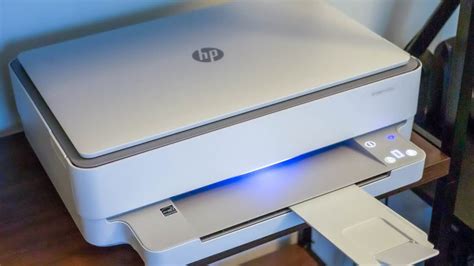
I. Spausdintuvo prijungimo prie tinklo būdai
Prie belaidžio LAN („Wi-Fi“) tinklo spausdintuvą galima prijungti keliais būdais. Svarbu pasirinkti ryšio tipą, atitinkantį jūsų naudojimo aplinką ir sąlygas.
A. Rankinis nustatymas naudojant maršrutizatoriaus informaciją
Jeigu žinote belaidžio maršrutizatoriaus informaciją, pvz., SSID (tinklo pavadinimą) ir slaptažodį, galite atlikti nustatymus rankiniu būdu. Šis metodas yra patikimas, kai automatinis nustatymas nepavyksta arba kai norite tiksliai kontroliuoti tinklo parametrus.
B. Nustatymas naudojant WPS (Wi-Fi Protected Setup)
Jeigu jūsų belaidis maršrutizatorius palaiko WPS, nustatymus galite atlikti naudodami sąrankos mygtukus. Tai paprastas ir greitas būdas prijungti spausdintuvą prie tinklo, nereikalaujantis slaptažodžių įvedimo. Paprastai reikia paspausti WPS mygtuką maršrutizatoriuje ir spausdintuve per tam tikrą laiko tarpą.
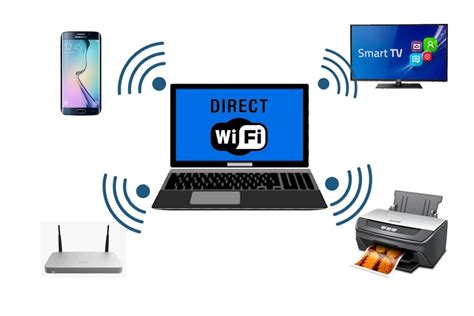
C. Wi-Fi Direct režimas
Kai kurie modernūs spausdintuvai palaiko „Wi-Fi Direct“ funkciją. Ši technologija leidžia spausdintuvui veikti kaip savarankiškam prieigos taškui.
- Veikimo principas: Jei spausdintuvas neprijungtas prie jokio pasiekiamo tinklo, jis pradeda veikti paprastu PT režimu ir prisijungia prie jūsų įtaiso, naudodamas „Wi-Fi Direct“ funkciją. Tokiu atveju spausdintuvas veikia kaip prieigos taškas. Jei norite atjungti ryšį, atjunkite spausdintuvą nuo savo įrenginio.
- Prijungimas prie tinklo per Wi-Fi Direct: Jei spausdintuvas jau prijungtas prie pasiekiamo tinklo, jis pradeda veikti „Wi-Fi Direct“ režimu ir prisijungia prie jūsų įtaiso. Kad galėtumėte užmegzti ryšį „Wi-Fi Direct“, prietaisas turi palaikyti šią funkciją ir sugebėti palaikyti ryšį su spausdintuvu. Kai prie tinklo prisijungiama naudojant Wi-Fi Direct, visi kiti tinklo ryšiai nutraukiami.
Norėdami gauti daugiau informacijos apie „Wi-Fi Direct“ naudojimą, galite pasinaudoti gamintojo pateikta dokumentacija arba atlikti paiešką internete.
II. Spausdintuvo prijungimas prie kompiuterio
Prijungus spausdintuvą prie tinklo, sekantis žingsnis yra jį prijungti prie įrenginio, kurį norite naudoti (kompiuterio, išmaniojo įrenginio, planšetės ir pan.).
A. USB jungtis
Tai vienas paprasčiausių būdų prijungti spausdintuvą prie kompiuterio, nereikalaujantis sudėtingų nustatymų. Tiesiog prijunkite USB kabelį iš spausdintuvo į savo kompiuterį. Jeigu kompiuteris neatpažįsta spausdintuvo automatiškai, gali tekti įdiegti tvarkykles (angl. drivers). „Windows“ sistemoje eikite į „Settings“ > „Devices“ > „Printers & Scanners“ ir įsitikinkite, kad spausdintuvas matomas sąraše.
- Tvarkyklių diegimas: Jei prie spausdintuvo buvo pridėtas diskas, kuriame yra tvarkyklė, pasirinkite „Turėti diską“ diegimo metu. Taip pat galite ieškoti tvarkyklių per „Windows Update“. Įdiegus spausdintuvą, šalia jo gali būti rodomas mygtukas „Rasti tvarkykles“. Spausdintuvas turėtų veikti, tačiau gali būti sumažintos jo funkcijos, kol bus įdiegtas visas tvarkyklių rinkinys. Geriausias būdas gauti spausdintuvo tvarkykles - naudoti „Windows Update“.
Atsisiųskite ir įdiekite bet kokias HP spausdintuvo tvarkykles (2023 m.) | HP spausdintuvo programinės įrangos diegimo vadovas
B. Belaidis ryšys (Wi-Fi)
Jeigu norite atsikratyti laidų, galite prijungti spausdintuvą belaidžiu ryšiu.
- Tinklo pasirinkimas: Spausdintuvo valdymo ekrane (jeigu toks yra) arba naudojant kompiuterio programą, pasirinkite savo Wi-Fi tinklą ir įveskite slaptažodį.
- Tvarkyklių diegimas: Kaip ir prijungiant per USB, dažnai reikės įdiegti tvarkykles.
- Patikrinimas: Atidarykite dokumentą ar paveikslėlį ir pabandykite jį atspausdinti.
- Automatinis aptikimas: Jei spausdintuvas įjungtas ir prijungtas prie tinklo, „Windows“ turėtų jį lengvai rasti. Gali būti siūlomi visi tinklo spausdintuvai, pvz., „Bluetooth“ ir belaidžiai arba prijungti prie kito kompiuterio ir bendrinami tinkle.
- Rankinis įtraukimas: Jei spausdintuvas automatiškai nerandamas, šalia „Norimo spausdintuvo nėra sąraše“, pasirinkite „Įtraukti naują įrenginį rankiniu būdu“. Tada pasirinkite „Add a printer using an IP address“ ir sekite instrukcijas.
C. Bluetooth ryšys
Kai kurie modernūs spausdintuvai palaiko „Bluetooth“ ryšį. Tai yra dar vienas patogus būdas atsikratyti laidų.
- Įjungimas: Šią funkciją paprastai galima rasti spausdintuvo meniu. Įsitikinkite, kad spausdintuvo Bluetooth funkcija yra aktyvi.
- Susiejimas: Kompiuteryje ar kitame įrenginyje ieškokite pasiekiamų Bluetooth įrenginių. Pasirinkite spausdintuvą iš matomo sąrašo ir atlikite susiejimą.
- Tvarkyklių diegimas: Gali prireikti diegti tvarkykles.
- Problemos su Bluetooth: Jei kyla problemų jungiantis prie „Bluetooth“ spausdintuvo, patikrinkite, ar Bluetooth funkcija įjungta abiejuose įrenginiuose ir ar jie yra pakankamai arti vienas kito. Taip pat gali tekti pašalinti ankstesnį susiejimą ir bandyti iš naujo.
D. Ethernet jungtis
Jei jūsų spausdintuvas palaiko Ethernet jungtį, jį taip pat galite prijungti prie tinklo naudodami tinklo kabelį. Šis metodas užtikrina stabilų ir greitą ryšį.
- Prijungimas: Prijunkite Ethernet kabelį iš spausdintuvo į savo maršrutizatorių ar tinklo jungiklį.
- Konfigūracija: Spausdintuvas turėtų automatiškai gauti IP adresą. Toliau sekite instrukcijas, kaip jį pridėti prie kompiuterio „Windows“ nustatymuose, pasirinkdami „Add a printer using an IP address“.
III. Dažniausios spausdintuvo problemos ir jų sprendimai
Net ir tinkamai prijungus spausdintuvą, gali kilti įvairių problemų. Štai keletas dažniausių ir jų sprendimo būdų:
A. Spausdintuvas neaptinkamas
- Patikrinkite ryšį: Įsitikinkite, kad spausdintuvas įjungtas ir tinkamai prijungtas prie tinklo (arba per USB). Jei naudojate belaidį ryšį, patikrinkite, ar spausdintuvas ir kompiuteris yra tame pačiame tinkle.
- Belaidžio ryšio patikrinimas: Jei spausdintuvas belaidis, įsitikinkite, kad belaidžio ryšio funkcija spausdintuve yra įjungta. Dauguma spausdintuvų turi mygtuką su mėlynos spalvos belaidžio ryšio piktograma. Norėdami sužinoti, kurioje vietoje yra šis mygtukas ir kaip jį įjungti, žr. gamintojo instrukcijas.
- Perkraukite įrenginius: Pabandykite iš naujo paleisti spausdintuvą ir kompiuterį. Taip pat gali padėti maršrutizatoriaus perkrovimas.
B. Spausdinimo kokybė yra prasta
- Patikrinkite rašalo/tonerio lygį: Įsitikinkite, kad spausdintuvo kasetėse yra pakankamai rašalo ar tonerio.
- Valymo ciklas: Dauguma spausdintuvų turi priežiūros meniu, kuriame galima paleisti spausdinimo galvučių valymo ciklą.
- Popieriaus tipas: Naudokite tinkamą popieriaus tipą, rekomenduojamą spausdintuvo gamintojo.
C. Spausdinimo užduotys užstringa eilėje
- Perkraukite spausdinimo kaupiklį: Spausdinimo kaupiklį (print spooler) yra failas, valdantis spausdinimo procesą. Jei spausdinimo užduotys užstringa, gali reikėti išvalyti kaupiklį ir iš naujo paleisti kaupimo tarnybą. „Windows“ sistemoje tai galima padaryti per „Services“ (paslaugos).
- Patikrinkite spausdintuvo tvarkykles: Įsitikinkite, kad naudojate naujausias spausdintuvo tvarkykles. Jei reikia, atnaujinkite jas per „Windows Update“ arba atsisiųskite iš gamintojo svetainės.
D. Problemos su ARM kompiuteriais
„Microsoft“ žino, kad kai kurie ARM kompiuteriai, pavyzdžiui, „Copilot+ PC“ kompiuteriai, gali turėti sunkumų įtraukiant ar diegiant spausdintuvus naudojant gamintojo pateiktą diegimo programą.
- Sprendimas: Norėdami išspręsti šią problemą, vadovaukitės instrukcijomis, pateiktomis straipsnyje „Spausdintuvo įtraukimas arba diegimas sistemoje „Windows“, užuot naudoję gamintojo diegimo programą.
- Tikrinimas: Norėdami patikrinti, ar „Windows“ įrenginys yra ARM kompiuteris, pasirinkite „Pradžia“, tada pasirinkite „Parametrai“ > „Sistema“ > „Apie“.
E. Naudojant „Gauti pagalbą“ programėlę
Jei naudojate „Windows 11“ įrenginį, pradėkite paleisdami automatinę spausdintuvo trikčių diagnostikos priemonę programėlėje „Pagalba“. Ji automatiškai paleis diagnostiką ir bandys išspręsti daugelį spausdintuvo problemų. Jei trikčių diagnostikos priemonė nepavyksta išspręsti problemos, spustelėkite konkrečią spausdintuvo problemą toliau pateiktame skyriuje „Dažniausios spausdintuvo problemos“ ir atlikite nurodytus veiksmus.
IV. Papildomos funkcijos ir patarimai
A. Spausdinimo bandomasis puslapis
Patartina atspausdinti bandomąjį puslapį, kad įsitikintumėte, jog spausdintuvas veikia tinkamai. Tai galite padaryti per spausdintuvo ypatybes „Windows“ nustatymuose.
B. „Canon PRINT Inkjet/SELPHY“ programėlė
Naudodami „Canon PRINT Inkjet/SELPHY“ programėlę galite spausdinti arba nuskaityti iš išmaniojo telefono arba planšetės. Ši programėlė leidžia lengvai spausdinti ir nuskaityti belaidžiu būdu naudojant „iOS“ ar „Android“ išmaniuosius įrenginius. Ji taip pat leidžia greitai įdiegti ir užregistruoti iki 10 spausdintuvų ir lengvai jais dalytis su keliais kitais naudotojais.
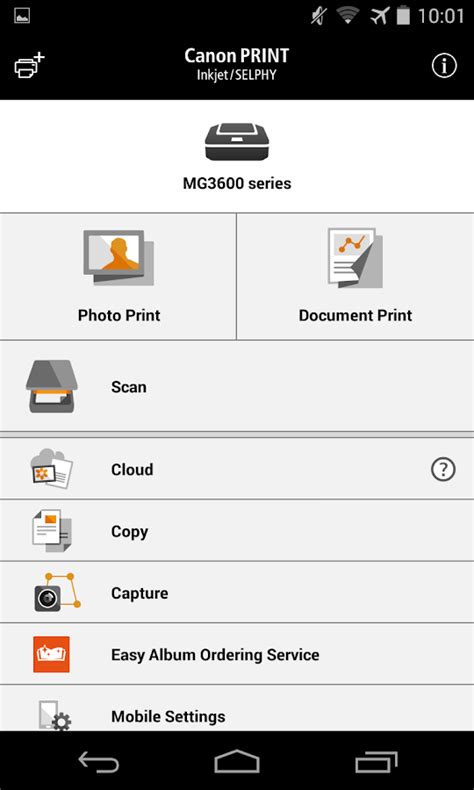
- Išmanus būdas spausdinti ir nuskaityti: Atraskite, kaip lengva spausdinti ir nuskaityti belaidžiu būdu.
- Vaizdo įrašai: Yra specialūs vaizdo įrašai, demonstruojantys, kaip lengva prisijungti ir spausdinti iš išmaniųjų įrenginių, kaip akimirksniu pasidaryti PDF ekrano kopiją, kaip veikia greitas belaidis nuskaitymas ir kaip paprastai spausdinti bei nuskaityti naudojantis debesija.
C. „Canon“ „Message in Print“ programėlė
Ši programėlė siūlo kūrybišką būdą dalytis nuotraukomis ir netikėtomis asmeninėmis žinutėmis.
D. Saugumo nustatymai
Jei naudojate belaidį ryšį, ypač „Wi-Fi Direct“, atkreipkite dėmesį į saugumo nustatymus. Jei nežinote, kurie įrenginiai šiuo metu prijungti, pakeisdami slaptažodį spausdintuvo valdymo skyde, galite atjungti visus įrenginius nuo spausdintuvo.
Prijungti spausdintuvą prie kompiuterio nėra sudėtinga, jei laikotės šių aiškių instrukcijų. Nesvarbu, ar naudojate USB, Wi-Fi, Bluetooth, ar Ethernet, kiekvienas būdas turi savo privalumų ir yra tinkamas skirtingoms situacijoms. Jei vis dėlto susiduriate su sunkumais arba ieškote patikimų specialistų pagalbos, visada galite pasikliauti profesionalais, kurie atlieka nešiojamų kompiuterių remontą ir padeda išspręsti su spausdintuvų prijungimu susijusias problemas.
tags: #kaip #atjungti #spausdintuve #wifi