Šiuolaikiniame pasaulyje, kur dideli ekranai ir bevielės technologijos dominuoja namų pramogų ir darbo erdvėse, galimybė lengvai perkelti turinį iš kompiuterio į televizorių yra neatsiejama dalis. Nors laidai vis dar siūlo stabilumą ir aukščiausią kokybę, belaidis ryšys suteikia neprilygstamą patogumą ir mobilumą. Šis straipsnis, remiantis „Bitės profų“ ekspertų patarimais ir išsamia techninių sprendimų analize, detaliai apžvelgia, kaip belaidžiu būdu prijungti kompiuterį prie „Samsung“ televizoriaus naudojant „Wi-Fi“ ryšį.
Belaidžio ryšio privalumai ir svarba
Prijungti kompiuterį prie televizoriaus gali būti labai patogu, norint žiūrėti filmus per didesnį ekraną, žaisti vaizdo žaidimus ar net dalyvauti nuotoliniuose susitikimuose. Tam tikrai nebūtinas kabelis - užtenka atlikti kelis nesudėtingus veiksmus. „Daugelis šiuolaikinių televizorių yra išmanūs ir palaiko „Wi-Fi“ ryšį - jei ir jūs naudojatės tokiu prietaisu, kompiuterio ir televizoriaus sujungimas bus dar paprastesnis. Galbūt pirmą kartą užtruksite šiek tiek ilgiau, bet vėliau kompiuterį prie televizoriaus prijungsite mažiau nei per minutę“, - sako „Bitės profas“ Martynas Vrubliauskas.
Belaidis ryšys tarp kompiuterio ir televizoriaus atveria naujas galimybes:
- Patogumas: Nereikia rūpintis laidų ilgiais, jų sujungimu ir galimais trikdžiais.
- Mobilumas: Galite laisvai judėti su kompiuteriu patalpoje, kol vaizdas transliuojamas į televizorių.
- Estetika: Sumažėja vizualinis triukšmas, kurį sukelia daugybė laidų.
- Greitis: Dažnai belaidis prisijungimas yra greitesnis nei fizinis laidų sujungimas, ypač jei abu įrenginiai jau yra prisijungę prie to paties tinklo.
Prieš pradedant: esminiai reikalavimai
Norint sėkmingai prijungti kompiuterį prie „Samsung“ televizoriaus belaidžiu būdu, būtina užtikrinti kelis pagrindinius dalykus:
- Bendras „Wi-Fi“ tinklas: Svarbiausia, kad tiek kompiuteris, tiek „Samsung“ televizorius būtų prijungti prie to paties „Wi-Fi“ tinklo. Tai yra būtina sąlyga, kad įrenginiai galėtų vienas kitą aptikti ir bendrauti.
- Išmanusis televizorius: Jūsų „Samsung“ televizorius turi būti išmanusis (Smart TV) ir palaikyti belaidžio ryšio funkcijas. Dauguma modernių modelių atitinka šį reikalavimą.
- Kompiuterio suderinamumas: Kompiuteris, priklausomai nuo operacinės sistemos, turi palaikyti belaidžio ekrano atspindėjimo technologijas.
Prijungimo būdai: „Windows“ kompiuteriui
Jei naudojate kompiuterį su „Windows“ operacine sistema, procesas yra gana paprastas:
Patikrinkite „Wi-Fi“ ryšį: Įsitikinkite, kad kompiuteris ir televizorius yra prijungti prie to paties „Wi-Fi“ interneto ryšio.
Atverkite „Windows“ nustatymus: Kompiuterio darbastalio apačioje spustelėkite „Windows“ ženkliuką, o po to - „Nustatymai“ ikoną (angl. settings). Alternatyviai, klaviatūroje galite spausti „Windows“ ir „I“ mygtukus kartu.
Pridėkite įrenginį: Atsivėrusiame lange pasirinkite „Bluetooth ir įrenginiai“ (angl. Bluetooth and Devices), tuomet „Įtraukti įrenginį“ (angl. Add device).
Pasirinkite belaidį ekraną: Vėliau spustelėkite „Belaidis ekranas arba dokas“ (angl. Wireless display or dock).
Pasirinkite televizorių: Kompiuteryje atsiras prijungiamų televizorių sąrašas. Pasirinkite savo „Samsung“ televizoriaus pavadinimą.
Patvirtinkite prisijungimą: Kompiuteris bandys prisijungti prie televizoriaus. Jei televizoriuje reikės patvirtinti prisijungimą, naudokite nuotolinio valdymo pultelį.
Pasirinkite vaizdo demonstravimo režimą: Netrukus televizoriaus ekrane pamatysite tokį vaizdą, kokį matote kompiuteryje. Kai jūsų kompiuteris bus prijungtas prie televizoriaus, beliks pasirinkti norimą režimą. Kompiuteryje paspaudę „Keisti projektavimo režimą“ (Ctrl + P) (angl. Change projection mode), galite pasirinkti norimą vaizdą arba atjungti kompiuterį nuo televizoriaus.
- „Dubliuota“ (angl. Duplicate): Ir kompiuterio, ir televizoriaus ekrane matysite vienodą vaizdą. Tai puikiai tinka pristatymams ar dalinantis tuo pačiu turiniu.
- „Pratęsti“ (angl. Extend): Televizoriaus ekrane bus rodoma tik kompiuterio ekrano užsklanda be ikonėlių. Toks pasirinkimas gali būti naudingas, jei nenorite, kad žiūrovai matytų, ką veikiate kompiuteryje, kol paleisite norimą rodyti vaizdą. Tai leidžia naudoti televizorių kaip papildomą darbo erdvę.
- „Tik kitas ekranas“ (angl. Second screen only): Kompiuterio ekranas išsijungs ir viską, ką darote, matysite tik televizoriaus ekrane. Šis režimas idealiai tinka filmų žiūrėjimui ar žaidimų žaidimui, kai norite maksimaliai sutelkti dėmesį į didelį ekraną.
Prijungimo būdai: „Mac“ kompiuteriui
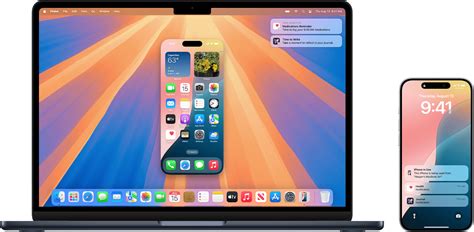
Jei naudojate „Mac“ kompiuterį, belaidžiam ryšiui su „Samsung“ televizoriumi puikiai tinka „AirPlay“ funkcija. Dauguma naujesnių „Samsung“ televizorių palaiko „AirPlay 2“.
Patikrinkite „Wi-Fi“ tinklą: Įsitikinkite, kad „Mac“ kompiuteris ir televizorius yra prisijungę tame pačiame „Wi-Fi“ tinkle.
Įjunkite „AirPlay“ televizoriuje: Televizoriuje įjunkite „AirPlay“ funkciją (jei reikia, ieškokite meniu „AirPlay“ arba „Screen Mirroring“ (liet. ekrano atspindėjimas)).
Atverkite „Control Center“ „Mac“ kompiuteryje: Viršutinėje meniu juostoje spustelėkite „Control Center“ (liet. valdymo centras).
Pasirinkite „Screen Mirroring“: Spauskite „Screen Mirroring“ (liet. ekrano atspindėjimas) ir pasirinkite savo „Samsung“ televizoriaus pavadinimą iš sąrašo.
Įveskite kodą (jei reikia): Jei televizorius paprašys, suveskite ekrane rodomą kodą.
Pasirinkite turinio rodymo režimą: Kai kompiuteris prisijungs prie televizoriaus, „Mac“ ekrane paspauskite „Choose Content“ (liet. pasirinkti turinį), kad nurodytumėte, ką rodyti televizoriuje. Galimi šie pasirinkimai:
- „Entire Screen“ (liet. visas ekranas): Visas jūsų kompiuterio ekranas bus rodomas televizoriaus ekrane. Naudinga, jei norite tiksliai atkartoti viską, ką matote „Mac“.
- „Window“ or „App“ (liet. langas ar programa): Leidžia pasirinkti tik vieną langą ar programą, pavyzdžiui, naršyklę, „Keynote“, „YouTube“, kuri bus rodoma televizoriaus ekrane. Patogu, kai norite rodyti tik konkretų turinį ir nieko daugiau.
- „Extended Display“ (liet. išplėstinis ekranas): Televizorius veiks kaip antras ekranas. Galėsite tempti langus iš pagrindinio ekrano į televizorių - toks pasirinkimas praverčia dirbant, rodant skaidres ar naudojant televizoriaus ekraną kaip papildomą darbo erdvę.
Nutraukite vaizdo perdavimą: Norėdami nutraukti vaizdo perdavimą iš kompiuterio į televizorių, viršutinėje „Mac“ meniu juostoje atidarykite „Control Center“ (liet. valdymo centras), pasirinkite „Screen Mirroring“ (liet. ekrano atspindėjimas) ir spustelėkite „Disconnect“ (liet. atsijungti) šalia prijungto televizoriaus pavadinimo.
Alternatyvūs sprendimai, jei „AirPlay“ nepalaikomas
Jei jūsų „Samsung“ televizorius neturi integruotos „AirPlay“ funkcijos, vis tiek galite belaidžiu būdu prijungti „Mac“ kompiuterį naudodami alternatyvius sprendimus:
- „Apple TV“ priedėlis: Tai patikimiausias būdas. Prijunkite „Apple TV“ prie televizoriaus per HDMI jungtį ir naudokite „AirPlay“ funkciją kaip įprastai.
- „Google Chromecast“ įrenginys: Jei turite „Chromecast“, galite naudoti „Google Chrome“ naršyklę „Mac“ kompiuteryje. Spustelėkite tris taškus viršutiniame dešiniajame „Chrome“ kampe ir pasirinkite „Cast“ (liet. transliuoti), tada transliuokite naršyklės langą arba visą kompiuterio ekraną į televizorių.
- Trečiųjų šalių programėlės: Yra keletas programų, leidžiančių belaidžiu būdu transliuoti vaizdą iš „Mac“ į televizorių:
- „JustStream“: Leidžia transliuoti visą ekraną ar atskirus failus į DLNA ar „Chromecast“ palaikančius TV.
- „AirBeamTV“: Leidžia veidrodiniu būdu transliuoti „Mac“ ekraną į įvairius televizorių modelius („Samsung“, „LG“, „Android TV“ ir kt.).
„Samsung“ specifinės funkcijos ir programėlės
„Samsung“ televizoriai siūlo papildomas funkcijas, kurios palengvina kompiuterio integravimą:
- „Easy Connection to Screen“ programėlė: Leidžia valdyti kompiuterį per išmanųjį televizorių. Reikia įdiegti programėlę kompiuteryje ir prisijungti su „Samsung“ paskyra.
- „Wi-Fi Direct“ funkcija: Leidžia tiesiogiai bendrinti kompiuterio ekrano turinį televizoriaus ekrane ir atvirkščiai, net jei įrenginiai neprijungti prie to paties maršrutizatoriaus.
- „Samsung DeX“: Jei naudojate „Samsung Galaxy“ įrenginį, belaidžiu būdu galite jį prijungti prie televizoriaus ir naudoti kaip kompiuterį.
- „PC on TV“ funkcija: Kai kuriuose „Samsung“ modeliuose yra „PC on TV“ funkcija, leidžianti tiesiogiai prisijungti prie kompiuterio per tinklą ir valdyti jį iš televizoriaus. Tai gali apimti nuotolinę prieigą, „Microsoft 365“ naudojimą ar kitas funkcijas.
- Debesų naršyklė: Kai kurios funkcijos veikia debesies serverio pagrindu ir yra prieinamos per televizoriaus interneto naršyklę.
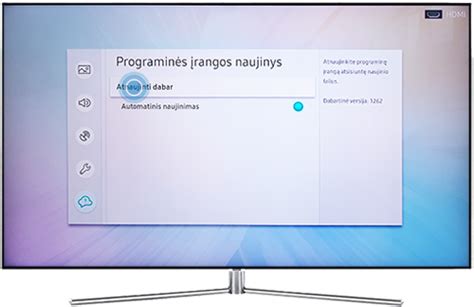
Norint įsirašyti naują programėlę į „Samsung“ televizorių, reikia sekti instrukciją, kurią pateikia „Bitės Profai“. Išmanųjį televizorių valdyti galima ne tik pulteliu, bet ir telefonu. Tokiai funkcijai tereikia rasti teisingą programėlę, skirti kelias akimirkas jos įdiegimui ir bendro „Wi-Fi“ tinklo.
Dažnos problemos ir sprendimai
Kartais prijungiant kompiuterį prie televizoriaus belaidžiu būdu gali kilti problemų. Štai keletas dažniausių ir jų galimi sprendimai:
- Televizorius nemato kompiuterio:
- Patikrinkite, ar abu įrenginiai prijungti prie to paties „Wi-Fi“ tinklo.
- Perkraukite maršrutizatorių, kompiuterį ir televizorių.
- Įsitikinkite, kad televizoriaus programinė įranga yra atnaujinta.
- Patikrinkite, ar kompiuterio ugniasienė (firewall) neblokuoja ryšio.
- Jei naudojate „Windows“, patikrinkite tinklo profilį - jis turėtų būti nustatytas kaip „Privatus“ (Private), o ne „Viešas“ (Public).
- Vaizdas ekrane rodomas su trikdžiais ar vėluoja:
- Tai gali būti dėl silpno „Wi-Fi“ signalo. Pabandykite priartinti kompiuterį ar televizorių prie maršrutizatoriaus, arba atvirkščiai.
- Panaikinkite nereikalingus įrenginius, kurie naudoja „Wi-Fi“ juostą.
- Jei įmanoma, naudokite 5 GHz „Wi-Fi“ juostą, kuri paprastai yra greitesnė ir mažiau apkrauta.
- Jei naudojate senesnį kompiuterį ar televizorių, jų techninės galimybės gali riboti belaidžio ryšio greitį. Tokiu atveju verta apsvarstyti laidinį HDMI jungtį.
- Nėra garso:
- Patikrinkite garso nustatymus kompiuteryje ir televizoriuje. Kompiuteryje pasirinkite televizorių kaip garso išvesties įrenginį.
- Įsitikinkite, kad televizoriaus garsas nėra išjungtas (mute) ir garso lygis yra pakeltas.
- Ryšys nuolat nutrūksta:
- Tai gali būti dėl „Wi-Fi“ tinklo nestabilumo. Patikrinkite maršrutizatoriaus veikimą.
- Jei naudojate seną „Wi-Fi“ adapterį kompiuteryje, gali tekti jį atnaujinti.
Laidinis ryšys: kada jis vis dar aktualus?
Nors belaidis ryšys yra patogus, laidinis HDMI ryšys vis dar išlieka nepakeičiamas tam tikrais atvejais:
- Aukščiausia vaizdo ir garso kokybė: HDMI užtikrina stabiliausią ir aukščiausios kokybės vaizdo bei garso perdavimą, ypač kai kalbama apie 4K, HDR ar 8K raišką bei aukštos kokybės garso formatus (pvz., Dolby Atmos per eARC).
- Maža delsos trukmė: Žaidėjams, kuriems svarbi minimali delsos trukmė, laidinis ryšys yra geriausias pasirinkimas.
- Stabilumas: Nėra jokių trikdžių, kuriuos gali sukelti bevieliai signalai.
- Suderinamumas su senesniais įrenginiais: Jei televizorius ar kompiuteris neturi belaidžio ryšio funkcijų, HDMI jungtis yra vienintelis būdas juos sujungti.
Norint prijungti kompiuterį prie televizoriaus HDMI kabeliu, reikia atlikti šiuos veiksmus:
- Įsitikinkite, kad abu prietaisai turi HDMI jungtį.
- Sujunkite abu įrenginius HDMI kabeliu.
- Pakeiskite televizoriaus įvestį: Naudodami jo mygtukus ar valdymo pultą, suraskite įvesties (angl. Input/Source) pasirinkimo meniu ir pasirinkite atitinkamą HDMI jungtį.
- Atlikite pakeitimus kompiuteryje: Dešiniuoju pelės mygtuku paspaudus ant darbalaukio, galėsite atrasti ekrano nustatymų meniu (angl. Display settings). Pasirinkę šią opciją, turėtumėte paspausti mygtuką „Aptikti“ (angl. Detect) - taip kompiuteris galės aptikti prijungtą įrenginį. Tuomet beliks pasirinkti tinkamiausią ekrano vaizdą, patikrinti, ar matote jį visą ir išsaugoti pasirinktus parametrus.
How to Connect Laptop to TV using HDMI - Easy & Fun
Išvados: pasirinkimo laisvė ir optimalus sprendimas
Didžioji dalis šiuolaikinių „Samsung“ televizorių ir kompiuterių siūlo daugybę būdų prisijungti belaidžiu būdu. „Windows“ ir „Mac“ vartotojai gali pasinaudoti integruotomis operacinių sistemų funkcijomis, o „Samsung“ specifinės programėlės ir technologijos dar labiau palengvina procesą. Svarbiausia užtikrinti, kad abu įrenginiai būtų prijungti prie to paties „Wi-Fi“ tinklo ir kad televizorius palaikytų reikiamas belaidžio ekrano atspindėjimo funkcijas.
Nors belaidis ryšys suteikia didelį patogumą, laidinis HDMI ryšys išlieka nepakeičiamu pasirinkimu tiems, kuriems svarbiausia aukščiausia kokybė, stabilumas ir mažiausia delsos trukmė. Galiausiai, optimalus sprendimas dažnai slypi abiejų metodų derinyje: belaidis ryšys greitam ir patogiam turinio dalinimuisi, o laidinis - intensyviam pramogų ar darbo naudojimui. Nepamirškite, kad „Bitės Profai“ visada pasiruošę padėti iškilus bet kokiems klausimams.
tags: #kaip #prijungti #kompiuteri #prie #samsung #televizoriaus