Šiuolaikiniame pasaulyje „Wi-Fi“ ryšys tapo neatsiejama mūsų kasdienybės dalimi. Nuo namų iki viešų erdvių, belaidis internetas suteikia mums galimybę lengvai ir patogiai jungtis prie informacijos srauto. Tačiau, kaip ir bet kuri kita technologija, „Wi-Fi“ gali kelti problemų. Viena dažniausiai pasitaikančių ir itin erzinančių klaidų yra pranešimas „Wi-Fi neturi galiojančios IP konfigūracijos“. Ši klaida ne tik apriboja interneto prieigą, bet ir kelia klausimų, kaip ją išspręsti. Šiame straipsnyje gilinsimės į šios klaidos priežastis, jos simptomus ir pateiksime išsamų žingsnis po žingsnio vadovą, kaip ją pašalinti.
Kodėl Atsiranda Klaida „Wi-Fi Neturi Galiojančios IP Konfigūracijos“?
Ši klaida, kaip ir daugelis kitų „Windows“ operacinėje sistemoje pasitaikančių problemų, gali kilti dėl įvairių priežasčių. Svarbu suprasti, kad „Wi-Fi“ ryšys yra sudėtingas procesas, apimantis kelis tinklo komponentus, pradedant jūsų įrenginiu, baigiant maršruto parinktuvu (routeriu) ir interneto paslaugų teikėju (ISP). Bet koks sutrikimas bet kuriame iš šių etapų gali sukelti IP konfigūracijos problemų.
Pagrindinės priežastys, dėl kurių gali pasireikšti ši klaida, yra šios:
- Neidentifikuotas tinklas: Ši problema gali kilti, kai bandote nustatyti „Wi-Fi“ ryšį naudodami įtaisytąjį trikčių šalinimo įrankį. Tai reiškia, kad jūsų kompiuteris negali tinkamai atpažinti ir bendrauti su tinklu.
- Vairuotojo problemos: Tvarkyklės (drivers) veikia kaip kompiuterio pagrindas, leidžiančios operacinei sistemai bendrauti su aparatine įranga. Jei jūsų „Wi-Fi“ adapterio tvarkyklės yra pasenusios, sugadintos arba netinkamai įdiegtos, tai gali sukelti tinklo ryšio problemas, įskaitant netinkamą IP konfigūraciją.
- Trečiųjų šalių antivirusinė programa: Kai kurios trečiųjų šalių antivirusinės programos gali būti pernelyg agresyvios ir blokuoti tinklo ryšius, manydamos, kad tai saugumo grėsmė. Tai gali sukelti rimtų „Wi-Fi“ konfigūravimo problemų jūsų kompiuteryje.
- Kitos „Windows 10“ problemos: Kartais klaidos priežastis gali būti neįtraukta į šį sąrašą. Tai gali būti laikini sistemos trikdžiai, sugadinti sistemos failai ar kitos operacinės sistemos klaidos, kurios paveikia tinklo nustatymus.
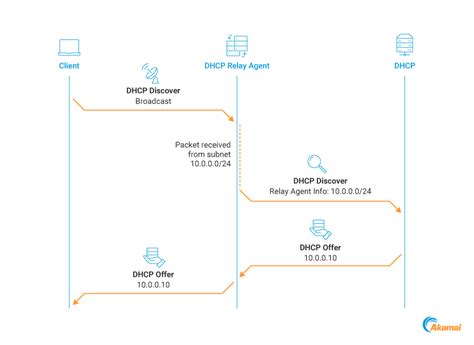
- DHCP (Dynamic Host Configuration Protocol) problemos: Jūsų maršruto parinktuvas paprastai automatiškai priskiria IP adresus prie tinklo prijungtiems įrenginiams per DHCP. Jei DHCP serveris maršruto parinktuve neveikia tinkamai, arba jei jūsų kompiuterio DHCP klientas yra išjungtas, jūsų įrenginiui gali nepavykti gauti tinkamo IP adreso.
- Sugadinti tinklo nustatymai: Laikui bėgant, tinklo nustatymai gali tapti pažeisti arba nesuderinami, ypač po sistemos naujinimų.
- Aparatinės įrangos problemos: Nors ir rečiau, tačiau gali pasireikšti ir pačios tinklo plokštės arba maršruto parinktuvo aparatinės įrangos gedimai.
- Netinkamas IP adresas arba DNS serverio nustatymai: Jei jūsų IP adresas yra statinis ir neteisingai sukonfigūruotas, arba jei naudojate neteisingus DNS serverio adresus, tai gali sukelti ryšio problemas.
Simptomai: Kaip Atpažinti Problemą
Pagrindinis ir akivaizdžiausias simptomas, kai „Wi-Fi“ neturi galiojančios IP konfigūracijos, yra negalėjimas prisijungti prie interneto per belaidį ryšį. Paprastai šalia „Wi-Fi“ piktogramos užduočių juostoje pasirodo geltonas šauktukas arba raudonas „X“ ženklas, nurodantis tinklo problemą. Galite matyti pranešimą „No Network Access“ (Nėra tinklo prieigos) arba būtent „Wi-Fi doesn’t have a valid IP configuration“. Jūsų veiklos pajėgumai bus riboti, o interneto naršymas, el. pašto siuntimas ar duomenų srautų transliacija taps neįmanomi. Kartais problema gali pasireikšti ir su laidiniu „Ethernet“ ryšiu, rodant panašų pranešimą „Ethernet doesn’t have a valid IP configuration“.
Sprendimo Būdai: Nuo Paprasčiausių Iki Sudėtingesnių
Dabar, kai turite aiškesnį supratimą apie galimas šios klaidos priežastis, pereikime prie sprendimo būdų. Siekiant kuo efektyviau ir neapsunkinant sistemos atkurti ryšį, pateiksime standartinius ir specifinius metodus, kuriuos galite pritaikyti.
1 Būdas: Paprasčiausias Sprendimas - Maršruto Parinktuvo ir Kompiuterio Paleidimas iš Naujo
Dažnai sudėtingiausių problemų sprendimas slypi paprasčiausiuose veiksmuose. Prieš imdamiesi bet kokių sudėtingesnių nustatymų keitimų, pabandykite šiuos du paprastus veiksmus:
- Paleiskite maršruto parinktuvą iš naujo: Atjunkite maršruto parinktuvo (router) maitinimo laidą nuo elektros lizdo. Palaukite maždaug 30 sekundžių iki minutės, tada vėl prijunkite. Palaukite kelias minutes, kol maršruto parinktuvas visiškai įsijungs ir jo indikatoriai pradės normaliai veikti.
- Paleiskite kompiuterį iš naujo: Atlikę šį veiksmą, perkraukite savo kompiuterį. Tai padės išvalyti laikinus sistemos trikdžius ir iš naujo nustatyti tinklo adapterio nustatymus.
Šie veiksmai dažnai padeda išspręsti laikinus ryšio trikdžius ir gali pašalinti „Wi-Fi“ tinklo IP konfigūracijos klaidą.
2 Būdas: Windows Tinklo Trikčių Šalinimo Įrankio Naudojimas
„Windows 10“ operacinė sistema turi integruotą trikčių šalinimo įrankį, kuris gali padėti nustatyti ir išspręsti įvairias tinklo problemas.
- Spustelėkite Pradžios meniu.
- Dešiniuoju pelės mygtuku spustelėkite Pradžios meniu piktogramą ir pasirinkite Nustatymai.
- Eikite į Tinklas ir internetas.
- Pasirinkite Būsena skirtuką.
- Pamatysite tinklo būseną. Jei yra problemų, spustelėkite Trikčių šalinimas.
- Palaukite kelias minutes, kol trikčių šalinimo įrankis atliks jūsų kompiuterio diagnostiką ir bandys automatiškai išspręsti aptiktas problemas.
Yra tikimybė, kad trikčių šalinimo įrankis neaptiks ryšio trikčių jūsų kompiuteryje, tačiau tai vis tiek yra naudingas pirmasis žingsnis.
3 Būdas: IP Adreso Ir DNS Nustatymų Atnaujinimas Komandinėje Eilutėje
Jei DNS išvalymo nepakako klaidai ištaisyti, galite pasirinkti TCP/IP nustatymų atnaujinimą. Tai atliekama naudojant komandinę eilutę.
- Užduočių juostos paieškos laukelyje įveskite Cmd.
- Dešiniuoju pelės mygtuku spustelėkite Komandinė eilutė ir pasirinkite Vykdyti kaip administratoriui.
- Atsidariusiame komandų lange įveskite šias komandas, kiekvieną kartą paspausdami Enter po komandos įvedimo:
ipconfig /releaseipconfig /renewipconfig /flushdnsnetsh winsock resetnetsh int ip reset
Šios komandos atnaujins jūsų IP adresą, išvalys DNS talpyklą ir atstatys tinklo nustatymus į numatytuosius.
- Sėkmingai įvykdę kiekvieną iš šių komandų, galėsite uždaryti komandinės eilutės programą ir iš naujo paleisti kompiuterį.
4 Būdas: Laikinas Antivirusinės Programos Išjungimas
Kaip minėta anksčiau, trečiųjų šalių antivirusinės programos kartais gali sukelti tinklo ryšio problemas. Pabandykite laikinai išjungti savo antivirusinę programinę įrangą ir patikrinkite, ar tai padeda išspręsti „Wi-Fi“ konfigūracijos klaidą.
- Raskite savo antivirusinės programos piktogramą sistemos dėkle (paprastai dešinėje apatinėje ekrano dalyje).
- Dešiniuoju pelės mygtuku spustelėkite ją ir ieškokite parinkties, kuri leidžia laikinai išjungti apsaugą (pvz., „Disable protection“, „Turn off antivirus“).
- Pasirinkite trumpiausią laikotarpį (pvz., 15 minučių arba 1 valandą), kad nepamirštumėte jos vėl įjungti.
- Patikrinkite, ar galite prisijungti prie „Wi-Fi“ tinklo.
Pastaba: Nors tai yra veiksmingas metodas, jis nerekomenduojamas ilgalaikiam naudojimui, nes dėl jo jūsų kompiuteris gali tapti pažeidžiamas kitų grėsmių. Nepamirškite įjungti antivirusinės programos vėl, kai tik patikrinsite, ar ji buvo problemos priežastis.
5 Būdas: Tinklo Adapterio Ypatybių Keitimas
Šis metodas apima tinklo adapterio nustatymų pakeitimą, siekiant užtikrinti tinkamą IP adreso gavimą.
- Dešiniuoju pelės mygtuku spustelėkite Pradžios meniu mygtuką ir pasirinkite Tinklo ryšiai.
- Lange Tinklo ryšiai pasirinkite Keisti adapterio ypatybes (esantį po antrašte, kurioje rašoma "Išplėstiniai tinklo nustatymai" arba panašiai).
- Čia turite dešiniuoju pelės mygtuku spustelėkite savo „Wi-Fi“ adapterį ir pasirinkite parinktį „Ypatybės“.
- Atsidariusiame lange „Wi-Fi“ ypatybės eikite į skirtuką Išplėstinė.
- Ieškokite parinkties, susijusios su IP adreso priskyrimu (pvz., „Internet Protocol Version 4 (TCP/IPv4)“). Jei ji nėra pažymėta, pažymėkite ją.
- Dukart spustelėkite Internet Protocol Version 4 (TCP/IPv4).
- Įsitikinkite, kad pasirinktos parinktys:
- Gauti IP adresą automatiškai
- Gauti DNS serverio adresą automatiškai
- Jei anksčiau buvo nustatyti statiniai IP adresai, pakeiskite juos į automatinius.
- Spustelėkite Gerai, kad išsaugotumėte pakeitimus.
- Uždarykite visus langus ir pabandykite vėl prisijungti prie „Wi-Fi“ tinklo.
6 Būdas: Tinklo Tvarkyklės Atnaujinimas
Reguliarus tvarkyklės programinės įrangos atnaujinimas yra svarbus įprotis, kurį turėtumėte įgyti naudodami kompiuterį. Pasenusios arba sugadintos tinklo tvarkyklės yra dažna tinklo ryšio problemų priežastis.
- Paspauskite klavišų kombinaciją Windows + X, kad būtų rodomas mažas meniu.
- Pasirinkite Įrenginių tvarkytuvė.
- Išplėskite skyrių Tinklo adapteriai.
- Raskite savo „Wi-Fi“ adapterį (jis gali būti pavadintas panašiai kaip „Intel(R) Wi-Fi…“, „Realtek RTL…“, arba tiesiog „Wireless Network Adapter“).
- Dešiniuoju pelės mygtuku spustelėkite jį ir pasirinkite Atnaujinti tvarkyklę.
- Pasirinkite Automatiškai ieškoti tvarkyklės. „Windows“ pabandys rasti ir įdiegti naujausią tvarkyklę.
- Jei „Windows“ neranda naujesnės tvarkyklės, galite pabandyti ją atsisiųsti rankiniu būdu iš savo kompiuterio arba tinklo adapterio gamintojo svetainės. Tam jums gali prireikti naudoti kitą interneto ryšį arba USB atmintinę.
- Po tvarkyklės atnaujinimo, paleiskite kompiuterį iš naujo.
Taip pat galite pabandyti pašalinti tvarkyklę ir leisti sistemai ją automatiškai iš naujo įdiegti kitą kartą paleidus sistemą:
- Įrenginių tvarkytuvėje, dešiniuoju pelės mygtuku spustelėkite „Wi-Fi“ adapterį ir pasirinkite Pašalinti įrenginį.
- Bus paprašyta tai patvirtinti. Spustelėkite Gerai.
- Tada iš naujo paleiskite kompiuterį, kad šie pakeitimai įsigaliotų. Kai vėl paleisite kompiuterį, „Windows“ turėtų aptikti, kad pašalinote šią tvarkyklę, ir pasirūpins, kad ji būtų įdiegta iš naujo.
7 Būdas: Užkardos Nustatymų Tikrinimas
Gali būti, kad „Wi-Fi“ neturi galiojančios IP konfigūracijos klaidos priežastis yra jūsų konfigūracijos klaidų užkarda. Kartais užkarda gali blokuoti tinklo srautą, todėl jūsų IP adresas laikomas negaliojančiu.
- Užduočių juostos paieškos laukelyje įveskite Užkarda.
- Pasirinkite Windows Defender užkarda arba Užkarda ir tinklo apsauga.
- Peržiūrėkite užkardos nustatymus. Galite pabandyti laikinai išjungti užkardą (tik tam tikram laikui ir tik jei esate tikri, ką darote) ir patikrinti, ar tai padeda.
- Jei užkardos išjungimas padeda, turėsite tiksliai sukonfigūruoti jos nustatymus, kad leistumėte tinkamą tinklo srautą. Tai gali reikšti tam tikrų programų ar portų išimties nustatymą.
8 Būdas: Tinklo Nustatymų Atstatymas
Jei ankstesni metodai nepadėjo, galite pabandyti atlikti tinklo nustatymų atstatymą. Tai grąžins visus tinklo nustatymus į numatytuosius ir gali išspręsti paslėptas problemas.
- Spustelėkite Pradžios meniu.
- Įveskite Nustatymai ir atidarykite programą.
- Eikite į Tinklas ir internetas.
- Slinkite žemyn ir pasirinkite Tinklo nustatymas iš naujo.
- Perskaitykite pateiktas atsargumo priemones. Atstatymas pašalins visus įdiegtus tinklo adapterius ir jų parametrus. Jums reikės iš naujo įvesti Wi-Fi slaptažodžius po atstatymo.
- Spustelėkite Atstatyti dabar.
- Kai procesas bus baigtas, jūsų kompiuteris bus perkrautas. Po perkrovimo pabandykite vėl prisijungti prie „Wi-Fi“ tinklo.

9 Būdas: Rankinis IP Adreso Konfigūravimas (Pažengusiems Vartotojams)
Šis metodas yra šiek tiek sudėtingesnis ir rekomenduojamas tik pažengusiems vartotojams. Jei DHCP neveikia tinkamai, galite pabandyti rankiniu būdu nustatyti statinį IP adresą, DNS serverius ir kitus tinklo parametrus.
- Pirmiausia turite sužinoti tinkamą IP adresų diapazoną jūsų maršruto parinktuvui. Paprastai tai yra 192.168.1.x arba 192.168.0.x. Taip pat reikės sužinoti maršruto parinktuvo adresą (numatytasis šliuzas) ir DNS serverių adresus (galite naudoti viešuosius DNS serverius, pvz., Google DNS: 8.8.8.8 ir 8.8.4.4).
- Dešiniuoju pelės mygtuku spustelėkite Pradžios meniu mygtuką ir pasirinkite Tinklo ryšiai.
- Pasirinkite Keisti adapterio ypatybes.
- Dešiniuoju pelės mygtuku spustelėkite „Wi-Fi“ adapterį ir pasirinkite Ypatybės.
- Raskite ir pasirinkite 4 Internet protocol version (TCP/IPv4), tada spustelėkite Ypatybės.
- Pažymėkite parinktis Naudokite šį IP adresą ir Naudokite šiuos DNS serverio adresus.
- Įveskite tinkamus IP adresą, potinklio kaukę (subnet mask), numatytąjį šliuzą (default gateway) ir DNS serverių adresus.
- Spustelėkite Gerai, kad išsaugotumėte pakeitimus.
- Iš naujo paleiskite kompiuterį.
10 Būdas: Patikrinti Maršruto Parinktuvo Nustatymus
Kartais problema gali slypėti pačiame maršruto parinktuve. Prieiga prie maršruto parinktuvo administravimo puslapio (dažniausiai per naršyklę įvedant jo IP adresą, pvz., 192.168.1.1) leis jums patikrinti ir pakeisti jo nustatymus.
- DHCP nustatymai: Įsitikinkite, kad DHCP serveris yra įjungtas ir veikia tinkamai.
- MAC adresų filtravimas: Patikrinkite, ar nėra įjungtas MAC adresų filtravimas, kuris neleistų jūsų įrenginiui prisijungti.
- Firmware atnaujinimas: Kartais maršruto parinktuvo programinė-aparatinė įranga (firmware) gali būti pasenusi. Patikrinkite gamintojo svetainėje, ar yra naujesnė versija ir atnaujinkite ją.
11 Būdas: Naudoti Kitas Dažnių Juostas
Daugelis modernių „Wi-Fi“ maršruto parinktuvų veikia dviem dažnių juostomis: 2.4 GHz ir 5 GHz. Jei jūsų tinklas transliuojamas abiem juostomis, jos gali būti rodomos kaip atskiri tinklai. Pabandykite prisijungti prie kitos juostos, kad patikrintumėte, ar tai padeda. Kai kurios senesnės tinklo plokštės gali turėti problemų su 5 GHz dažniu.
12 Būdas: Patikrinti Ethernet Ryšį
Jei susiduriate su ta pačia klaida naudodami „Ethernet“ kabelį, tai gali reikšti problemą su tinklo sąsajos kortele (NIC), kabeliu arba maršruto parinktuvo Ethernet prievadu.
- Patikrinkite kabelį: Pabandykite naudoti kitą „Ethernet“ kabelį.
- Pabandykite kitą prievadą: Jei jūsų maršruto parinktuve yra kelios Ethernet prievadai, pabandykite prijungti kabelį prie kito.
- Prijunkite tiesiogiai prie modemo: Jei įmanoma, pabandykite prijungti kompiuterį tiesiai prie modemo Ethernet kabeliu, ignoruodami maršruto parinktuvą. Tai padės nustatyti, ar problema yra maršruto parinktuve, ar modeme.
Apibendrinimas ir Papildomi Patarimai
Klaida „Wi-Fi neturi galiojančios IP konfigūracijos“ gali būti itin varginanti, tačiau dažniausiai ją galima išspręsti atlikus kelis paprastus veiksmus. Svarbiausia yra sistemingai bandyti skirtingus sprendimo būdus, pradedant nuo paprasčiausių. Reguliariai atliekami sistemos patikrinimai ir tvarkyklės atnaujinimai gali padėti išvengti panašių problemų ateityje.
Jei nepavyksta išspręsti problemos savarankiškai, verta kreiptis pagalbos į kompiuterių techninės priežiūros specialistus arba interneto paslaugų teikėjo techninę pagalbą. Taip pat galite apsvarstyti galimybę naudoti specializuotas programinės įrangos priemones, skirtas kompiuterių klaidų taisymui, kurios gali automatiškai diagnozuoti ir išspręsti daugelį sistemos problemų.
Nepamirškite, kad svarbu išlaikyti savo operacinę sistemą ir tvarkykles atnaujintas. Dažnai „Windows“ naujinimai apima svarbius tinklo komponentų pataisymus, kurie gali užkirsti kelią tokioms klaidoms.
tags: #wifi #neturi #galiojancios #ip #konfiguracijos