Šiuolaikiniame pasaulyje belaidis internetas, sutrumpintai vadinamas Wi-Fi, tapo gyvybiškai svarbus. Tai vienas greičiausių ir patogiausių būdų prijungti savo įrenginį prie globalaus duomenų, turinio ir bendravimo tinklo. Tiesa, pirmąkart ar po ilgesnio laiko jungiant kompiuterį prie belaidžio tinklo, gali kilti įvairiausių keblumų. Dažnai, įjungus kompiuterį, Wi-Fi būna įgalintas pagal nutylėjimą ir automatiškai prisijungia prie prieinamo tinklo. Tačiau kartais tą padaryti tenka rankiniu būdu. Šis straipsnis pateiks išsamų vadovą, kaip įjungti ir prisijungti prie Wi-Fi tinklo įvairiose „Windows“ ir „Mac“ operacinėse sistemose, taip pat aptars dažniausias problemas ir jų sprendimus.
Wi-Fi pagrindai: supratimas ir įranga
Wi-Fi yra trumpinys nuo „Wireless Fidelity” - tai radijo signalo perdavimas, skirtas komunikacijai tarp įrenginių be fizinio ryšio. Wi-Fi veikia pagal tam tikrą standartą, žinomą kaip IEEE 802.11. Šis standartas nustato, kaip įrenginiai ryšio kanale dalijasi informacija. Wi-Fi signalo perdavimas prasideda nuo antenos, esančios maršrutizatoriuje (routeryje). Bevielis maršrutizatorius perduoda informaciją į radijo signalą, kurį gali gauti ir suprasti bevielis adapteris stacionariame kompiuteryje.
Prieš bandydami jungtis prie interneto, pirmiausia patikrinkite, ar belaidžio ryšio adapteris Jūsų kompiuteryje yra aktyvintas. Belaidžio tinklo adapteris yra aparatūros įranga, prijungianti įrenginį prie belaidžio tinklo. Norint prijungti nešiojamąjį arba stalinį įrenginį prie belaidžio tinklo, jame turi būti belaidžio tinklo adapteris. Dauguma naujų nešiojamųjų kompiuterių turi įmontuotą Wi-Fi adapterį, tačiau senesni modeliai gali to neturėti. Jei jūsų stacionarus kompiuteris neturi bevielio ryšio palaikymo, galite įsigyti išorinį WiFi adapterį, kuris dažniausiai jungiasi prie USB prievado.
Norint naudotis Wi-Fi namuose, Jums reikalingas belaidis maršrutizatorius (routeris). Routeris siunčia informaciją iš jūsų tinklo į internetą ir atvirkščiai. Jis yra jūsų vartai į internetą. Daugelis namams skirtų maršrutizatorių turi belaidę prieigą (Wi-Fi), kuri yra įjungta ir teisingai sukonfigūruota. ISP (interneto paslaugų teikėjas) dažnai pasiūlo ir modemo / belaidžio tinklo kelvedžio (routerio) rinkinį. Kai jau turite visą įrangą, turite nustatyti modemą ir interneto ryšį.
Plačiajuostis interneto ryšys yra didelės spartos interneto ryšys. Optinis pluoštas ir kabelis yra dažniausios plačiajuosčio ryšio jungtys. Plačiajuostį ryšį gauti galite susisiekę su interneto paslaugų teikėju (ISP).
Wi-Fi įjungimas ir prisijungimas prie tinklo
Procesas, kaip įjungti Wi-Fi ir prisijungti prie tinklo, šiek tiek skiriasi priklausomai nuo jūsų operacinės sistemos.
„Windows 11“
Pats greičiausias būdas įjungti Wi-Fi „Windows 11“ kompiuteryje yra per užduoties juostos pranešimų srityje esantį „Greitųjų nustatymų“ (angl. Quick settings) meniu.
- Paspauskite ant pranešimų skilties užduočių juostos dešinėje esančių interneto gaubliuko, garsiakalbio ir baterijos ikonėlių (jos yra sugrupuotos kaip vienas mygtukas).
- Iššokusio lango viršuje matysite Wi-Fi ikoną, kuri panaši į sklindančias radijo bangas. Šalia jos bus slankiojamasis mygtukas. Paspauskite jį, kad belaidį internetą įjungtumėte.
- Kai Wi-Fi įjungtas, šiame lange matysite visus prieinamus tinklus. Pasirinkite reikiamą „Wi-Fi“ tinklą, tada pasirinkite „Prisijungti“. Jungiantis pirmą kartą, sistema paprašys suvesti slaptažodį.
- Retais atvejais „Windows 11“ pranešimų skiltyje Wi-Fi piktogramos gali ir nebūti. Tokiu atveju:
- Atidarykite „Nustatymai“ (Settings).
- Pasirinkite „ Tinklo ir internetas“ (Network & internet).
- Pasirinkite „Wi-Fi“ ir įjunkite jungiklį. Jei Wi-Fi piktogramos vis tiek nėra sparčiųjų nustatymų meniu, galite ją pridėti:
- Dešiniuoju pelės mygtuku spustelėkite ant užduočių juostos ir pasirinkite „Užduočių juostos nustatymai“ (Taskbar settings).
- Ieškokite sekcijos „Pranešimų srities piktogramos“ (Notification area icons) ir pasirinkite „Redaguoti sparčiųjų veiksmų sąrašą“ (Edit quick actions).
- Atsidariusiame lange paspauskite „Pridėti“ (Add) ir išsiskleidusiame sąraše pasirinkite „Wi-Fi“. Jo ikona iškart atsiras prie kitų sparčiųjų simbolių.
Jei atsivėrusiame sąraše Wi-Fi piktogramos nėra, tuomet būtina pasitikrinti, ar kompiuteryje įdiegtas belaidžio tinklo adapteris ir visos reikalingos tvarkyklės (angl. drivers).
„Windows 10“
Žingsniai, kaip įjungti Wi-Fi kompiuteryje „Windows 10“, yra labai panašūs į „Windows 11“.
- Pranešimų juostoje (paprastai apatiniame dešiniajame ekrano kampe) susiraskite interneto gaublio ikonėlę ir paspauskite ant jos. Kartais ji gali būti paslėpta su suskleistomis piktogramomis. Tada jas reikia išskleisti, paspaudus skilties kairėje esančią rodyklytę.
- Atsidariusio meniu apačioje pasirinkite „Wi-Fi“. Taip įjungsite belaidį ryšį.
- Pasirinkite reikiamą tinklą. Spauskite „Connect“ (Prisijungti). Jei jungiatės pirmą kartą, reikės suvesti slaptažodį. Kad nebereikėtų to daryti jungiantis kitą kartą, būtinai pažymėkite varnytę prie „Connect automatically“ (Jungtis automatiškai).
Alternatyviai, galite įjungti Wi-Fi per nustatymus:
- Spustelėkite „Start“ meniu ir pasirinkite „Nustatymai“ (Settings) - dantračio formos piktograma.
- Visų nustatymų sąraše pasirinkite „Tinklas ir internetas“ (Network & Internet).
- Kairėje meniu juostoje pasirinkite „Wi-Fi“.
- Įjunkite Wi-Fi jungiklį.
- Kad pasirinktumėte norimą tinklą, paspauskite „Show available networks“ (Rodyti galimus tinklus). Šis mygtukas iškvies meniu iš pranešimų srities, kur matysite visus prieinamus tinklus.
Kai kuriuose nešiojamuosiuose kompiuteriuose yra ir fiziniai mygtukai, kuriais galima įjungti Wi-Fi.
„Mac“ kompiuteriai
Nepriklausomai nuo „Windows“ versijos, jei kompiuteris turi Wi-Fi mygtuką, belaidį ryšį galima įjungti naudojantis klaviatūra. Jei neseniai perėjote nuo „Windows“ prie „Macbook“, iš pradžių gali būti painu susigaudyti, kaip kompiuteryje įjungti Wi-Fi. Tačiau iš tiesų tai padaryti nesudėtinga.
- Susiraskite Wi-Fi ikonėlę viršutiniame dešiniajame ekrano kampe (panaši į sklaidomus radijo bangų spindulius). Spustelkite ant jos ir išsiskleis meniu.
- Jei Wi-Fi yra išjungtas, pamatysite parinktį „Turn Wi-Fi On“ (Įjungti Wi-Fi). Spustelėkite ją.
- Kai Wi-Fi bus įjungtas, meniu juostoje matysite visus prieinamus belaidžius tinklus. Pasirinkite tinklą, prie kurio norite jungtis.
- Jei tinklas apsaugotas slaptažodžiu, būsite paprašyti jį įvesti. Įveskite slaptažodį ir spustelėkite „Join“ (Prisijungti).
Kaip ir „Windows“ kompiuteriuose, kartais Wi-Fi simbolis gali ir neatsivaizduoti meniu juostoje. Tuomet reikia įsidėti jį prie sparčiųjų komandų:
- Spustelėkite „Apple“ meniu (viršutiniame kairiajame ekrano kampe) ir pasirinkite „System Settings“ (Sistemos nustatymai) arba „System Preferences“ (Sistemos nuostatos), priklausomai nuo jūsų macOS versijos.
- Naršykite meniu, kol rasite „Control Center“ (Valdymo centras).
- Slinkite žemyn iki „Wi-Fi“ ir pasirinkite parinktį „Show in Menu Bar“ (Rodyti meniu juostoje).
Naujame lange matysite visus prieinamus belaidžius tinklus.
Saugumas ir Wi-Fi tinklai
Sauga svarbu visada, tačiau naudojant belaidį tinklą ji dar svarbesnė, nes jūsų tinklo signalas gali būti transliuojamas už jūsų namų ribų. Jei neapsaugosite savo namų Wi-Fi tinklo, prie jo galės prisijungti bet kuris pašalinis žmogus. O jei apsauga bus per silpna, įsilaužėlis galės pasiekti asmeninius failus ir duomenis.
- Pakeiskite numatytąjį vartotojo vardą ir slaptažodį. Dauguma maršrutizatorių gamintojų turi numatytąjį kelvedžio vartotojo vardą ir slaptažodį bei numatytąjį tinklo pavadinimą (dar vadinamą SSID). Kitas asmuo gali naudoti šią informaciją norėdamas pasiekti jūsų kelvedį jums to nežinant. Norėdami to išvengti, pakeiskite numatytąjį kelvedžio vartotojo vardą ir slaptažodį. Dažniausiai Wi-Fi jau turi numatytąjį slaptažodį, kurį kartu su belaidžio namų ryšio tinklo pavadinimu rasi galinėje modemo pusėje. Numatytąjį slaptažodį naudosite pirmą kartą jungdamasis prie namų Wi-Fi tinklo. Taip pat jokiu būdu šių duomenų neatskleisk ne namų gyventojams.
- Nustatykite tinklo saugos kodą (slaptažodį). Belaidžiai tinklai turi tinklo saugos kodą, kad jie būtų apsaugoti nuo neteisėtos prieigos. Rekomenduojame naudoti Wi-Fi „Protected Access 3“ (WPA3) saugą, jei jūsų maršrutizatorius ir kompiuteris jį palaiko. Jei galite, rekomenduojame naudoti WPA3, nes ji suteikia geresnę saugą nei WPA2, WPA arba laidinio lygiaverčio privatumo (WEP) sauga. Kai kurie maršrutizatoriai palaiko „Wi-Fi“ apsaugotą sąranką (WPS). Vedlys padės jums sukurti tinklo pavadinimą ir saugos kodą.
- Naudokite užkardą (Firewall). Užkarda yra aparatūra arba programinė įranga, kuri gali padėti apsaugoti kompiuterį nuo neįgaliotų vartotojų arba kenkėjiškos programinės įrangos (kenkėjiškų programų). Užkardos paleidimas kiekviename tinklo kompiuteryje gali padėti kontroliuoti kenkėjiškos programinės įrangos plitimą jūsų tinkle ir padėti apsaugoti kompiuterius, kai bandote pasiekti internetą.
QR kodų naudojimas prisijungiant prie Wi-Fi
"Windows" įrenginiuose, kuriuose yra fotoaparatas, galite jį naudoti QR kodui nuskaityti ir greitai prisijungti prie Wi-Fi tinklo neįvesdami tinklo informacijos neautomatiniu būdu.
- Atidarykite fotoaparato programėlę.
- Nukreipkite fotoaparatą į QR kodą, kuriame yra Wi-Fi tinklo informacija.
- Pasirodžius raginimui, patvirtinkite, kad norite įtraukti Wi-Fi tinklą ir prie jo prisijungti.
Ši funkcija ypač patogi, kai reikia greitai prisijungti prie svečių tinklo ar viešos Wi-Fi prieigos.
Atsitiktinių aparatūros adresų (MAC adresų) naudojimas
Kai nesate prisijungę prie „Wi-Fi“, įrenginys siunčia signalą ieškoti Wi-Fi tinklų, kad būtų lengviau prisijungti. Šis procesas naudoja jūsų įrenginio unikalų aparatūros adresą, dar žinomą kaip MAC adresas. Kai jį įjungiate visiems tinklams, atsitiktiniai aparatūros adresai naudojami tuomet, kai kompiuteris nuskaito tinklus ir prie bet kurio iš jų prisijungia. Tai padeda apsaugoti jūsų privatumą, nes jūsų nuolatinis MAC adresas nėra atskleidžiamas kiekvienam tinklui, prie kurio jungiatės. Yra du valdikliai, skirti atsitiktiniams aparatūros adresams naudoti: vienas skirtas „Wi-Fi“ tinklams apskritai, o kitas - konkrečiam „Wi-Fi“ tinklui, kurį pasirenkate. Kai kuriose vietose, pvz., prekybos centruose, parduotuvėse ar kitose viešose vietose, šis unikalus adresas gali būti naudojamas jūsų judėjimui toje srityje sekti. Naudojant atsitiktinius MAC adresus, šis sekimas tampa sudėtingesnis.
Wi-Fi slaptažodžio radimas ir bendrinimas
Jei pamiršote Wi-Fi tinklo slaptažodį arba norite jį greitai bendrinti su kitu asmeniu, galite jį rasti „Windows“ kompiuteryje, kuris yra prijungtas prie to paties Wi-Fi tinklo.
- Paieškos laukelyje suveskite komandą „ncpa.cpl“ ir paspauskite Enter. Atsidarys „Tinklo ryšiai“ (Network Connections) langas.
- Suraskite savo „Wi-Fi“ tinklo adapterį, paspauskite ant jo dešinį pelės mygtuką ir pasirinkite funkciją „Properties“ (Savybės).
- Atsidariusiame lange pasirinkite skirtuką „Wireless Properties“ (Belaidžio ryšio ypatybės).
- Eikite į skirtuką „Security“ (Sauga) ir pažymėkite varnelę prie „Show characters“ (Rodyti simbolius). Jums reikės administratoriaus teisių, kad galėtumėte peržiūrėti slaptažodį.
Suprantama, kad kuo daugiau prietaisų bus prijungta prie tinklo - tuo greitesnis internetas yra reikalingas. Tiesa, jeigu kelis kartus keitėte interneto slaptažodį, taip norėdamas užsitikrinti jo saugumą - pamiršus jį galima sužinoti šiuo būdu.
Wi-Fi ryšio problemų sprendimas
Wi-Fi ryšio problemos - vienas dažniausių iššūkių, su kuriuo susiduria „Windows“ operacinės sistemos vartotojai. Nesvarbu, ar naudojate „Windows 10“, ar naujausią „Windows 11“ versiją, prarastas interneto ryšys gali trukdyti darbui, mokslams ar pramogoms.
- Patikrinkite belaidžio ryšio adapterį: Pirmiausia, patikrinkite, ar jūsų kompiuteryje yra įdiegtas belaidžio tinklo adapteris ir ar jis aktyvuotas. Jei naudojate stacionarų kompiuterį, gali prireikti specialaus adapterio, kurį galima įdėti į PCI arba USB prievadą. Jei neturite, galite įsigyti išorinį WiFi adapterį.
- Atstatykite tinklo nustatymus: Jei sistemos konfigūracija pakito dėl trečiųjų šalių programėlių, galite pabandyti atstatyti tinklo nustatymus. „Windows“ nustatymuose eikite į „Pradžia“ > „Parametrai“ > „Tinklas ir internetas“ > „Būsena“ > „Tinklo nustatymas iš naujo“. Nustačius tinklą iš naujo, „Wi-Fi“ slaptažodis bus prarastas. Tokiu atveju turėsite įvesti slaptažodį dar kartą, kad prisijungtumėte prie „Wi-Fi“ tinklo.
- Patikrinkite energijos taupymo parinktis: Kai kuriuose kompiuteriuose gali būti aktyvuotos energijos taupymo parinktys, kurios gali trukdyti Wi-Fi veikimui. Nustatykite parinkties „MIMO energijos taupymo režimas“ vertę kaip „Be SMPS“ arba nustatykite parinkties „Energijos taupymo režimas“ vertę „Maksimalus veikimas“ srityje „Energijos vartojimo parinktys“.
- Tvarkyklių (drivers) atnaujinimas: Jei tinklo adapterio tvarkyklės (angl. drivers) yra pasenusios arba pažeistos, tai gali sukelti ryšio problemas. Pabandykite atnaujinti tvarkykles per „Įrenginių tvarkytuvę“ (Device Manager).
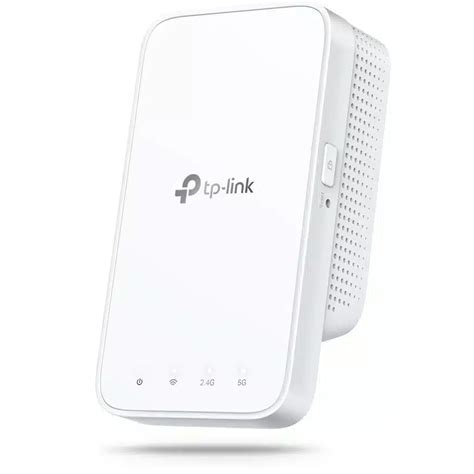
- Tikrinkite Wi-Fi signalą: Jei belaidžio ryšio signalas yra per silpnas, pabandykite perkelti maršrutizatorių į atviresnę vietą, toliau nuo metalinių objektų ir kitų prietaisų, kurie gali sukelti trikdžius (pvz., mikrobangų krosnelės). Jei maršrutizatoriaus vietos keisti negalima, gali tekti tempti tinklo kabelį ar įsigyti tinklo prieigos tašką (access point) arba belaidžio ryšio kartotuvą (Wi-Fi extender).
- VPN ir tarpinio serverio nustatymai: Jei naudojate VPN arba tarpinį serverį (proxy server), bet negalite pasiekti tinklo, jums reikia atkurti numatąsias VPN arba įgaliotojo serverio nuostatas, išvalyti priverstinai pakeistas konfigūracijas arba pakeisti užkardos nuostatas ar „Windows“ sistemos UAC nuostatų lygį. Eikite į „Internet Explorer“ > „Įrankiai“ > „Interneto parinktys“, spustelėkite „Ryšiai“ ir panaikinkite visus elementus, esančius srityje „Telefono ryšio ir virtualaus privačiojo tinklo parametrai“.
- Susisiekite su paslaugų teikėju: Jeigu išbandėte visus sprendimus, bet Wi-Fi vis tiek neveikia, gali būti, kad problema yra rimtesnė (pvz., sugedusi aparatūra). Tokiu atveju verta kreiptis į interneto paslaugų teikėją arba profesionalų kompiuterių taisymo tarnybą.
Fix WiFi Not Showing in Settings On Windows 11 | Fix Missing WiFi
Mobiliojo interneto dalijimasis (Hotspot)
Nesvarbu, ar jūsų telefonas veikia su 4G, ar 5G, jį galima paversti plačiajuosčiu modemu ir maršrutizatoriumi. Taip, su telefonu, galite sukurti „Wi-Fi“ tinklą, kad aplinkiniai įrenginiai galėtų naudotis internetu. Šis būdas suteikia galimybę ne tik prijungti nešiojamąjį kompiuterį ir planšetę, bet taip pat leidžia pasidalinti interneto ryšiu su kolegomis, kurie yra šalia. Užtenka tik jiems pasakyti slaptažodį.
Kaip pasidalinti internetu iš „iPhone” arba „iPad”:
- Eikite į pagrindinį ekraną ir paspauskite ant „Nustatymai” (Settings) simbolio.
- Atverkite „Asmeninės saitvietės langą” (Personal Hotspot).
- Paspauskite jungiklį, norėdami leisti kitiems prisijungti. „iOS 12” ir ankstesnėse versijose šis jungiklis vadinamas „Asmeninė saitvietė”.
- Viduryje matysite, kaip tai padaryti, o viršuje - tinklo slaptažodį. Tinklo pavadinimas bus tas pats, kaip jūsų įrenginio. Dėl saugumo pakeiskite slaptažodį paspaudę ant „Wi-Fi slaptažodžio” vietoje ir įrašykite naują.
Kaip pasidalinti internetu į kompiuterį iš „Android” įrenginio:
- Atidarykite „Nustatymus” (Settings).
- Paspauskite „Ryšiai“ (Connections) arba „Tinklas ir internetas“ (Network & internet).
- Slinkite žemyn iki „Mobilioji saitvietė ir siejimas“ (Mobile Hotspot and Tethering) arba „Asmeninė saitvietė“ (Portable hotspot) ir įjunkite „Mobilyąją saitvietę“. Meniu gali būti kitoks, pvz., „Belaidis ryšys ir tinklai“ (Wireless & networks). Galbūt reikės paspausti „Daugiau“ (More), kad rastumėte saitvietės parinktį.
- „Mobiliosios saitvietės” lange keiskite viską, nuo tinklo vardo iki slaptažodžio, ir pasirinkite, veiks saitvietė per 2,4 GHz ar 5 GHz Wi-Fi. Bakstelėkite „Konfigūruoti“ (Configure), jei reikia keisti nustatymus.
Telefono saitvietė naudotis yra saugiau, nei jungtis prie interneto viešose vietose, pavyzdžiui, kavinėse arba viešbučiuose. Telefonu skambinti ar naršyti internete yra saugu ir privatu. Be to, 5G tinklai su 256 bitų AES šifru galima užblokuoti pavojingas svetaines ir apsaugoti telefono ID. Saugumas gerėja, jei tinklas ėmėsi būtinų apsaugos veiksmų.

Papildomos pastabos ir pagalba
Jeigu turite klausimą apie įrenginio problemą ar kaip jį prižiūrėti, ar reikia detalaus patarimo apie bet ką, kas susiję su kompiuteriais ar telefonais - visada galite kreiptis į IT specialistus. Pavyzdžiui, į kompiuterių taisykla Vilniuje IT112, esančią Kalvarijų g. 2.
Wi-Fi ryšio problemos gali būti varginančios, tačiau daugeliu atvejų jas galima išspręsti naudojant aukščiau pateiktus metodus. Svarbiausia - sistemingai tikrinti kiekvieną galimą priežastį, pradedant nuo paprasčiausių nustatymų ir baigiant aparatūros patikrinimu.
tags: #kompiuteriui #kad #veiktu #wifi