Šiame straipsnyje gilinsimės į Estar Beauty HD Quad Core planšetinio kompiuterio Wi-Fi ryšio nustatymų ypatumus. Aptarsime, kaip užtikrinti stabilų ir saugų prisijungimą prie belaidžio tinklo, susipažinsime su pagrindiniais nustatymais ir galimomis problemų sprendimo priemonėmis. Ši informacija bus naudinga tiek pradedantiesiems vartotojams, tiek tiems, kurie nori giliau suprasti savo įrenginio tinklo galimybes.

Estar Beauty HD Quad Core: Techninės specifikacijos ir Wi-Fi galimybės
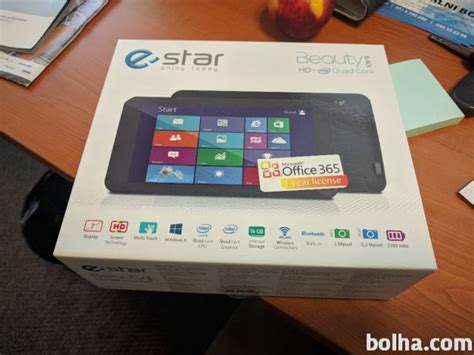
Estar Beauty HD Quad Core planšetė, su modelio numeriu MID7308W, yra aprūpinta 1.2 GHz procesoriaus dažniu ir keturių branduolių ARM Cortex-A7 procesoriumi. Ji veikia su Android operacine sistema, versija 5.1. Įrenginio vidinė atmintis siekia 8 GB, o RAM - 0.5 GB DDR3-SDRAM. Ekranas yra 7 colių įstrižainės su 1024 x 600 pikselių rezoliucija ir LED pašvietimu.
Kalbant apie belaidžio ryšio galimybes, Estar Beauty HD Quad Core palaiko Wi-Fi standartus 802.11g, 802.11b ir Wi-Fi 4 (802.11n). Aukščiausias palaikomas Wi-Fi standartas yra Wi-Fi 4 (802.11n). Įrenginyje nėra Bluetooth ar NFC technologijos.
Prisijungimas prie Wi-Fi tinklo: Žingsnis po žingsnio
Norint prisijungti prie Wi-Fi tinklo Estar Beauty HD Quad Core planšetėje, atlikite šiuos veiksmus:
- Atidarykite nustatymų meniu: Ekrano viršuje arba programėlių sąraše raskite ir bakstelėkite „Nustatymai“ (Settings) piktogramą. Ji dažnai atrodo kaip krumpliaračio simbolis.
- Raskite „Wi-Fi“ arba „Belaidis ryšys“: Nustatymų meniu pasirinkite skiltį, susijusią su tinklo ir interneto nustatymais. Paprastai ji vadinasi „Wi-Fi“, „Belaidis ryšys ir tinklai“ arba panašiai.
- Įjunkite Wi-Fi: Jei Wi-Fi yra išjungtas, bakstelėkite jungiklį, kad jį įjungtumėte. Įrenginys pradės ieškoti galimų belaidžio ryšio tinklų.
- Pasirinkite tinklą: Atsidariusiame sąraše pasirinkite norimą Wi-Fi tinklą (SSID). Jei tinklas yra apsaugotas slaptažodžiu, atsiras laukelis jo įvedimui.
- Įveskite slaptažodį: Jei tinklas reikalauja slaptažodžio, atidžiai jį įveskite. Atkreipkite dėmesį į didžiąsias ir mažąsias raides, skaičius ir simbolius.
- Prisijunkite: Po slaptažodžio įvedimo bakstelėkite „Prisijungti“ (Connect) arba panašų mygtuką. Jei slaptažodis yra teisingas, jūsų planšetė sėkmingai prisijungs prie Wi-Fi tinklo.
Wi-Fi nustatymų konfigūravimas ir papildomos galimybės
Be paprasto prisijungimo, Estar Beauty HD Quad Core suteikia galimybę konfigūruoti Wi-Fi nustatymus detaliau. Tai gali būti naudinga siekiant optimizuoti ryšio greitį, saugumą ar valdyti kelis tinklus.
- Tinklo valdymas: Kai kurie įrenginiai leidžia išsaugoti kelis Wi-Fi tinklus. Tai reiškia, kad prisijungus prie namų tinklo, vėliau nereikės vėl įvesti slaptažodžio, kai grįšite į jo veikimo zoną. Taip pat galite pamiršti anksčiau naudotus tinklus, jei jų nebenaudojate.
- IP adreso nustatymai: Paprastai IP adresas ir kiti tinklo nustatymai yra automatiškai gaunami iš maršrutizatoriaus (DHCP). Tačiau advanced vartotojai gali pasirinkti rankinį IP adreso nustatymą, jei to reikia specifinėms tinklo konfigūracijoms. Tai apima IP adreso, tinklo kaukės, šliuzo ir DNS serverių įvedimą.
- Tinklo informacijos peržiūra: Jūs visada galite peržiūrėti informaciją apie esamą Wi-Fi ryšį, įskaitant tinklo pavadinimą (SSID), signalo stiprumą, IP adresą, MAC adresą ir kitus techninius duomenis.
- Wi-Fi Direct: Nors konkrečiai Estar Beauty HD Quad Core specifikacijose tai nepaminėta, kai kurie Android įrenginiai palaiko Wi-Fi Direct funkciją. Ji leidžia tiesiogiai sujungti du įrenginius per Wi-Fi be maršrutizatoriaus, pavyzdžiui, dalintis failais ar žaisti žaidimus. Jei ši funkcija yra prieinama, ji paprastai randama Wi-Fi nustatymuose.
Failų perkėlimas naudojant „WiFi Direct“ sistemoje „Android“
Dažniausiai pasitaikančios Wi-Fi problemos ir jų sprendimo būdai
Net ir su patikimu įrenginiu, kartais gali kilti problemų su Wi-Fi prisijungimu. Štai keletas dažniausių problemų ir jų sprendimo būdų:
- Nepavyksta rasti tinklo:
- Patikrinkite, ar Wi-Fi yra įjungtas jūsų planšetėje.
- Įsitikinkite, kad esate arti Wi-Fi maršrutizatoriaus. Signalo stiprumas gali būti per silpnas.
- Perkraukite planšetę ir maršrutizatorių. Tai dažnai padeda išspręsti laikinus ryšio sutrikimus.
- Slaptažodis nepriimamas:
- Atidžiai patikrinkite, ar teisingai įvedėte slaptažodį. Atkreipkite dėmesį į didžiąsias ir mažąsias raides.
- Jei nesate tikri dėl slaptažodžio, pabandykite jį pakeisti maršrutizatoriaus nustatymuose arba pasikonsultuoti su tinklo administratoriumi.
- Prisijungta, bet nėra interneto:
- Tai gali reikšti problemą su maršrutizatoriumi arba interneto paslaugų teikėju. Pabandykite prisijungti prie to paties tinklo kitu įrenginiu, kad patikrintumėte, ar problema yra jūsų planšetėje, ar bendra.
- Perkraukite maršrutizatorių ir modemą.
- Pabandykite „pamiršti“ tinklą planšetės nustatymuose ir prisijungti iš naujo.
- Lėtas interneto greitis:
- Signalo stiprumas yra vienas svarbiausių veiksnių. Pabandykite priartėti prie maršrutizatoriaus.
- Kiti įrenginiai, tuo pačiu metu naudojantys tą patį Wi-Fi tinklą, gali sulėtinti greitį.
- Perkraukite maršrutizatorių.
- Patikrinkite savo interneto paslaugų teikėjo greitį ir palyginkite jį su tuo, ką gaunate planšetėje.
- Kai kurie senesni Wi-Fi standartai (pvz., 802.11g) yra lėtesni nei naujesni (pvz., 802.11n). Nors Estar Beauty HD Quad Core palaiko 802.11n, maršrutizatoriaus nustatymuose gali būti pasirinktas senesnis standartas.

Saugumo aspektai prisijungiant prie Wi-Fi
Naudojantis viešaisiais Wi-Fi tinklais, svarbu nepamiršti saugumo. Viešieji tinklai, tokie kaip kavinėse, oro uostuose ar prekybos centruose, dažnai nėra apsaugoti slaptažodžiu arba naudoja labai silpną apsaugą. Tai reiškia, kad jūsų duomenys gali būti lengvai pasiekiami kitiems vartotojams tame pačiame tinkle.
- Venkite jautrios informacijos perdavimo: Nepereikite banko sąskaitų, neveskite slaptažodžių ar kitos konfidencialios informacijos, kai esate prisijungę prie viešojo Wi-Fi tinklo.
- Naudokite VPN: Virtualus privatus tinklas (VPN) gali padėti užšifruoti jūsų interneto srautą, suteikiant papildomą saugumo sluoksnį viešuosiuose tinkluose.
- Patikrinkite tinklo pavadinimą: Viešuosiuose tinkluose gali būti sukurtų netikėtų tinklų su panašiais pavadinimais, siekiant apgaulės būdu gauti jūsų prisijungimo duomenis. Visada įsitikinkite, kad jungiatės prie teisėto tinklo.
- Išjunkite Wi-Fi, kai jo nenaudojate: Kai neplanuojate naudoti Wi-Fi, geriausia jį išjungti, kad jūsų įrenginys netyčia neprijungtų prie nepatikimų tinklų.
Android 5.1 ir Wi-Fi funkcijos
Estar Beauty HD Quad Core naudoja Android 5.1 operacinę sistemą. Nors tai nėra naujausia Android versija, ji vis dar suteikia tvirtą pagrindą Wi-Fi ryšio valdymui. Vėlesnėse Android versijose, kaip minėta, atsirado papildomų funkcijų, tokių kaip spartusis viešosios interneto prieigos taškas (hotspot) ir automatinis Wi-Fi bendrinimas. Android 5.1 šios funkcijos gali būti nepasiekiamos arba veikia ribotai.
Pavyzdžiui, galimybė automatiškai sukurti viešosios interneto prieigos tašką ir bendrinti Wi-Fi prisijungimo duomenis su artimiausiais įrenginiais, kaip aprašyta informacijoje apie naujesnes Android versijas (11 ir naujesnes), greičiausiai nebus prieinama Estar Beauty HD Quad Core. Taip pat automatinio Wi-Fi bendrinimo funkcija nepasiekiama Samsung įrenginiuose ir greičiausiai nebus prieinama šioje planšetėje.
Jei turite Android įrenginį, kuris neprijungtas prie interneto, naujesnėse Android versijose ieškoma kitų įrenginių netoliese, kad būtų patikrinta, ar jie gali teikti prieigą prie interneto. Jei vienas iš šių įrenginių prijungtas prie mobiliojo ryšio tinklo, interneto prieiga gali būti teikiama naudojant spartųjį viešosios interneto prieigos tašką. Tokiu atveju vartotojas gauna pranešimą, kuriame klausiama, ar nori prisijungti. Vėliau įjungiamas kito įrenginio viešosios interneto prieigos taškas ir įrenginys, kuriuo naudojatės, prisijungia prie jo. 11 ir naujesnių versijų „Android“ įrenginiuose viešosios interneto prieigos taško pavadinimas yra „Spartusis viešosios interneto prieigos taškas“ su atsitiktiniais simboliais.
Jei Android įrenginys neprijungtas prie interneto, naujesnėse versijose ieškoma kitų įrenginių netoliese, kad būtų patikrinta, ar jie gali teikti prieigą prie interneto. Jei vienas iš šių įrenginių prijungtas prie „Wi-Fi“ tinklo, interneto prieiga gali būti teikiama automatiškai bendrinant prieigą prie to „Wi-Fi“ tinklo. Tokiu atveju vartotojas gauna pranešimą, kuriame klausiama, ar nori prisijungti.
Svarbu suprasti, kad Estar Beauty HD Quad Core, su savo Android 5.1 operacine sistema, orientuojasi į pagrindines Wi-Fi funkcijas: prisijungimą prie tinklų, naršymą internete ir programėlių naudojimą, reikalaujantį interneto ryšio. Pažangesnės tinklo dalijimosi ar automatinio prisijungimo funkcijos, kurios atsirado vėlesnėse Android versijose, greičiausiai nebus prieinamos.
Išplėstinis saugojimas ir Wi-Fi
Estar Beauty HD Quad Core turi integruotą kortelių skaitytuvą, kuris yra suderinamas su MicroSD (TransFlash) kortelėmis, kurių maksimalus dydis yra 32 GB. Tai leidžia išplėsti įrenginio saugyklos talpą, kuri yra 8 GB vidinės atminties. Nors tai tiesiogiai nesusiję su Wi-Fi nustatymais, didesnė saugykla gali būti naudinga atsisiunčiant didesnius failus ar programas per Wi-Fi ryšį.
Išvados: Svarbiausi aspektai
Estar Beauty HD Quad Core planšetė siūlo pagrindines, bet funkcionalias Wi-Fi galimybes, palaikydama populiarius 802.11b/g/n standartus. Vartotojai gali lengvai prisijungti prie namų ar viešųjų belaidžio ryšio tinklų, atlikdami paprastus nustatymus. Svarbu atkreipti dėmesį į saugumą, ypač naudojantis viešaisiais tinklais, ir suprasti, kad Android 5.1 operacinė sistema gali neturėti pažangių tinklo funkcijų, kurios yra prieinamos naujesnėse Android versijose. Tinkamas Wi-Fi nustatymas ir supratimas, kaip spręsti galimas problemas, užtikrins sklandų jūsų Estar Beauty HD Quad Core planšetės naudojimąsi internetu.