Šiuolaikiniame pasaulyje bevielis interneto ryšys (Wi-Fi) tapo neatsiejama kasdienybės dalimi, aprėpiančia namus, darbo vietas ir viešas erdves. Nuo greito ir patogaus Wi-Fi slaptažodžių pasidalinimo su draugais ir šeima iki tinklo signalo stiprinimo ir saugumo užtikrinimo - šis straipsnis nagrinėja įvairius Wi-Fi tinklų skenavimo, valdymo ir optimizavimo aspektus, pateikdamas praktinius patarimus tiek pradedantiesiems, tiek pažengusiems vartotojams.
Greitas ir Saugus Wi-Fi Slaptažodžių Pasidalinimas
Klausiate, koks yra pats greičiausias būdas pasidalinti Wi-Fi tinklo slaptažodžiais su besisvečiuojančiais draugais bei giminėmis? Nors galite jį užrašyti ant lapelio, tai nėra pats saugiausias sprendimas ir gali pasimesti, tad kitą kartą reikėtų vėl užrašinėti iš naujo. Taip pat galite sukurti atskirą tinklą svečiams, tačiau tai gana sudėtingas ir gilesnių žinių reikalaujantis sprendimas. Laimei, yra būdų pasidalinti tinklo slaptažodžiais greitai, patogiai ir nerizikuojant pakenkti savo tinklo saugumui.
Dalijimasis su Apple Įrenginiais: „Apple“ prietaisuose tai lengvas ir paprastas procesas, jei tik Jūs ir Jūsų svečiai visi naudojate „iPhone“, „iPad“ ar „Mac“ ir viskas yra tinkamai sukonfigūruota. Norint pasidalinti Wi-Fi slaptažodžiu, reikia, kad abiejuose įrenginiuose (ir Jūsų, ir tame, su kuriuo dalinsitės) būtų įjungtas Wi-Fi ir „Bluetooth“ bei prisijungta prie „iCloud“ su „Apple iD“. Kuomet visos sąlygos yra tenkinamos, įsitikinkite, kad įrenginys, iš kurio dalinsitės slaptažodžiu, yra atrakintas ir prijungtas prie reikiamo Wi-Fi tinklo. Tuomet prietaise, kurį norite prijungti prie interneto, pasirinkite reikiamą tinklo pavadinimą ir įrenginio, iš kurio bus dalinamasi slaptažodžiu, ekrane atsiras pranešimas.
Dalijimasis su Android Įrenginiais: „Android“ įrenginiai leidžia dalintis Wi-Fi slaptažodžiais kiek kitaip - jie sugeneruoja QR kodą, tad prisijungti prie tinklo nekils problemų nei „Android“, nei „iPhone“ išmaniuosius telefonus naudojantiems bičiuliams. Tiesa, tam, kad galėtumėte naudotis šia funkcija, Jūsų įrenginyje turi būti įdiegta „Android 10“ arba naujesnė OS versija. Šalia pasirinkto tinklo turėtų būti dantračio ikonėlė - paspauskite ją, tuomet ekrano apačioje pasirinkite QR kodo ikoną. Tinklo prisijungimo duomenys yra pasidalinami tuomet, kai kitas žmogus nuskanuoja sugeneruotą QR kodą. Jei Jūs esate tas, kuriam tenka prisijungti prie kito asmens tinklo, daugelyje įrenginių yra iš anksto įdiegtos QR kodų skenavimo aplikacijos.

Naudojant QR Kodų Generatorius: Jei naudojate prietaisą, negalintį kurti QR kodų ar naudoti „Apple“ įrenginių Wi-Fi dalinimosi metodu, galite naudoti nemokamą QR kodų generavimo programėlę, kad pasidalintumėte tinklo slaptažodžiu. Tam galite rasti daugybę skirtingų įrankių, skirtų tiek kompiuteriams, tiek telefonams - ieškant reikėtų įsitikinti, kad programa palaiko Wi-Fi ryšių informaciją. Tokiose programose reikės pasirinkti Wi-Fi kodų generavimo režimą (jei yra keli variantai), tuomet suvesti SSID (tinklo pavadinimą) bei slaptažodį. Taip pat gali reikėti įvesti apsaugos tipą - jei jo nežinote, nesunkiai rasite įrenginio Wi-Fi nustatymuose. Šiuo atveju prisijungimui prie tinklo QR kodas gali būti nuskaitytas bet kokiu įrenginiu, turinčiu šią funkciją. Parsisiųskite kodą kaip paveikslėlį ir išsiųskite tiems, kam reikia prisijungti arba tiesiog leiskite jį nusiskenuoti nuo Jūsų įrenginio ekrano. Mūsų išbandyta „QR Code Generator“ programa taip pat leidžia keisti kodo išvaizdą - keisti jo formą, spalvą bei pridėti logotipą.
Wi-Fi Signalo Stiprinimas ir Optimizavimas
Kas labiau varo iš proto - kai visai aplinkui nėra bevielio interneto ar kai Wi-Fi signalas yra, bet jis toks prastas, kad su juo telefone nei naršyti, nei žaisti žaidimus, nei žiūrėti turinį praktiškai yra neįmanoma? Turbūt ne vienam iš mūsų labai gerai pažįstamas antras variantas. Per pastaruosius du dešimtmečius technologijos taip stipriai pažengė į priekį, kad lėtas internetas tiek kompiuteryje, tiek telefone atrodo kaip praeito šimtmečio atgyvena. Tačiau vis dar pasitaiko atvejų, kai Wi-Fi neveikia taip sparčiai, kaip norėtume, ir tam yra keletas priežasčių.
Plika akimi atrodo, kad belaidis ryšys tiesiog tvyro ore, siekia tūkstančius kilometrų ir gali pereiti kiaurai sienas. Bet taip nėra. Jis tiesiog veikia mums nematomomis radijo bangomis. Tad jei maršruto parinktuvas (angl. router) yra per toli nuo jūsų įrenginio, tarp jų yra daug fizinių kliūčių (pvz., sienos, baldai), arba tuo pačiu metu prie tinklo bando prisijungti per daug vartotojų, signalas gali būti silpnas. Fiziniai objektai ir atstumas Wi-Fi signalą silpnina, kaip ir didelis naudotojų skaičius. Kaip ir kompiuteryje ar telefone, apkrovus procesorių daugybe įjungtų programų, įrenginys pradeda lėčiau veikti, taip ir su belaidžiu internetu.
Wi-Fi technologijos sparčiai tobulėja ir dabar išleidžiami mobilieji telefonai palaiko vis greitesnį belaidį ryšį. Tačiau to nepakanka. Reikia, kad ir maršruto parinktuvas būtų pritaikytas sparčiam belaidžiam internetui. Jei naudojate seną techninę įrangą (angl. hardware), ji nepalaikys paties didžiausio įmanomo interneto greičio. Taip pat problema gali būti programinėje įrangoje (angl. firmware) - jei ji pasenusi, gali atsirasti trikdžių. Neretai bėda gali slypėti tame, kad tiesiog vienu metu bandote naudotis per dideliu skaičiumi programėlių ir tavo telefonas nebesugeba visko apdoroti. Ypač daug procesoriaus pajėgumų „suvalgo“ internetu transliuojamas turinys, pvz., „Youtube“ ar „Netflix“.
Strategiškai Gerai Parinkta Maršrutizatoriaus Vieta: Nors „Apple“ ir „Android“ telefonuose įdiegtos skirtingos operacinės sistemos, abiejų tipų mobiliuosiuose įrenginiuose sustiprinti Wi-Fi signalą galima tais pačiais būdais. Kad bevielis ryšys būtų vienodai stiprus visame namų plote, reikia parinkti strategiškai gerą vietą jo įrangai pastatyti. Geriausia rinktis centrinę poziciją tokioje vietoje, kurios neužstotų kliūtys. Tad neslėpkite maršrutizatoriaus už spintos ar sofos ir jokiu būdu nedėkite ant grindų. Jos labai gerai sugeria ir slopina radijo bangas. Surasti geriausią vietą Wi-Fi įrangai gali padėti interneto greičio matuoklės. Internete yra keletas šių įrankių pasirinkimų, pvz.: „Telia“ greičio matuoklė, „Bitės“ greičio matuoklė arba Matuok.lt greičio matuoklė. Perkelkite įrangą į naują vietą ir pamatuokite, koks didžiausias greitis užfiksuojamas telefone.

Energijos Taupymo Režimo ir Įrenginių Perkrovimo Svarba: Kai įjungtas telefono energijos taupymo režimas, yra apribojamas įrenginio veikimas. Tai gali paveikti ir Wi-Fi spartumą. Gerai pagalvokite, ar tikrai reikia vienu metu būti prisijungus prie Wi-Fi ir telefone, ir kompiuteryje, ir išmaniajame televizoriuje ar kituose įrenginiuose. Juk visų jų vienu metu tikriausiai net nenaudojate. Jei tenka Wi-Fi naudotis su kitais šeimos nariais, susitarkite, kad jie prie jo jungtųsi kitu laiku negu Jūs. Kartais sustiprinti Wi-Fi ryšį padeda ir senas geras triukas, išsprendžiantis gausybę techninių nesklandumų - įrenginių perkrovimas. Pamėginkite perkrauti tiek mobilųjį telefoną, tiek maršrutizatorių. Tik neskubėkite įrenginių vėl įjungti. Pirma šiek tiek palaukite.
Programinės Įrangos Atnaujinimai: Net jei Jūsų telefono modelis nėra labai senas, gali būti, jog reikia įdiegti jo operacinės sistemos atnaujinimus. O galbūt paseno maršrutizatoriaus programinė įranga ir prietaisas nebeveikia taip, kaip turėtų.
Dažnių Juostų Pasirinkimas (2.4 GHz vs. 5 GHz): Įrenginiai, kuriuos galima prijungti prie belaidžio ryšio, veikia vienu iš dviejų dažnių: 2,4 GHz arba 5 GHz. Pirmasis yra pats populiariausias, todėl dažnai patiria trukdžių, kai nedideliu atstumu prie jo sujungiama daug prietaisų. Jei Jūsų telefonas palaiko abu dažnius, nukeliaukite į Wi-Fi nustatymus, paspauskite ant prisijungto belaidžio tinklo ir pasirinkite 5 GHz dažnį. Tai turėtų sustiprinti Wi-Fi signalą. Tik atminkite: nors 5 GHz yra greitesnis, 2,4 GHz sklinda toliau.
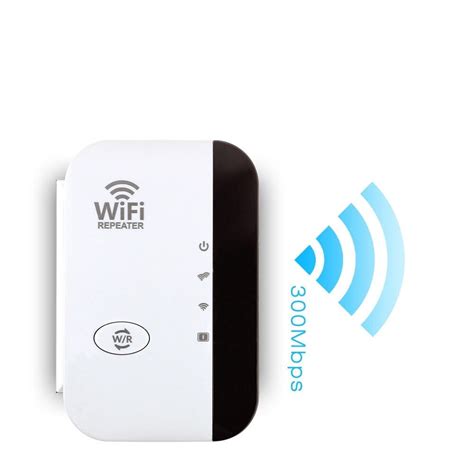
Belaidžio Ryšio Stiprintuvai ir „Mesh“ Tinklai: Jei nepavyksta Wi-Fi signalo sustiprinti be papildomos įrangos, galite pamėginti parsisiųsti ir įsidiegti belaidį ryšį stiprinančią programėlę. Kai aukščiau išvardintos priemonės nebepadeda, lieka dar vienas būdas, kaip sustiprinti Wi-Fi signalą telefone, t. y. įsigyti belaidžio ryšio signalo stiprintuvą (angl. Wi-Fi range extender). Šiuo prietaisu yra labai paprasta naudotis. Svarbiausia pastatyti jį tinkamoje vietoje. Jokiu būdu nedėkite stiprintuvo arti maršrutizatoriaus, nes toje zonoje signalas jau ir taip yra stiprus. Wi-Fi signalo stiprintuvą reikėtų statyti ten, kur bevielis ryšys pradeda silpnėti.
Kartais nutinka ir taip, kad sustiprinti Wi-Fi signalo telefone nebepavyksta, nes įrenginio modelis per senas ir nepalaiko greito interneto. O juk šiais laikais norisi mėgautis sparčiausiomis technologijomis. Ir neišleisti joms krūvos pinigų. Tokiu atveju geriausia naujo mobiliojo telefono dairytis JAV el. parduotuvėse. JAV el. parduotuvėse pasiekiamas kelis kartus didesnis mobiliųjų telefonų ir jų priedų pasirinkimas nei Lietuvoje. Ten visada geros kainos ir itin dažnai vyksta didelio masto išpardavimai, todėl norimą įrenginį įsigysite pigiau. Tau tereikia apsilankyti JAV el. parduotuvėse, išsirinkti mobilųjį telefoną ar Wi-Fi signalo stiprintuvą, atsiųsti mums prekės nuorodą užpildant užklausą Individualaus užsakymo puslapyje ir sulaukti galutinės kainos pasiūlymo su visais įskaičiuotais mokesčiais. *Shipzee nėra oficialus prekių ženklų ar parduotuvių partneris, o atlieka tarpininkavimo paslaugą ir padeda pirkėjams įsigyti norimų prekių ženklų gaminius iš oficialių JAV internetinių parduotuvių pigiau.
Jei namuose nepakanka vieno „Wi-Fi“ maršrutizatoriaus, galima iš kelių maršrutizatorių sukurti „Mesh“ tinklą, kuris užtikrins stabilesnį interneto ryšį skirtinguose kambariuose ar namo aukštuose. „Bitės Profai“ parengė išsamią instrukciją, kaip lengvai sujungti „Nokia Beacon 2“ maršrutizatorius į „Mesh“ tinklą.
„Mesh“ Tinklo Sukūrimas: „Mesh“ tinklą galima sukurti su keliais „Nokia Beacon 2“ maršrutizatoriais. „Mesh“ tinklo pajungimui ir valdymui prireiks „Nokia Wifi“ programėlės. Maršrutizatorius galima sujungti į vieną tinklą naudojantis „Wi-Fi“ ryšiu arba LAN laidu. „Iš keleto „Wi-Fi“ maršrutizatorių sudarytas „Mesh“ tinklas leidžia įrenginiams naudotis tarsi vienu dideliu „Wi-Fi“ prieigos tašku. Judant namuose, kur yra sukurtas „Mesh“ tinklas, Jūsų įrenginiai lengvai prisijungia prie artimiausio „Wi-Fi“ maršrutizatoriaus, nes visi prieigos taškai turi vienodą pavadinimą ir slaptažodį. Viskas yra gerokai paprasčiau - tereikia vadovautis parengta instrukcija.
Norint sudaryti „Mesh“ tinklą savo namuose, pirmiausia reikia pirmąjį, pagrindinį, „Nokia Beacon 2“ maršrutizatorių prijungti ir susieti su „Nokia WiFi“ programėle.
- Prijungimas prie „Nokia WiFi“ programėlės: Iš pradžių prie „Nokia Beacon 2“ maršrutizatoriaus „Wi-Fi“ tinklo prisijunkite išmaniuoju telefonu. Jei negalite įvesti maršrutizatoriaus „Wi-Fi“ slaptažodžio, nes jo neprisimenate, nesijaudinkite. Taip atsitikus, maršrutizatoriuje paprasčiausiai atkurkite gamyklinius parametrus. Tada visą reikiamą informaciją rasite lipduke, priklijuotame maršrutizatoriaus apačioje.Atsisiųskite „Nokia WiFi“ programėlę iš „Google Play“ (Android) arba „App Store“ (iPhone). Įdiegę programėlę ją atidarykite ir spustelėkite „Sign In“. Prisijungimo lange įveskite duomenis, kuriuos rasite lipduke ant maršrutizatoriaus apačios („Username“ ir „Password“).
- Papildomų „Nokia Beacon 2“ maršrutizatorių prijungimas: Juos galima sujungti LAN laidais arba „Wi-Fi“ ryšiu.
- Su „Wi-Fi“ ryšiu: Padėkite papildomą „Nokia Beacon 2“ maršrutizatorių norimoje pozicijoje ir įjunkite jį į maitinimo tinklą. Rekomenduojama papildomą maršrutizatorių dėti tokioje vietoje, kur Jūsų telefonas vis dar pakankamai gerai gaudo pagrindinio maršrutizatoriaus skleidžiamą ryšį. Nereikėtų naujo maršrutizatoriaus dėti kur nors kampe, nes taip jis suteiks mažiau „Wi-Fi“ padengimo. Programėlės „Nokia WiFi“ pagrindiniame lange spauskite ant „WiFi Points“ užrašo, tada - „Add WiFi Point“. Rinkitės „Next“, jei norite maršrutizatorius prijungti belaidžiu būdu. Sekite instrukcijas ekrane, spauskite „Scan code“ ir su telefono kamera nuskanuokite QR kodą esantį maršrutizatoriaus apačioje. Jei esate įsitikinę, kad „Wi-Fi“ prieigos taško pozicija yra gera, galite spausti „Skip“. Galiausiai spauskite „It‘s powered on“ ir tada „Okay“. Po keleto minučių turėtumėte matyti didesnį nei vienas (1) skaičių šalia užrašo „Online“ prie „WiFi points“ punkto.
- Su LAN laidu: Sujunkite visus papildomus „Nokia Beacon 2“ maršrutizatorius į maitinimo tinklą ir juos įjunkite. Jums reikės iš pagrindinio (pirmojo maršrutizatoriaus) LAN jungties atvesti laidą į papildomo maršrutizatoriaus WAN jungtį. Svarbu, kad maršrutizatoriai nebūtų per arti vienas kito, nes tokiu atveju Jūsų įrenginiai gali per daug „mėtytis“ tarp skirtingų tinklų ir taip turėsite prastesnį ryšį. Geriausia atstumą vertinti pagal telefono pagaunamo „Wi-Fi“ ryšio signalą - jei norimoje vietoje telefonas turi maksimalų „Wi-Fi“ ryšį, vadinasi, toje vietoje papildomo maršrutizatoriaus dėti nereikia. Tinkamai išdėliojus visus maršrutizatorius, programėlės pagrindiniame lange spauskite ant užrašo „WiFi Points“, tada - „Add WiFi Point“. Šiame žingsnyje pasirinkite „Connect with Ethernet“. Sekite instrukcijas ekrane.
Nokia WiFi Beacon 2
Wi-Fi Tinklų Skenavimo Programėlės ir Įrankiai
Wi-Fi tinklų skenavimas apima įvairias funkcijas, nuo informacijos apie tinklą gavimo iki jo saugumo analizės. Šiame išsamiame straipsnyje sužinosite apie geriausias programėles, skirtas analizuoti „Wi-Fi“ tinklus „Android“ ir „iOS“ įrenginiuose, jų funkcijas, apimtį, naudojimo būdus ir kaip jas panaudoti tinklo saugumui patikrinti bei rasti nemokamą, saugų „Wi-Fi“ ryšį, kad ir kur jo prireiktų. Taip pat paaiškinama, kaip peržiūrėti išsaugotus slaptažodžius, prisijungti be slaptažodžio, ir pateikiamos ekspertų rekomendacijos dėl privatumo ir saugumo.
Išsamios Analizės Įrankiai:
- „WiFi Analyzer“: Tarp labiau įsitvirtinusių įrankių, „WiFi Analyzer“ išsiskiria tuo, kad siūlo profesionalų ir suasmenintą „WiFi“ aplinkos vaizdą. Nors pagrindinė jo funkcija yra analizuoti „WiFi“ signalą ir nustatyti perpildytus kanalus, jo veikimo diapazonas yra daug didesnis. Pateikia išsamią informaciją apie tinklo pavadinimą, šifravimo tipą, signalo stiprumą ir tinklo patikimumą. „WiFi Analyzer“ idealiai tinka tiems, kurie ieško pažangios diagnostikos, nustato kliūtis ir, pažengusiems vartotojams, tikrina, ar „WiFi“ raktas gali būti pažeistas (ypač jei naudojami senesni protokolai, pvz., WEP).
- „Wi-Fi“ prižiūrėtojas (Wi-Fi Monitor): Ji įsitvirtino kaip viena išsamiausių programų, skirtų „WiFi“ tinklams valdyti, analizuoti ir iššifruoti. Ypač galingas aptinkant su WPS protokolu susijusius pažeidžiamumus, jis leidžia atlikti išsamią bet kurio netoliese esančio tinklo analizę: adresą, kanalą, dažnį, numatomą atstumą ir įdiegtos apsaugos tipą (WEP, WPA, WPA2, WPA3). Apima funkcijas, skirtas prisijungti per WPS PIN kodą, identifikuoti prie tinklo prijungtus įrenginius ir, jei reikia, juos atjungti. Pažangus variklis leidžia lengvai patikrinti pažeidžiamus ryšius ir pateikia naudingos informacijos, kad galėtumėte imtis veiksmų ir apsaugoti savo maršrutizatorių nuo neteisėtos prieigos. Kitos svarbios funkcijos apima greičio testus, ryšio istoriją ir prietaisų skydelį tinklo veiklai valdyti bei įsibrovėliams stebėti realiuoju laiku.
Nemokamų Viešųjų Tinklų Radimas:
- „WiFi Map“: „WiFi Map“ yra lyderis ieškant „WiFi“ prieigos taškų nemokama visame pasaulyje. Jis išsiskiria tuo, kad veikia kaip interaktyvus žemėlapis, turintis daugiau nei 100 milijonų populiarių vietų ir duomenų bazę, kurią nuolat atnaujina pasaulinė bendruomenė. Jo tikslas - palengvinti prieigą prie viešųjų tinklų, pateikiant slaptažodžius, kuriais dalijasi vartotojai, taip užtikrinant tiesioginį ryšį, nereikalaujant nepažįstamų žmonių slaptažodžių. Su išmaniąja paieškos sistema tai padeda rasti optimalų prisijungimo tašką pagal Jūsų buvimo vietą ir poreikius, be to, siūlo neprisijungus pasiekiamą žemėlapio navigaciją. Be to, „WiFi Map“ įgyvendina funkcijas, skirtas tinklams filtruoti pagal saugumą, kokybę ir netgi įstaigos tipą (kavinė, viešbutis, restoranas ir kt.) ir išlieka tarp labiausiai vertinamų dėl naudojimo paprastumo ir galimų tinklų skaičiaus.
- „Instabridge“: „Instabridge“ yra visame pasaulyje pripažinta didžiausia „WiFi“ slaptažodžių bendruomenė ir leidžia rasti nemokamus ir saugius taškus. Jis labai rekomenduojamas keliautojams, studentams ir vartotojams, ieškantiems greito ir saugaus interneto ryšio bet kurioje pasaulio vietoje. Jis siūlo išskirtines funkcijas, tokias kaip skambintojo ID, itin efektyvi integruota naršyklė ir pažangi duomenų glaudinimo sistema, kad būtų lengviau prisijungti, kad ir kur būtumėte.
- „Wiman“ (Nemokamas belaidis internetas ir „WiFi“ slaptažodžiai): Prieiga prie viešojo tinklo slaptažodžių, neprisijungus pasiekiamas žemėlapis ir aktyvi bendruomenė, kad duomenų bazė visada būtų atnaujinta.
Pažangios Saugumo Analizės Įrankiai:
- „dSploit“: „dSploit“ yra pažangi „Wi-Fi“ tinklo analizės ir testavimo priemonė, sukurta pirmiausia kompiuterių saugumo bendruomenei ir įsiskverbimo testavimo ekspertams. Skirtingai nuo ankstesnių programų, „dSploit“ daugiausia dėmesio skiria saugumo auditams, leidžiantiems aptikti pažeidžiamumus, patikrinti slaptažodžius ir stebėti tinklo vientisumą. Nors programėlė ir nepriklausanti oficialiai „Google Play“ ekosistemai, ji išlieka nuoroda pažengusiems vartotojams, norintiems nuodugniai kontroliuoti „Wi-Fi“ saugumą arba patikrinti slaptažodžio stiprumą ar silpnumą. Reikalingos techninės žinios ir yra labai rekomenduojamas tiems, kurie ieško profesionalaus požiūrio į belaidžio ryšio saugumą.
- „Wifi WPS Plus“: „Wifi WPS Plus“ išnaudoja daugelio maršrutizatorių pažeidžiamumą su įjungtu WPS protokolu. Ši programėlė idealiai tinka norint patikrinti, ar netoliese esantis tinklas yra pažeidžiamas WPS PIN atakų, ir leidžia greitai prisijungti nereikalaujant root teisių. Tinkluose, kuriuose vis dar įjungtas WPS ir nepakeistas numatytasis PIN kodas, sėkmės tikimybė yra didelė. Jei norite patikrinti, ar Jūsų maršrutizatorius yra pažeidžiamas, tai yra vienas geriausių galimos alternatyvos ir nereikalauja sudėtingų konfigūracijų ar specialių leidimų.
- „WPSApp“: „WPSApp“ tikrina „WiFi“ tinklų saugumą per prisijungimo bandymus, naudodama WPS protokolą. Jo specialybė - aptikti maršrutizatorius, kurie priima ryšius per 8 skaitmenų PIN kodą, o tai gali pakenkti tinklų, kuriuose ši parinktis nėra išjungta pagal numatytuosius nustatymus, saugumui.
Kitos Naudingos Funkcijos:
- „WiFi Kill“: „WiFi Kill“ yra išplėstinė programa, skirta valdyti įrenginius bendrinamuose „Wi-Fi“ tinkluose. Pagrindinė jo funkcija - identifikuoti visus prie to paties belaidžio tinklo prijungtus įrenginius ir leisti selektyviai nutraukti jų prieigą prie interneto. Tai idealiai tinka tiems, kurie nori maksimaliai padidinti savo pralaidumą arba išlaikyti privatumą ir kontrolę viešuosiuose tinkluose.
- „WiFi Finder“: Raskite netoliese esančius viešuosius ir privačius „Wi-Fi“ interneto prieigos taškus. Leidžia filtruoti pagal greitį, įstaigos tipą ir atsisiųsti neprisijungus pasiekiamus žemėlapius.
- „WiFi“ meistras: Veikia per bendradarbiavimo bendruomenę, leisdamas vartotojams bendrinti ir rasti galiojančius „WiFi“ slaptažodžius.
- „WiFi“ rakto jungtis (Wi-Fi Key Connect): Skirta rodyti galimus tinklus ir išmatuoti kiekvieno iš jų kokybę prieš prisijungiant.
Specializuoti Įrankiai ir Funkcijos:
„AirPort“ programa (iPhone): Ilgą laiką visas „aptarnavimo“ užduotis atlikdavau „Mac“, tačiau neseniai atradau puikią aplikaciją, kuri gali lengvai parodyti tiek signalo stiprumą, tiek Wi-Fi kanalą „iPhone“. Iškviečiama programa, galinti aptikti konkretaus „Wi-Fi“ tinklo greitį ir kanalą - „AirPort“ programa ir yra tiesiai iš Apple. Tie, kurie yra labiau išmanantys, tikriausiai tai žino, „AirPort“ naudojamas to paties pavadinimo įrenginiams valdyti iš Apple, kuris nebegaminamas. Tačiau šios programos nustatymuose yra paslėpta parinktis, kurią galite naudoti, kad peržiūrėtumėte netoliese esančių „Wi-Fi“ tinklų stiprumą ir kanalus. Pirmiausia, žinoma, reikia atsisiųsti programą „AirPort“ - galite tai padaryti naudodami šią nuorodą. Atsisiuntę programą pereikite prie savo programos Nustatymai, atstatykite žemiau į programų sąrašą ir spustelėkite skirtuką „AirPort“. Čia tada, naudojant jungiklį, aktyvuokite variantą „Wi-Fi skaitytuvas“. Baigę atidarykite programą „AirPort“, tada bakstelėkite viršutiniame dešiniajame kampe „Wi-Fi“ paieška. Po to tereikia paspausti mygtuką „Paieška“. RSSI (gauto signalo stiprumo indikatorius) pateikiamas decibelais (dB). RSSI atveju galite pastebėti, kad skaičiai pateikiami neigiamomis reikšmėmis. Tiesa, kuo didesnis skaičius (artimesnis nuliui), tuo geresnė signalo kokybė.
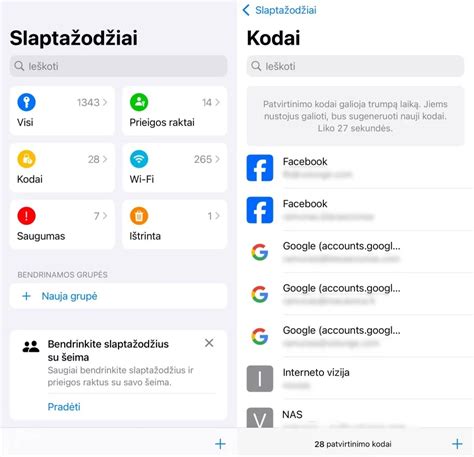
„Wi-Fi“ slaptažodžių peržiūra ir bendrinimas „iPhone“: Galite rasti šiuo metu naudojamo „Wi-Fi“ tinklo slaptažodį ir peržiūrėti visus anksčiau išsaugotus „Wi-Fi“ tinklus ir slaptažodžius. Galite bendrinti šiuo metu naudojamo „Wi-Fi“ tinklo slaptažodį su netoliese esančiu draugu ar šeimos nariu.
- „Wi-Fi“ slaptažodžio radimas: Atidarykite „iPhone“ programą „Slaptažodžiai“. Bakstelėkite „Wi-Fi“. Jei esate prisijungę prie „Wi-Fi“ tinklo, ekrano viršuje rodomas jo pavadinimas. Taip pat galite matyti visus anksčiau išsaugotus „Wi-Fi“ tinklus. Bakstelėkite „Wi-Fi“ tinklą. Bakstelėkite lauką „Slaptažodis“. Norėdami nukopijuoti slaptažodį, kad galėtumėte naudoti kitur, bakstelėkite „Kopijuoti slaptažodį“.
- „Wi-Fi“ tinklo slaptažodžio bendrinimas su šalia esančiu draugu ar šeimos nariu: Įsitikinkite, kad „iPhone“ (iš kurio bendrinate slaptažodį) yra atrakintas ir prijungtas prie „Wi-Fi“ tinklo. Paprašykite, kad draugas ar šeimos narys savo „iPhone“, „iPad“ ar „Mac“ įrenginyje pasirinktų „Wi-Fi“ nustatymus, tada pasirinktų tinklą. Kai pranešime klausiama, ar norite bendrinti „Wi-Fi“ slaptažodį, bakstelėkite „Bendrinti slaptažodį“.
Saugumas ir Atsakomybė:
„Wi-Fi“ įsilaužimo ir slaptažodžių bendrinimo programėlių populiarėjimas teikia ir privalumų, ir pavojų. Tai yra būtina. Naudokite tik patikimas programas ir rinkitės viešuosius tinklus, kuriuos valdo įstaigos, turinčios aiškią privatumo politiką. Išjunkite WPS savo maršrutizatoriuje, jei tai nėra absoliučiai būtina.
- Ar „Wi-Fi“ nulaužimo programėlės yra legalios? Tik jei naudojamas Jūsų tinkle arba viešuosiuose tinkluose, prie kurių prieiga leidžiama.
- Ar galiu pamatyti bet kurio „Wi-Fi“ slaptažodį? Ne, tik tuos, kuriuos pats nustatėte arba kuriuos leido pasidalinti kiti vartotojai.
- Kuri programėlė labiausiai rekomenduojama kelionėms? „Instabridge“ arba „WiFi Map“ dėl didelės viešųjų tinklų duomenų bazės.
- Kuris variantas geriausiai tinka saugumo analizei? „WiFi Analyzer“ arba „Wi-Fi“ prižiūrėtojas.
- Ką turėčiau daryti, jei aptinku pažeidžiamą tinklą? Nedelsiant pranešti tinklo administratoriui arba, jei tai viešas tinklas, vengti jo naudoti.
Jei rūpinatės savo „Wi-Fi“ tinklu namuose, galite retkarčiais patikrinti, ar „Wi-Fi“ signalas yra geras ir ar nustatėte tinkamą kanalą. Jei viename kanale susitinka keli „Wi-Fi“ tinklai, gali kilti problemų dėl stabilumo ar net greičio. Tada galite išmatuoti „Wi-Fi“ stiprumą, kad pamatytumėte, ar tinkamai nustatėte maršruto parinktuvą ir ar signalas yra visur, kur reikia.
„Wi-Fi“ ryšys yra labiau demokratizuotas nei bet kada anksčiau, o čia analizuojamos programėlės leidžia lengviau ir saugiau prisijungti prie interneto bet kurioje pasaulio vietoje, jei tik laikomasi teisinių apribojimų ir kitų asmenų privatumo.
tags: #wifi #tinklu #skenavimas #ios