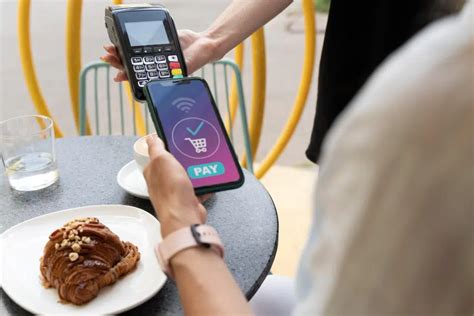
Mokėjimas telefonu už prekes ir paslaugas tampa vis labiau įprastu reiškiniu, prilygstančiu tradiciniams gryniesiems pinigams ar mokėjimo kortelėms. Tai iš esmės reiškia jūsų mokėjimo kortelę, perkeltą į jūsų išmanųjį telefoną ar kitą išmanųjį įrenginį. Toks atsiskaitymo būdas suteikia ne tik didelį patogumą, bet ir užtikrina aukštą saugumo lygį, todėl vis daugiau žmonių renkasi šią naujovišką technologiją.
Kas yra NFC ir kaip jis veikia?
NFC (Near Field Communication) - tai bevielio ryšio technologija, leidžianti duomenims perduoti tarp dviejų įrenginių, kai jie yra labai arti vienas kito, paprastai kelių centimetrų atstumu. Būtent ši technologija leidžia atsiskaityti telefonu tiesiog pridėjus jį prie mokėjimo kortelių skaitytuvo. Šis procesas yra greitas, patogus ir nereikalauja jokio fizinio kontakto, kas yra ypač aktualu šiuolaikiniame pasaulyje.

Saugumas - prioritetas
Atsiskaitant naudojantis išmaniuoju įrenginiu per NFC, jūsų duomenys - kortelės numeris, sąskaitos likutis ir kita svarbi informacija - yra apsaugoti. Mokėjimai telefonu naudojant NFC yra saugūs lygiai taip pat, kaip ir bekontaktės kortelės. NFC funkcija veikia nedideliu atstumu ir yra apsaugota nuo pakartotinio lėšų nurašymo. Be to, atsiskaitymui galioja tie patys limitai, kurie yra nustatyti jūsų fizinei mokėjimo kortelei.
Kai mokėjimo kortelė yra suskaitmeninama telefone, sukuriamas unikalus kortelės numeris, kuris yra susiejamas su jūsų telefonu ar kitu išmaniuoju įrenginiu. Svarbu paminėti, kad kliento kortelės duomenys nėra saugomi pačiame įrenginyje ir nėra perduodami prekybininkams atsiskaitymo metu. Tai užtikrina papildomą saugumo sluoksnį ir sumažina riziką netinkamai panaudoti jūsų finansinę informaciją.
SEB mobilioji programėlė ir „Google Pay“: Jūsų kelias į skaitmeninius mokėjimus
SEB bankas, siekdamas suteikti savo klientams moderniausias ir patogiausias paslaugas, integruoja NFC mokėjimo galimybes į savo išmaniąsias paslaugas. Viena iš tokių galimybių yra mokėjimų atlikimas per SEB mobiliąją programėlę arba naudojantis „Google Pay“ paslauga.
Kaip pradėti naudotis SEB mobiliąja programėle mokėjimams?
Norint atsiskaityti naudojantis SEB mobiliąja programėle, pirmiausia turite ją atsisiųsti, jei dar jos neturite. Programėlės atsisiuntimo instrukcijas galite rasti banko interneto svetainėje. Įdiegę programėlę, spustelėkite mobiliosios piniginės piktogramą ir sekite ekrane pateikiamas instrukcijas. Jums reikės suskaitmeninti savo „Mastercard“ debeto arba kredito kortelę. Programėlė suteiks galimybę pasirinkti pageidaujamą mokėjimo būdą: mokėti automatiškai vos atrakinus telefoną ar tik įjungus pačią programėlę.
„Google Pay“ - patogus ir saugus atsiskaitymas
SEB banko privačių ir verslo kortelių turėtojai taip pat gali naudotis „Google Pay“ paslauga, atsiskaitydami už pirkinius tiek fizinėse parduotuvėse, tiek internete. Kortelę galima suskaitmeninti tiek SEB mobiliojoje programėlėje, tiek tiesiogiai „Google Wallet“ programėlėje, atidžiai sekant ekrane pateikiamas instrukcijas.
Bekontakčiai „Google Pay“ mokėjimai yra itin saugūs. Kaip minėta, suskaitmeninant mokėjimo kortelę, sukuriama unikali kortelės numerio versija, kuri yra susiejama su jūsų telefonu ar išmaniuoju įrenginiu. Jūsų tikri kortelės duomenys įrenginyje nesaugomi ir nėra perduodami prekybininkams.
Žingsnis po žingsnio: Kaip nustatyti „Google Pay“ telefone su „Android“?
Norint pradėti naudotis „Google Pay“ funkcija telefone su „Android“ operacine sistema, reikės atlikti keletą paprastų veiksmų:
- Atsisiųskite „Google Piniginė“ programėlę: Jei dar neturite šios programėlės, ją galite rasti „Google Play“ programėlių parduotuvėje. Suraskite „Google Piniginė“ ir spustelėkite „Įdiegti“.
- Atidarykite programėlę: Kai programėlė bus įdiegta, pasirinkite „Atidaryti“.
- Pradėkite procesą: Pasirinkite „Google“ paskyrą, kurią norėsite naudoti, ir spustelėkite „Pradėti“.
- Suteikite leidimus: Suteikite programėlės prašomus leidimus.
- Pridėkite mokėjimo kortelę: Pasirinkite „Pridėkite mokėjimo kortelę“, o po to - „Nauja kredito arba debeto kortelė“. Jei naudojate SEB ar kitą „Google Pay“ palaikančią banko programėlę, ji gali pati pasiūlyti pridėti kortelę prie mokėjimo sistemos, taip sutrumpindama duomenų įvedimo procesą.
- Įveskite kortelės duomenis: Jei duomenys nebuvo automatiškai perkelti, įveskite savo mokėjimo kortelės numerį, galiojimo datą, CVC saugumo kodą. Taip pat reikės nurodyti savo vardą ir pavardę, adresą, telefono numerį. Spustelėkite „Daugiau“, o vėliau - „Išsaugoti“.
- Sutikite su sąlygomis: Perskaitykite išdavėjo sąlygas ir pasirinkite „Sutikti ir tęsti“.
- Patvirtinkite supratimą: Jums bus pranešta, kad perkant brangesnius įrenginius gali prireikti įvesti telefono ekrano užraktą. Spustelėkite „Supratau“.
- Tapatybės patvirtinimas: Pasirinkite savo tapatybės patvirtinimo būdą ir spauskite „Tęsti“. Patvirtinimo būdas priklauso nuo jūsų banko; dažniausiai tai būna SMS žinute gaunamas kodas arba patvirtinimas banko programėlėje.
- Pateikite patvirtinimo kodą: Jei pasirinkote SMS žinutę, sulaukę patvirtinimo kodo, įveskite jį programėlėje ir spustelėkite „Pateikti“.
- Kortelė pridėta: Sėkmingai atlikus šį žingsnį, programėlėje matysite, kad jūsų mokėjimo kortelė sėkmingai pridėta.
Kaip aktyvuoti NFC funkciją telefone?
Prieš atliekant bekontaktį mokėjimą su „Google Pay“, būtina patikrinti, ar telefone įjungta NFC funkcija. Jei naudojate kitą programėlę bekontakčiams atsiskaitymams, įsitikinkite, kad „Google Pay“ yra nustatyta kaip pagrindinis mokėjimo būdas.
- Atidarykite greitus nustatymus: Braukite per ekraną iš viršaus į apačią du kartus.
- Raskite NFC funkciją: Greitų nustatymų lange suraskite NFC funkciją.
- Įjunkite NFC: Spustelėkite NFC funkciją ir palaikykite. Atsidariusiame lange įjunkite NFC (jei ji dar neįjungta).
- Nustatykite „Google Pay“ kaip numatytąjį mokėjimo būdą: Spustelkite „Bekontakčiai mokėjimai“ ir atsivėrusiame lange nustatykite „Google Pay“ kaip pagrindinį ir numatytąjį mokėjimo būdą.
Dabar galite lengvai atsiskaityti už pirkinius parduotuvėse ar restoranuose - tereikia atrakinti telefoną ir pridėti jį prie bekontakčio kortelių skaitytuvo. Nepamirškite prieš kiekvieną mokėjimą įsitikinti, kad NFC funkcija yra aktyvi.
Google Wallet vs Google Pay - What's the Difference?
Mokėjimai išmaniajame laikrodyje su „Wear OS“
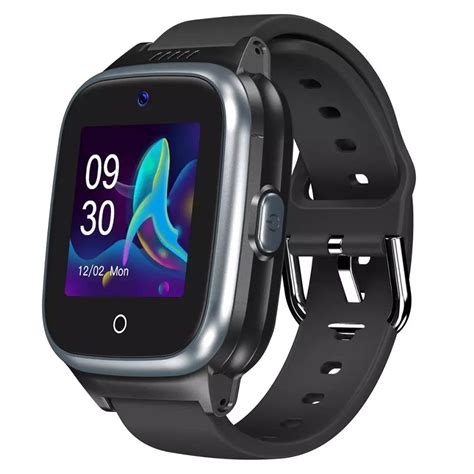
Jei turite išmanųjį laikrodį su „Wear OS“ operacine sistema, galite naudotis „Google Pay“ funkcija ir jame.
- Įdiekite „Google Piniginė“ laikrodyje: Užbaigę „Google Pay“ programėlės diegimą telefone, laikrodyje perbraukite aukštyn nuo ekrano apačios ir pasirinkite „Google Play“ parduotuvės ikoną. Spustelėkite „Programos jūsų telefone“ (angl. Apps on your phone ). Pasirinkite „Google Piniginė“, spustelėkite „Įdiegti“ (angl. Install) ir kai programėlė bus įdiegta, spustelėkite „Atidaryti“ (angl. Open).
- Pasirinkite kortelę telefone: Palaukite, kol laikrodyje atsiras pridėtų mokėjimo kortelių informacija. Ekrane pasirodžius užrašui „Patikrinkite telefoną“, telefone pasirinkite, kurią iš pridėtų kortelių norite naudoti laikrodyje, ir spustelėkite „Tęsti“.
- Nustatykite ekrano užraktą laikrodyje: Kad galėtumėte naudotis „Google Pay“ laikrodyje, turėsite sukurti ekrano užraktą (šabloną ar PIN kodą). Tam braukite laikrodyje žemyn nuo ekrano viršaus, spustelėkite varnelę ir pasirinkite užrakto tipą. Įveskite ir pakartokite pasirinktą užraktą.
- Aktyvuokite NFC laikrodyje: Norėdami atlikti bekontakčius mokėjimus laikrodžiu, aktyvuokite NFC funkciją. Tai jums bus pasiūlyta padaryti iškart po sėkmingo kortelės pridėjimo. Spustelėkite ekrane matomą varnelę ir kitame lange įjunkite NFC.
Dabar galite lengvai atsiskaityti su savo išmaniuoju laikrodžiu. Tiesiog atrakinkite jį ir pridėkite prie bekontakčio kortelių skaitytuvo. Svarbu nepamiršti, kad prieš kiekvieną mokėjimą NFC funkcija turi būti aktyvi.
Bendros rekomendacijos ir svarstymai
- Būtinas ekrano užraktas: Kad galėtumėte atlikti bekontakčius mokėjimus telefonu ar laikrodžiu, įrenginyje turi būti nustatytas ekrano užraktas. Tai papildoma saugumo priemonė, apsauganti jūsų kortelės duomenis, jei pamestumėte įrenginį.
- NFC aktyvavimas: Visada įsitikinkite, kad NFC funkcija yra įjungta jūsų telefone ar laikrodyje prieš atliekant mokėjimą.
- Numatytasis mokėjimo būdas: Jei naudojate kelias mokėjimo programėles, įsitikinkite, kad „Google Wallet“ ar kita jūsų pasirinkta NFC piniginė yra nustatyta kaip numatytasis mokėjimo būdas.
- Mokėjimo vietos: Naudodami „Google Wallet“, galite mokėti visur, kur yra bekontakčio atsiskaitymo arba „Google Pay“ simboliai.
- Patvirtinimas: Jei būsite paraginti, naudodami „Android“ ekrano užraktą patvirtinkite mokėjimą. Kai kuriuose telefonuose yra „Wallet“ programos šaukinių, pasiekiamų per sparčiuosius nustatymus ar užrakinimo ekrane.
- Problemų sprendimas: Jei kyla sunkumų atliekant mokėjimą, pabandykite telefoną laikyti kitaip prie skaitytuvo. Jei problema išlieka, gali būti, kad kilo su kortele susijusi problema, ir bankas atmetė operaciją. Tokiu atveju rekomenduojama susisiekti su savo banku.
- Grąžinimai: Grąžinant kai kuriuos pirkinius, gali tekti nurodyti paskutinius keturis virtualiosios kortelės numerio skaitmenis. Viršuje palieskite kortelę, kurią naudojote pirkdami, kad pamatytumėte jos duomenis.
Mokėjimai telefonu per NFC su SEB banko paslaugomis ir „Google Pay“ yra ne tik patogus, bet ir saugus būdas tvarkyti savo finansus. Gyvenimas be piniginės tampa vis realesnis, o išmaniosios technologijos atveria naujas galimybes kasdienėje apyvartoje.