Šiame vadove nagrinėsime pagrindinius Cisco maršrutizatorių konfigūravimo žingsnius, naudojant komandinę eilutę (CLI). Aptarsime esamos ir įjungimo konfigūracijų keitimą, perėjimą tarp skirtingų konfigūravimo lygių, slaptažodžių nustatymą bei sąsajų konfigūravimą. Šis vadovas skirtas tiek pradedantiesiems tinklo administratoriams, tiek tiems, kurie nori atnaujinti savo žinias apie Cisco įrangos konfigūravimą.

Įvadas į Maršrutizatorių Konfigūravimą
Maršrutizatorius yra tinklo įrenginys, atsakingas už duomenų paketų siuntimą tarp skirtingų kompiuterių tinklų. Cisco maršrutizatoriai yra plačiai naudojami verslo ir paslaugų teikėjų tinkluose dėl savo patikimumo, našumo ir lankstumo. Tinkamai sukonfigūruotas maršrutizatorius yra būtinas norint užtikrinti stabilų, greitą ir saugų interneto ryšį. Šiame vadove mes žengsime žingsnius, kad galėtumėte savarankiškai atlikti šiuos konfigūravimo veiksmus.
Darbo Tikslas ir Reikmenys
Šio praktinio darbo pagrindinis tikslas yra įgyti praktinių įgūdžių konfigūruojant Cisco maršrutizatorius. Konkrečiai, bus siekiama:
- Pakeisti esamą ir įjungimo konfigūracijas.
- Atlikti konfigūravimo veiksmus globaliame konfigūravimo lygmenyje.
- Atlikti konfigūravimo veiksmus sąsajos konfigūravimo lygmenyje.
Norint atlikti šiuos veiksmus, prireiks:
- Cisco maršrutizatorių ir komutatorių darbą imituojanti programa: Dažnai naudojama "Boson Router Simulator" arba panaši programinė įranga, leidžianti praktiškai išbandyti komandas be fizinės įrangos.
- Tinklo konfigūracijos failas: Pavyzdžiui, "lab5.top" failas, apibrėžiantis tinklo struktūrą ir įrenginių sąsajas.
Pateiktoje laboratorinėje užduotyje tinklą sudaro du Cisco 2501 maršrutizatoriai, sujungti per WAN tinklą serialinėmis sąsajomis (Serial 0), ir kiekvienas turi po vieną Ethernet sąsają (Ethernet 0) vietiniam tinklui.
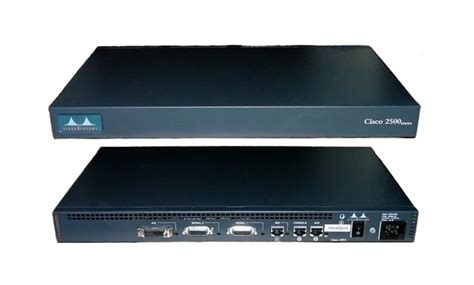
Pradinis Konfigūravimas: Įjungimo ir Esamos Konfigūracijos Keitimas
Pirmasis žingsnis konfigūruojant Cisco maršrutizatorių yra prie jo prisijungti ir pereiti į tinkamus konfigūravimo lygius.
- Programos Aktyvavimas ir Prisijungimas: Paleiskite "Boson Router Simulator" ar analogišką programą. Jei naudojate virtualią aplinką, aktyvuokite maršrutizatoriaus sesiją paspausdami klavišą ENTER. Tai leis pradėti bendrauti su maršrutizatoriumi.
- Perėjimas į Privilegijuoto Vartotojo Lygmenį: Norint atlikti konfigūravimo veiksmus, reikia pereiti iš vartotojo lygmens (kurioje paprastai matote
Router>) į privilegijuoto vartotojo lygmenį. Tai atliekama naudojant komandąenable. Sėkmingas perėjimas bus patvirtintas pakeitus komandinę eilutę įRouter#. - Perėjimas į Globalų Konfigūravimo Lygmenį: Toliau, norint keisti bendrus maršrutizatoriaus nustatymus, reikia pereiti į globalų konfigūravimo lygmenį. Tam naudojama komanda
configure terminal. Komandinė eilutė pasikeis įRouter(config)#, nurodant, kad dabar esate globaliame konfigūravimo režime.
Konsolės ir Virtualaus Terminalo Konfigūravimas
Siekiant užtikrinti saugų prisijungimą prie maršrutizatoriaus, svarbu sukonfigūruoti slaptažodžius tiek tiesioginiam konsoliniam prisijungimui, tiek nuotoliniam prisijungimui per virtualų terminalą (VTY).
- Konsolės Terminalo Konfigūravimas: Norėdami nustatyti slaptažodį, kuris bus reikalingas prisijungiant prie maršrutizatoriaus per konsolės prievadą, pereikite į konsolės linijos konfigūravimo lygmenį su komanda
line console 0. Komandinė eilutė pasikeis įRouter(config-line)#.- Nustatykite slaptažodį naudodami komandą
password cisco. Šis slaptažodis bus naudojamas, kai kas nors bandys prisijungti prie maršrutizatoriaus tiesiogiai per konsolę. - Grįžkite į globalų konfigūravimo lygmenį su komanda
exit.
- Nustatykite slaptažodį naudodami komandą
- Perėjimo į Privilegijuoto Vartotojo Lygmenį Slaptažodis:
- Nustatykite nešifruotą slaptažodį perėjimui į privilegijuoto vartotojo lygmenį su komanda
enable password cisco. - Nustatykite šifruotą slaptažodį perėjimui į privilegijuoto vartotojo lygmenį su komanda
enable secret sanfran. Paprastaienable secretslaptažodis turi pirmenybę priešenable passwordir yra laikomas saugesniu pasirinkimu.
- Nustatykite nešifruotą slaptažodį perėjimui į privilegijuoto vartotojo lygmenį su komanda
- Virtualaus Terminalo (VTY) Konfigūravimas: Norėdami leisti nuotolinį prisijungimą (pvz., per SSH ar Telnet) ir apsaugoti jį slaptažodžiu, konfigūruokite VTY linijas. Naudokite komandą
line vty 0 4(šis diapazonas leidžia vienu metu prisijungti iki 5 vartotojų). Komandinė eilutė pasikeis įRouter(config-line)#.- Nustatykite slaptažodį prisijungimui prie virtualaus terminalo su komanda
password sanjos. - Įjunkite prisijungimo mechanizmą su komanda
login. Tai užtikrins, kad bus reikalaujama įvesti nustatytą slaptažodį. - Grįžkite į globalų konfigūravimo lygmenį su komanda
exit. - Grįžkite į privilegijuoto vartotojo lygmenį su komanda
exit.
- Nustatykite slaptažodį prisijungimui prie virtualaus terminalo su komanda
Įrangos Pajungimas ir Internetinio Ryšio Patikrinimas
Prieš pradedant sudėtingesnę konfigūraciją, svarbu užtikrinti fizinį įrangos pajungimą ir pradinį interneto ryšio veikimą.
- Fizinis Pajungimas:
- Prijunkite interneto kabelį (kurį tiekia jūsų paslaugų teikėjas) į maršrutizatoriaus WAN (Wide Area Network) arba Internet portą. Jei turite atskirą modemą ar "gateway" įrenginį iš jūsų paslaugų teikėjo (ISP), interneto kabelis turėtų būti prijungtas prie jo LAN (Local Area Network) prievado, o iš ten - prie jūsų maršrutizatoriaus WAN prievado.
- Norint konfigūruoti maršrutizatorių, prijunkite kompiuterį prie bet kurio maršrutizatoriaus LAN (Local Area Network) prievado naudodami Ethernet kabelį (pvz., CAT5e ar CAT6). Nors kai kurie gamintojai siūlo konfigūravimą per mobiliąsias programėles ar belaidžiu ryšiu, pradiniame etape laidinis sujungimas yra patikimesnis.
- Įjunkite maršrutizatoriaus maitinimo bloką į elektros lizdą. Jei yra maitinimo mygtukas, paspauskite jį. Palaukite kelias minutes, kol maršrutizatorius įsijungs ir bus pasirengęs veikti.
- Interneto Ryšio Patikrinimas:
- Jei jūsų paslaugų teikėjas iš anksto sukonfigūravo maršrutizatorių arba jis automatiškai gavo nustatymus (pvz., per DHCP), internetas gali pradėti veikti iškart po pajungimo.
- Atidarykite interneto naršyklę kompiuteryje, prijungtame prie maršrutizatoriaus, ir pabandykite atidaryti kelias svetaines. Jei svetainės kraunasi be problemų, galite praleisti kitus interneto konfigūravimo žingsnius ir pereiti prie WiFi tinklo nustatymų.
- Maršrutizatoriaus LED indikatoriai taip pat gali signalizuoti apie sėkmingą interneto ryšį.
Maršrutizatoriaus Nustatymų Prieiga ir Internetinės Sąsajos Konfigūravimas
Jei internetas neveikia automatiškai, reikės prieiti prie maršrutizatoriaus nustatymų ir atlikti konfigūraciją.
- Prieiga prie Nustatymų Puslapio:
- Atidarykite interneto naršyklę ir adreso juostoje įveskite vieną iš dažniausiai naudojamų maršrutizatorių IP adresų:
192.168.1.1arba192.168.0.1. Paspauskite Enter. Jei šie adresai neveikia, tinkamą IP adresą rasite maršrutizatoriaus instrukcijoje arba ant paties įrenginio. - Atsidarius prisijungimo langui, įveskite numatytąjį vartotojo vardą ir slaptažodį. Dažniausiai tai yra
admin/admin,admin/1234arba tiesiogadminbe slaptažodžio. Jei šie variantai netinka, ieškokite informacijos gamintojo svetainėje arba įrenginio dokumentacijoje.
- Atidarykite interneto naršyklę ir adreso juostoje įveskite vieną iš dažniausiai naudojamų maršrutizatorių IP adresų:
- Interneto Ryšio Konfigūravimas:
- Jei internetas iki šiol neveikia, reikės atlikti specifinius nustatymus, kurie priklauso nuo jūsų interneto paslaugų teikėjo (ISP) ir maršrutizatoriaus modelio. Dažniausiai reikės sukonfigūruoti ryšio tipą (pvz., PPPoE, DHCP, Static IP) ir įvesti atitinkamus duomenis (vartotojo vardą, slaptažodį, IP adresą ir pan.).
- Šiuos duomenis rasite savo interneto paslaugų teikėjo svetainėje, sutartyje arba susisiekę su jų techninės pagalbos tarnyba.
- Po šių nustatymų atlikimo ir išsaugojimo, patikrinkite interneto ryšį naršyklėje.
WiFi Tinklo Konfigūravimas
Saugaus ir patikimo belaidžio tinklo sukūrimas yra vienas svarbiausių žingsnių konfigūruojant maršrutizatorių.
- Prieiga prie WiFi Nustatymų: Maršrutizatoriaus nustatymų puslapyje raskite skyrių, atsakingą už belaidžio tinklo (Wireless LAN, WLAN, Wi-Fi) konfigūraciją.
- Tinklo Pavadinimas (SSID): Pasirinkite savo WiFi tinklui pavadinimą (SSID - Service Set Identifier). Nerekomenduojama naudoti numatytojo pavadinimo, nes tai gali palengvinti prieigą potencialiems įsilaužėliams.
- Apsaugos Tipas: Pasirinkite stipriausią galimą tinklo apsaugos tipą. Šiuo metu rekomenduojama naudoti WPA2-PSK arba dar geriau WPA3-PSK (jei maršrutizatorius ir jūsų įrenginiai tai palaiko). WPA2-PSK su AES šifravimu yra geras pasirinkimas daugumai vartotojų.
- WiFi Slaptažodis: Sukurkite patikimą ir sudėtingą slaptažodį savo WiFi tinklui. Jis turėtų būti bent 12 simbolių ilgio ir apimti didžiųjų bei mažųjų raidžių, skaičių ir specialių simbolių derinį. Šis slaptažodis bus reikalingas prisijungiant prie WiFi tinklo iš bet kurio įrenginio.
- Nustatymų Išsaugojimas: Nepamirškite išsaugoti visų atliktų WiFi nustatymų.
Maršrutizatoriaus Nustatymų Slaptažodžio Keitimas
Dėl saugumo svarbu pakeisti numatytąjį maršrutizatoriaus administratoriaus slaptažodį, kad pašaliniai asmenys negalėtų prieiti prie jo nustatymų.
- Raskite Slaptažodžio Keitimo Skyrių: Maršrutizatoriaus nustatymų puslapyje ieškokite sekcijos, susijusios su administravimu, sistemos nustatymais arba vartotojų valdymu (pvz., "Administration", "System Settings", "Users").
- Nustatykite Naują Slaptažodį: Įveskite naują, patikimą slaptažodį maršrutizatoriaus administratoriaus paskyrai. Vėlgi, rekomenduojama naudoti sudėtingą slaptažodį.
- Išsaugokite Pakeitimus: Įsitikinkite, kad išsaugojote naują slaptažodį. Po to, kai pakeisite slaptažodį, būsite paprašyti prisijungti iš naujo su naujais duomenimis.
Maršrutizatoriaus Optimali Vieta
Maršrutizatoriaus fizinė vieta tinklo patalpoje turi didelės įtakos WiFi signalo kokybei ir aprėpčiai.
- Centrinė Vieta: Idealiu atveju, maršrutizatorių reikėtų pastatyti kuo arčiau patalpos, kurioje bus naudojamas belaidis internetas, centro. Tai padeda užtikrinti tolygų signalo pasiskirstymą visoje teritorijoje.
- Atvirumas ir Minimalūs Barjerai: Stenkitės, kad tarp maršrutizatoriaus ir jūsų naudojamų įrenginių būtų kuo mažiau kliūčių, tokių kaip storos sienos, metaliniai baldai ar kiti elektroniniai prietaisai, kurie gali trikdyti signalą. Kuo atviresnė erdvė, tuo stipresnis ir stabilesnis bus WiFi ryšys.
- Aukštis: Kartais maršrutizatoriaus pastatymas šiek tiek aukščiau (pvz., ant lentynos) gali pagerinti signalo sklidimą.
Išplėstinės Cisco Maršrutizatoriaus Konfigūravimo Komandos
Be pagrindinių slaptažodžių ir tinklo nustatymų, Cisco maršrutizatoriai siūlo daugybę komandų, leidžiančių tiksliai konfigūruoti tinklo įrangą.
show running-config: Ši komanda leidžia peržiūrėti maršrutizatoriaus aktyvią konfigūraciją, kuri šiuo metu veikia operatyviojoje atmintyje. Tai yra itin naudinga norint patikrinti atliktus pakeitimus arba suprasti esamą sistemos būklę.hostname [pavadinimas]: Ši komanda leidžia pakeisti maršrutizatoriaus pavadinimą. Pavyzdžiui,hostname MyOfficepakeis numatytąjį pavadinimą į "MyOffice". Tai padeda lengviau identifikuoti įrenginius tinklo schemoje ir valdymo sąsajoje. Po pavadinimo pakeitimo, komandinė eilutė gali atrodyti taip:MyOffice(config)#.interface [sąsajos tipas ir numeris]: Ši komanda leidžia pereiti į specifinės sąsajos konfigūravimo režimą. Pavyzdžiui,interface FastEthernet0/0leis konfigūruoti pirmojo FastEthernet prievado parametrus.ip address [IP adresas] [potinklio kaukė]: Nustato IP adresą ir potinklio kaukę pasirinktai sąsajai. Pavyzdžiui,ip address 192.168.1.1 255.255.255.0.no shutdown: Ši komanda aktyvuoja sąsają. Dauguma sąsajų pagal nutylėjimą yra išjungtos (shutdown), todėl norint, kad jos veiktų, reikia jas įjungti.Ctrl + Z: Šis klaviatūros trumpinys leidžia išeiti iš bet kurio konfigūravimo režimo (globalaus, sąsajos, linijos) ir grįžti į privilegijuoto vartotojo režimą (Router#).copy running-config startup-config(arba trumpiaucopy run start): Ši komanda yra kritiškai svarbi. Ji nukopijuoja dabartinę aktyvią konfigūraciją (iš RAM) į nevalią atmintį (NVRAM), kad ji išliktų po maršrutizatoriaus perkrovimo. Jei šios komandos neatliksite, visi jūsų pakeitimai bus prarasti paleidus įrenginį iš naujo.
Konfigūracijos Išsaugojimas ir Tikrinimas
Norint užtikrinti, kad visi konfigūravimo darbai bus išsaugoti ir tinkamai veiks, atlikite šiuos veiksmus:
- Išsaugokite Konfigūraciją: Visada, atlikę svarbius konfigūravimo pakeitimus, naudokite komandą
copy running-config startup-configarbacopy run start, kad išsaugotumėte konfigūraciją nevalioje atmintyje. - Tikrinkite Konfigūraciją ir Ryšį:
- Naudokite komandas, tokias kaip
show ip interface brief, kad patikrintumėte visų sąsajų būklę ir jiems priskirtus IP adresus. - Naudokite komandą
ping [IP adresas]iš komandinės eilutės (Command Prompt) kompiuteryje, kad patikrintumėte ryšį su maršrutizatoriumi ar kitais tinklo įrenginiais. Pavyzdžiui,ping 192.168.1.1leis patikrinti ryšį su maršrutizatoriumi, jei jis turi tokį IP adresą.
- Naudokite komandas, tokias kaip
- Perkraukite Maršrutizatorių: Po konfigūracijos išsaugojimo, perkraukite maršrutizatorių naudodami komandą
reload. Patikrinkite, ar po perkrovimo visi nustatymai išliko nepakitę ir tinklas veikia tinkamai.
Papildomos Konfigūravimo Galimybės ir Saugumas
- Firmware Atnaujinimas: Panašiai kaip kompiuterių operacinės sistemos, maršrutizatoriai naudoja "firmware" - programinę įrangą, kuri valdo jų veikimą. Svarbu reguliariai tikrinti ir atnaujinti firmware, nes naujesnės versijos dažnai turi patobulinimų, klaidų taisymų ir svarbių saugumo pataisymų. Kai kurie maršrutizatoriai gali atnaujinti firmware automatiškai, tačiau daugelis reikalauja rankinio atnaujinimo per administracinę sąsają.
- Saugumo Funkcijos: Cisco maršrutizatoriai siūlo daugybę saugumo funkcijų, tokių kaip ugniasienė (firewall), tinklalapių filtravimas (web filtering) ir prieigos kontrolės sąrašai (access control lists - ACLs). Šios funkcijos padeda apsaugoti jūsų tinklą nuo neteisėtos prieigos ir kenkėjiško srauto. Jas galima konfigūruoti per web sąsają arba CLI.
- DHCP Valdymas: Maršrutizatoriai dažnai veikia kaip DHCP (Dynamic Host Configuration Protocol) serveriai, automatiškai priskiriant IP adresus ir kitus tinklo nustatymus prie tinklo prijungtiems įrenginiams. Tai supaprastina tinklo valdymą, ypač didesniuose tinkluose.
- Mesh Tinklai: Jei reikalingas didesnis belaidžio ryšio aprėpties plotas, galima apsvarstyti "mesh" tinklo sprendimą. Tokie tinklai naudoja kelis belaidžio ryšio punktus, kurie veikia kaip viena tinklo sistema, užtikrindami tolygų ir stabilų signalą visoje teritorijoje.
„Cisco“ maršrutizatoriaus ir komutatoriaus konfigūravimas žingsnis po žingsnio | Prijunkite „Cisco“ maršrutizatorių ir komutatorių prie interneto
Šis vadovas suteikia pagrindą suprasti ir atlikti Cisco maršrutizatoriaus konfigūravimą. Nuolatinis mokymasis ir praktika yra būtini, siekiant efektyviai valdyti ir apsaugoti jūsų tinklą.
tags: #kaip #sukonfiguruoti #cisco #marsrutizatoriu