Belaidis interneto ryšys, arba Wi-Fi, tapo neatsiejama mūsų kasdienybės dalimi. Jis leidžia patogiai naršyti internete, dirbti, pramogauti ir palaikyti ryšį su artimaisiais. Tačiau kartais net ir geriausiai veikiantis belaidis ryšys gali pradėti strigti, o planšetė tiesiog atsisako prisijungti prie Wi-Fi tinklo. Tokios situacijos gali kelti nusivylimą ir sutrikdyti įprastą veiklą. Laimei, dauguma dažniausiai pasitaikančių Wi-Fi problemų planšetėse yra išsprendžiamos atlikus kelis paprastus veiksmus. Šiame straipsnyje išsamiai panagrinėsime, kodėl jūsų planšetė gali neveikti su Wi-Fi, ir pateiksime praktinius sprendimus, kaip atkurti stabilų ir patikimą interneto ryšį.
Dažniausios Wi-Fi problemos planšetėse ir jų priežastys
Nors Wi-Fi technologija yra pažangi, ji nėra apsaugota nuo trikdžių. Dažniausiai pasitaikančios problemos, kai planšetė negali prisijungti prie Wi-Fi, gali būti susijusios su pačiu įrenginiu, maršrutizatoriumi, tinklo nustatymais ar net išorine aplinka.
1. Neteisingai įvestas Wi-Fi slaptažodis
Viena banaliausių, tačiau itin dažna Wi-Fi ryšio trikdžių priežastis yra neteisingai įvestas slaptažodis. Daugelis „Android“ įrenginių apie tai praneša, tačiau kartais vartotojai gali nesuprasti, kur slypi klaida.
Sprendimas:
Norint išspręsti šią problemą, reikia atlikti šiuos veiksmus:
- Patekti į „Nustatymai“ (Settings) meniu.
- Rasti „Ryšio“ (Connections) arba „Tinklo ir interneto“ (Network & internet) skiltį, kurioje yra „Wi-Fi“ elementas.
- Bakstelėti ant jūsų namų Wi-Fi tinklo pavadinimo.
- Pasirinkti „Keisti tinklo konfigūraciją“ (Modify network configuration).
- Atsidarys langas, kuriame galėsite pakeisti slaptažodį. Naujausios „Android“ versijos leidžia matyti įvedamą slaptažodį, pažymėjus „Rodyti slaptažodį“ (Show password) langelį.
- Įveskite teisingą slaptažodį ir spustelėkite „Išsaugoti“ (Save).
Po šių veiksmų jūsų įrenginys turėtų sėkmingai prisijungti prie tinklo.
2. Pasenusi arba netinkama šifravimo apsauga
Senesni maršrutizatoriai gali nepalaikyti naujausių ir saugiausių šifravimo tipų, todėl gali kilti sunkumų jungiantis su naujesniais įrenginiais.
Sprendimas:
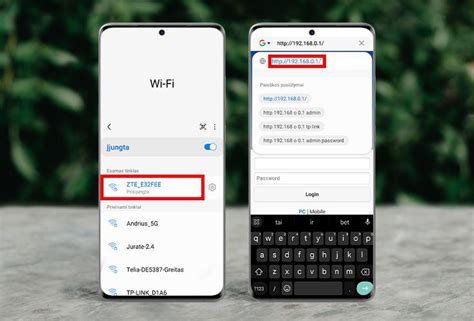
Norėdami tai ištaisyti, turėsite prisijungti prie savo maršrutizatoriaus žiniatinklio valdymo sąsajos:
- Raskite maršrutizatoriaus IP adresą. Jis dažniausiai nurodytas ant paties maršrutizatoriaus lipduko arba vartotojo vadove. Dažniausi adresai yra 192.168.1.1 arba 192.168.0.1.
- Atidarykite bet kurią interneto naršyklę ir adreso juostoje įveskite šį IP adresą.
- Jums turėtų atsiverti autentifikavimo puslapis. Numatytasis prisijungimo vardas ir slaptažodis dažnai būna „admin“. Jei tai neveikia, ieškokite informacijos maršrutizatoriaus vadove.
- Prisijungę, raskite „Wi-Fi“ nustatymus, kurie gali būti pavadinti „Wireless LAN“, „WLAN Settings“ arba „WLAN“.
- Ieškokite nustatymo, kuriame yra žodis „Encryption“ (šifravimas) arba „Šifravimo tipas“.
- Išskleidžiamajame meniu pasirinkite saugos tipą „AES“.
- Nepamirškite išsaugoti pakeitimų. Gali tekti iš naujo paleisti maršrutizatorių, ką dažnai galima padaryti tiesiogiai iš žiniatinklio sąsajos arba atjungiant jį nuo elektros tinklo 10-20 sekundžių.
Po šių pakeitimų bandymas prisijungti prie Wi-Fi tinklo su planšete turėtų būti sėkmingas.
3. Maršrutizatorius transliuoja nepalaikomą kanalą
Kartais jūsų įrenginys gali nepalaikyti kanalo, kuriuo transliuoja jūsų maršrutizatorius. Tai ypač aktualu senesniems įrenginiams ar esant dideliam aplinkinių tinklų tankumui.
Sprendimas:
- Vėl prisijunkite prie maršrutizatoriaus žiniatinklio valdymo sąsajos ir eikite į belaidžio ryšio nustatymus.
- Ieškokite parinkties, kurioje yra žodis „Channel“ (kanalas) arba „Канал“.
- Išskleidžiamajame meniu pasirinkite automatinį kanalų perjungimo režimą (auto). Tokiu atveju maršrutizatorius pats pasirinks tinkamiausią kanalą. Jei įvestas konkretus kanalas, rekomenduojama jį pakeisti į automatinį.
- Išsaugokite pakeitimus ir iš naujo paleiskite maršrutizatorių.
4. Programinės įrangos problemos arba nesuderinamumas
Kartais Wi-Fi ryšio problemos gali kilti dėl pačios planšetės ar maršrutizatoriaus programinės įrangos (firmware) gedimų ar nesuderinamumo. Tai ypač aktualu, jei naudojate nestandartinę (trečiųjų šalių) programinę įrangą planšetėje.
Sprendimai:
- Atnaujinkite planšetės programinę įrangą: Jei naudojate oficialią programinę įrangą, įsitikinkite, kad ji yra naujausia. Kartais gali padėti fabriko nustatymų atkūrimas (factory reset), tačiau prieš tai būtinai pasidarykite svarbių duomenų atsargines kopijas.
- Atnaujinkite maršrutizatoriaus programinę įrangą: Dauguma maršrutizatorių turi galimybę atnaujinti savo programinę įrangą. Šis procesas gali skirtis priklausomai nuo gamintojo, todėl vadovaukitės maršrutizatoriaus instrukcijomis. Jei nesate tikri, kaip tai atlikti, kreipkitės į specialistą.
- Patikrinkite trečiųjų šalių programinę įrangą: Jei naudojate nestandartinę programinę įrangą planšetėje, perskaitykite jos dokumentaciją arba forumuose ieškokite informacijos apie galimus Wi-Fi gedimus. Jei problema yra dažna, gali tekti pakeisti programinę įrangą į stabiliau veikiančią versiją.
5. Aparatūros gedimai
Nors ir retai, tačiau pasitaiko, kad problema gali slypėti pačioje įrangoje - tiek planšetėje, tiek maršrutizatoriuje.
Sprendimai:
- Patikrinkite maršrutizatoriaus veikimą su kitais įrenginiais: Jei kiti įrenginiai (pvz., kompiuteris, kitas telefonas) taip pat negali prisijungti prie Wi-Fi, tikėtina, kad problema yra su maršrutizatoriumi. Tokiu atveju paprastai būna pigiau ir lengviau įsigyti naują maršrutizatorių nei jį taisyti.
- Patikrinkite planšetės veikimą su kitu tinklu: Jei jūsų planšetė negali prisijungti prie jokio Wi-Fi tinklo, net ir viešojo (pvz., kavinėje), o kiti įrenginiai veikia gerai, gali būti, kad problema yra pačios planšetės Wi-Fi modulyje. Tokiu atveju teks kreiptis į remonto servisą.
- Neteisingas IP adreso gavimas arba DNS problemos: Jei jūsų IP adresas prasideda nuo 169.254.x.x, tai reiškia, kad planšetė negavo tinkamo IP adreso iš maršrutizatoriaus. Patikrinkite, ar maršrutizatoriuje įjungtas DHCP. Taip pat gali kilti problemų su DNS serveriais. Galite pabandyti pakeisti DNS serverio adresą į viešąjį (pvz., Google DNS: 8.8.8.8 ir 8.8.4.4).
Mobiliojo ryšio ir SIM kortelės nustatymai
Kartais Wi-Fi problemos gali būti susijusios ne su belaidžiu tinklu, o su mobiliojo ryšio nustatymais, ypač jei planšetė naudojama kaip mobiliojo interneto šaltinis arba jei SIM kortelė yra svarbi interneto prieigai.
1. Baigėsi mobiliojo interneto duomenys arba pasibaigęs mokėjimo planas
Jei jūsų planšetė naudoja mobiliojo ryšio duomenis (pvz., per SIM kortelę) arba jei Wi-Fi ryšys priklauso nuo mobiliojo interneto paslaugų tiekėjo (pvz., mobiliojo ryšio maršrutizatoriuje), svarbu patikrinti, ar turite pakankamai duomenų naršymui.
Sprendimas:
- Patikrinkite savo mobiliojo ryšio likutį ir paslaugų planą per mobiliojo ryšio operatoriaus savitarną (pvz., „Mano BITĖS“).
- Jei duomenys baigėsi, pasididinkite išlaidų kontrolės limitą arba atnaujinkite mokėjimo planą.
2. Neteisingi APN nustatymai
APN (Access Point Name) nustatymai yra svarbūs, kad mobilusis įrenginys galėtų prisijungti prie mobiliojo operatoriaus duomenų tinklo. Netinkami APN nustatymai gali sutrikdyti interneto ryšį.
Sprendimai:
- Atnaujinkite APN nustatymus:
- „Android“: Nustatymai > Daugiau tinklų > Mobilieji tinklai > Prieigos taškų pavadinimai (APN) > Pridėti naują (Add new). Įveskite „Internet“ kaip interneto prieigos taško pavadinimą (APN). Papildomų nustatymų paprastai vesti nereikia. Nustatymų kelias gali nežymiai skirtis priklausomai nuo telefono gamintojo ir operacinės sistemos versijos.
- „iOS“ (Apple): Settings > Mobile Service > Mobile Data Network. Įveskite „Internet“ kaip interneto prieigos taško pavadinimą (APN).
- Informaciją, kaip tai atlikti konkrečiuose telefonuose, galite rasti gamintojo svetainėse arba gamintojo pateikiamose instrukcijose.
- Išjunkite ir vėl įjunkite mobiliuosius duomenis: Kartais paprastas šių nustatymų išjungimas ir įjungimas gali padėti atkurti ryšį.
3. SIM kortelės veikimo sutrikimai
Senesnė, pažeista arba netinkamai įdėta SIM kortelė gali sukelti interneto ryšio problemas.
Sprendimai:
- Perkraukite mobilųjį įrenginį: Išimkite ir vėl įdėkite SIM kortelę. Tai gali padėti atkurti tinkamą kontaktą.
- Patikrinkite SIM kortelės veikimą kitame įrenginyje: Jei interneto sutrikimai kartojasi nepriklausomai nuo vietos, pabandykite SIM kortelę įstatyti į kitą veikiantį įrenginį. Jei ir ten internetas neveikia, greičiausiai problema yra su pačia SIM kortele.
- Atnaujinkite SIM kortelę: Jei SIM kortelė yra labai sena arba nepalaiko naujausių 4G/5G technologijų, apsilankykite artimiausiame mobiliojo ryšio salone ir paprašykite naujos kortelės.
4. Ryšio padengimo problemos
Jei nuolat patiriate interneto ryšio sutrikimus tam tikroje vietoje, gali būti, kad esate prasto ryšio zonoje.
Sprendimas:
- Peržiūrėkite mobiliojo ryšio operatoriaus padengimo žemėlapį.
- Jei esate prasto ryšio zonoje, susisiekite su klientų aptarnavimo komanda ir pasitarkite dėl galimų sprendimų arba informuokite apie problemą.
Mobilus internetas visur kur bebūtumėte (Huawei E8372 4G WiFi modemas + kryptinė antena)
Bendri patarimai ir trikčių diagnostika
Be specifinių sprendimų, yra keletas bendrų patarimų, kurie gali padėti išspręsti daugumą Wi-Fi problemų su planšete.
1. Išjunkite ir vėl įjunkite skrydžio režimą
Skrydžio režimo įjungimas ir išjungimas gali padėti atkurti ryšį su tinklu, nes šis veiksmas iš naujo paleidžia visus belaidžius modulius įrenginyje.
2. Patikrinkite, ar veikia kitas ryšys
Pabandykite atlikti skambutį arba išsiųsti SMS žinutę. Jei neveikia ir balso ryšys, problema gali būti ne Wi-Fi, o bendra mobiliojo ryšio paslauga.
3. Perkrovimas - greitas sprendimas
Dažnai banalus įrenginio perkrovimas (išjungimas ir vėl įjungimas) gali išspręsti daugelį programinės įrangos trikdžių, įskaitant ir Wi-Fi problemas. Tai atnaujina įrenginio procesus ir gali ištaisyti laikinus gedimus.
4. Silpnas Wi-Fi signalas namuose
Jei planšetė gerai veikia su Wi-Fi viešose vietose, bet namuose signalas yra silpnas arba internetas atsijungia, problema gali būti maršrutizatoriaus vietovėje arba jo galioje.
Sprendimai:
- Perkelkite maršrutizatorių: Pastatykite maršrutizatorių atviroje vietoje, toliau nuo sienų, baldų ar kitų kliūčių. Ideali vieta - namų centras. Laikykite jį ant aukštesnio paviršiaus, pavyzdžiui, lentynos.
- Naudokite Wi-Fi stiprintuvus: Jei namai dideli arba signalas sunkiai pasiekia tam tikras vietas, apsvarstykite galimybę įsigyti „Wi-Fi“ ryšio stiprintuvą (Wi-Fi extender) arba tinklinę (mesh) sistemą.
- Patikrinkite maršrutizatoriaus kanalą: Kaip minėta anksčiau, per didelis aplinkinių Wi-Fi tinklų kiekis gali sukelti trukdžius. Naudodami specialias programėles (pvz., „Fing - Network Tools“), galite patikrinti, kokie kanalai yra užimti, ir pasirinkti mažiau apkrautą kanalą maršrutizatoriaus nustatymuose.
5. Prisijungta prie Wi-Fi, bet nėra interneto
Ši problema dažnai susijusi su maršrutizatoriumi arba interneto tiekėjo paslaugomis.
Sprendimai:
- Perkraukite modemą ir maršrutizatorių: Atjunkite juos nuo elektros tinklo 10-20 sekundžių ir vėl įjunkite. Palaukite, kol jie visiškai įsijungs.
- Patikrinkite kitus įrenginius: Jei kiti įrenginiai taip pat neturi interneto ryšio, problema gali būti pas jūsų interneto paslaugų teikėją.
- Susisiekite su interneto tiekėju: Jei ankstesni veiksmai nepadėjo, paskambinkite savo interneto paslaugų teikėjui ir pasiteiraukite, ar jūsų vietovėje nėra sutrikimų.
- Patikrinkite SIM kortelę maršrutizatoriuje: Jei naudojate mobiliojo ryšio maršrutizatorių, įsitikinkite, kad SIM kortelė yra tinkamai įdėta.
6. Įrenginys negali prisijungti prie Wi-Fi, nors kiti veikia
Jei viena konkreti planšetė neprisijungia prie Wi-Fi, o kiti įrenginiai veikia be problemų, problema gali būti susijusi su pačia planšete.
Sprendimai:
- Iš naujo paleiskite planšetę.
- „Pamirškite“ Wi-Fi tinklą: Planšetės nustatymuose pasirinkite „Pamiršti tinklą“ (Forget network) ir bandykite prisijungti iš naujo, įvesdami slaptažodį.
- Prijunkite prie 2.4 GHz juostos: Jei jūsų maršrutizatorius naudoja dviejų juostų technologiją (2.4 GHz ir 5 GHz), pabandykite prisijungti prie 2.4 GHz tinklo. Kai kurie senesni įrenginiai gali geriau veikti šioje juostoje.
- Atnaujinkite tinklo adapterio tvarkyklę: Jei planšetė turi galimybę atnaujinti tinklo adapterio tvarkykles, tai gali padėti. Jei tai neįmanoma, gali tekti kreiptis į gamintojo techninę pagalbą.
7. Tinklo nustatymų atstatymas
Kaip kraštutinė priemonė, galite pabandyti atstatyti tinklo nustatymus planšetėje. Tai pašalins visus įdiegtus tinklo adapterius ir jų parametrus.
Sprendimas:
- Atsidarykite „Nustatymai“ (Settings).
- Raskite skiltį, susijusią su tinklo nustatymais (pvz., „Sistema“ (System) > „Atstatymo parinktys“ (Reset options) > „Atstatyti tinklo nustatymus“ (Reset network settings)).
- Patvirtinkite veiksmą. Po atstatymo gali tekti iš naujo prisijungti prie visų Wi-Fi tinklų, įvedant slaptažodžius.

Išvada
Nors Wi-Fi problemos gali atrodyti sudėtingos, dauguma jų yra lengvai išsprendžiamos. Atlikdami nuoseklius trikčių diagnostikos veiksmus, pradedant nuo paprasčiausių (įrenginio perkrovimas, slaptažodžio patikrinimas) ir baigiant sudėtingesniais (maršrutizatoriaus nustatymų keitimas, programinės įrangos atnaujinimas), galite grąžinti savo planšetei stabilų interneto ryšį. Jei nepavyksta savarankiškai išspręsti problemos, nedvejodami kreipkitės į savo interneto paslaugų teikėją arba į techninės pagalbos specialistus.
tags: #kodel #neveikia #wifi #planceteje