Šiuolaikiniame pasaulyje, kur internetas tapo neatsiejama mūsų gyvenimo dalimi, belaidžio ryšio (Wi-Fi) tinklo saugumas ir prieiga prie jo yra itin svarbūs. TEO (dabar Telia) WiFi tinklo kodas, kitaip dar vadinamas slaptažodžiu, yra jūsų vartai į internetą. Dažnai nutinka taip, kad šis kodas pamirštamas arba reikia prisijungti prie naujo tinklo. Šis straipsnis pateikia išsamų vadovą, kaip sužinoti TEO WiFi tinklo kodą, naudojant įvairius metodus, nuo paprasčiausių iki sudėtingesnių.

1. Patikrinkite numatytąjį maršrutizatoriaus slaptažodį
Pirmasis ir dažniausiai paprasčiausias būdas sužinoti WiFi tinklo kodą yra patikrinti numatytuosius nustatymus. Šis metodas ypač tinka jūsų asmeniniam maršrutizatoriui arba bet kuriam kitam įrenginiui, prie kurio turite fizinę prieigą. Dauguma šiuolaikinių maršrutizatorių, įskaitant ir TEO (Telia) tiekiamus modelius, turi unikalų tinklo pavadinimą (SSID) ir slaptažodį, kurie yra nustatyti pagal numatytuosius nustatymus gamintojo.
Šie numatytieji duomenys paprastai būna atspausdinti ant specialios etiketės, kurią galima rasti ant paties maršrutizatoriaus korpuso. Dažniausiai ši etiketė yra pritvirtinta prie maršrutizatoriaus pagrindo, apačioje. Joje galite rasti ne tik tinklo pavadinimą, bet ir gamyklinį slaptažodį, kuris gali būti raidžių ir skaičių deriniu. Jei ant maršrutizatoriaus pagrindo nieko nėra, verta paieškoti įrenginio naudojimo instrukcijoje. Jei instrukcijos taip pat neturite, galite pabandyti ieškoti informacijos internete, naudodami „Google“ paiešką, nurodydami tikslų savo maršrutizatoriaus modelį. Kartais gamintojai pateikia standartinius slaptažodžius savo tinklalapiuose.
2. Sužinokite slaptažodį iš „Windows“ tinklo nustatymų
Jei anksčiau esate prisijungę prie TEO WiFi tinklo naudodami „Windows“ operacinę sistemą, tuomet sistema gali išsaugoti šį slaptažodį ir leisti jį atkurti. Šis metodas yra labai naudingas, jei pamiršote slaptažodį, bet vis dar esate prijungti prie tinklo arba esate prisijungę prie jo anksčiau.
Procesas gali šiek tiek skirtis priklausomai nuo „Windows“ versijos, tačiau bendra logika išlieka panaši. Jums reikės atidaryti „Tinklo ir bendrinimo centrą“ (angl. Network and Sharing Center). Šią funkciją galite rasti per valdymo skydą arba tiesiog įvedę paieškos laukelyje. Jame turėtumėte rasti savo aktyvius arba anksčiau naudotus belaidžius tinklus. Pasirinkite tinklą, kurio slaptažodį norite sužinoti, ir atidarykite jo nustatymus. Ieškokite laukelio, kuriame nurodomas „Tinklo saugumo raktas“ (angl. Network Security Key) arba panašus pavadinimas. Kad pamatytumėte slaptažodį, jums reikės pažymėti varnelę prie parinkties „Rodyti įvesties simbolius“ (angl. Show characters). Po to, kai pažymėsite šią parinkties, slaptažodis taps matomas ekrane. Svarbu suprasti, kad šis metodas veikia tik su tinklais, prie kurių „Windows“ sistema jau yra turėjusi prieigą ir išsaugojusi slaptažodį.

3. Patikrinkite slaptažodį „OS X“ (macOS) sistemoje
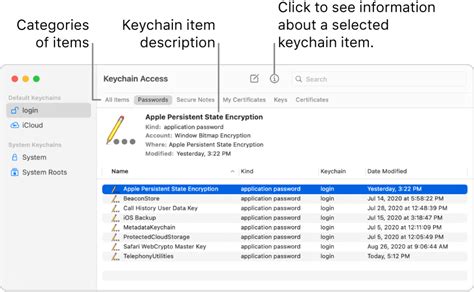
Jei naudojate „Mac“ kompiuterį su „OS X“ (šiuo metu žinoma kaip macOS) operacine sistema, slaptažodžio atradimas yra gana paprastas procesas. macOS sistema yra sukurta taip, kad saugotų slaptažodžius nuo visų tinklų, prie kurių kada nors esate prisijungę, naudodama „Keychain Access“ (liet. slaptažodžių saugykla) funkciją.
Norėdami pasiekti „Keychain Access“, galite naudoti „Spotlight“ paiešką (paspaudę Command + Space) arba rasti jį „Applications“ aplankoje, po „Utilities“ (liet. įrankiai) aplanku. Kai atidarysite „Keychain Access“, kairėje pusėje esančioje šoninėje juostoje pasirinkite skiltį „System“ (liet. sistema) arba „login“ (liet. prisijungimas), priklausomai nuo to, kur buvo išsaugotas slaptažodis. Tada sąraše ieškokite norimo TEO WiFi tinklo pavadinimo (SSID). Kai jį rasite, dukart spustelėkite ant jo, kad atidarytumėte išsamią informaciją. Atsidariusiame lange, ieškokite mygtuko arba varnelės, pažymėtos kaip „Show password“ (liet. parodyti slaptažodį). Norint pamatyti slaptažodį, sistema paprašys įvesti jūsų administratoriaus slaptažodį, kuris yra naudojamas prisijungiant prie jūsų „Mac“ kompiuterio. Įvedus teisingą administratoriaus slaptažodį, jūsų WiFi slaptažodis bus atskleistas.
4. Raskite slaptažodį maršrutizatoriaus žiniatinklio sąsajoje
Jei turite prieigą prie savo TEO WiFi maršrutizatoriaus žiniatinklio sąsajos, tuomet slaptažodį galima peržiūrėti ir tiesiogiai jame. Tai yra vienas patikimiausių būdų, ypač jei norite pakeisti slaptažodį arba sužinoti jo dabartinę reikšmę.
Norėdami pasiekti žiniatinklio sąsają, atidarykite bet kurią interneto naršyklę (pvz., Chrome, Firefox, Edge) ir adreso juostoje įveskite maršrutizatoriaus IP adresą. Dažniausiai naudojami IP adresai yra 192.168.0.1 arba 192.168.1.1. Jei šie adresai neveikia, galite juos rasti maršrutizatoriaus etiketėje arba naudodami tinklo nustatymus savo kompiuteryje. Po to, kai įvesite IP adresą, būsite paprašyti įvesti prisijungimo vardą (username) ir slaptažodį (password). Numatytieji prisijungimo duomenys taip pat dažnai būna ant maršrutizatoriaus etiketės arba instrukcijoje.
Prisijungę prie žiniatinklio sąsajos, meniu struktūra gali skirtis priklausomai nuo maršrutizatoriaus gamintojo ir modelio. Tačiau pagrindinis tikslas yra rasti skiltį, susijusią su belaidžiu tinklu (angl. Wireless Network, WLAN, Wi-Fi). Šioje skiltyje turėtų būti paieškoma saugos nustatymų (angl. Security Settings) arba panašių parinkčių. Būtent čia yra saugomas belaidžio tinklo slaptažodis, dar vadinamas saugos raktu (angl. Security Key, Passphrase). Numatytasis slaptažodis paprastai yra paslėptas. Kad jį pamatytumėte, turėsite spustelėti mygtuką „Rodyti slaptažodį“ (angl. Show Password) arba panašų mygtuką.
5. Nustatykite naują slaptažodį (atstatant maršrutizatorių)
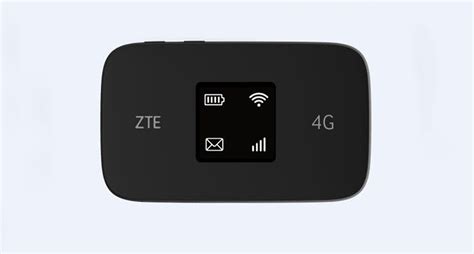
Jei visi ankstesni metodai nepavyko ir negalite sužinoti TEO WiFi tinklo kodo, tuomet paskutinė išeitis yra nustatyti naują slaptažodį atstatant maršrutizatorių į gamyklinius nustatymus. Šis metodas yra tinkamas tik tuo atveju, jei norite pakeisti savo paties maršrutizatoriaus slaptažodį, tačiau jis veikia bet kuriame maršrutizatoriuje, nes kiekvienas iš jų turi specialų „Reset“ mygtuką.
Šis metodas yra gana radikalus, nes jis grąžina visus maršrutizatoriaus nustatymus į gamyklinius. Tai reiškia, kad bus ištrinti visi jūsų pakeitimai, įskaitant tinklo pavadinimą, slaptažodį, belaidžio tinklo nustatymus ir kitus konfigūracijos parametrus. Didžiausias šio metodo trūkumas yra tai, kad jei jūsų interneto paslaugų tiekėjas (pvz., Telia) naudoja specifinius ryšio nustatymus, kuriuos reikėjo konfigūruoti rankiniu būdu, po atstatymo jums teks juos nustatyti iš naujo. Todėl prieš atliekant šią procedūrą, rekomenduojama pasidomėti, ar jūsų interneto paslaugų teikėjas nenaudoja specialių konfigūracijų, kurias reikėtų išsaugoti.
Norėdami atstatyti maršrutizatorių, turėsite rasti mažą „Reset“ mygtuką, kuris dažniausiai yra įspaustas į korpusą, kad nebūtų atsitiktinai paspaustas. Jums reikės plono, smailaus daikto, pavyzdžiui, sąvaržėlės ar adata. Paspauskite „Reset“ mygtuką ir laikykite jį nuspaustą maždaug 10-30 sekundžių. Jei tai nepadeda, galite pabandyti sudėtingesnį metodą: atjunkite maršrutizatorių nuo maitinimo, palaukite kelias sekundes, tada, laikydami nuspaustą „Reset“ mygtuką, vėl prijunkite maršrutizatorių prie maitinimo. Laikykite mygtuką nuspaustą dar apie 30 sekundžių, o tada atleiskite. Po šios procedūros maršrutizatoriaus nustatymai bus atstatyti į gamyklinius. Tuomet galėsite prisijungti prie tinklo naudodami numatytuosius prisijungimo duomenis (dažniausiai nurodytus ant maršrutizatoriaus etiketės) ir nustatyti naują, saugų WiFi slaptažodį per žiniatinklio sąsają.
How To Seperate 2.4GHz and 5GHz On WiFi - Step By Step
Svarbaus saugumo užtikrinimas
Nepriklausomai nuo to, kokiu metodu sužinojote ar pakeitėte savo TEO WiFi tinklo kodą, visada svarbu užtikrinti tinklo saugumą. Naudokite stiprius slaptažodžius, kurie yra sudaryti iš didžiųjų ir mažųjų raidžių, skaičių ir specialių simbolių. Venkite lengvai atspėjamų slaptažodžių, tokių kaip gimimo datos, vardai ar paprastos žodžių kombinacijos. Taip pat reguliariai keiskite savo WiFi slaptažodį, ypač jei įtariate, kad jis galėjo būti kompromituotas. Stiprus slaptažodis yra pirmoji ir svarbiausia jūsų tinklo apsaugos priemonė nuo neteisėtos prieigos.