Naudojant „Wi-Fi“ naršymas namuose tampa kur kas paprastesnis ir patogesnis, kadangi prie vieno tinklo galima prijungti net kelis prietaisus. Vis dėlto, su patogumu atsiranda ir atsakomybė už tinklo saugumą. „Wi-Fi“ slaptažodžio keitimas turėtų būti atliekamas reguliariai, ne tik siekiant užtikrinti patogumą, bet ir apsaugoti savo tinklą nuo pašalinių įsiveržimų. Šiame straipsnyje detaliai nagrinėsime, kaip pakeisti „Wi-Fi“ slaptažodį, pateikdami skirtingus metodus ir patarimus, tinkamus tiek pradedantiesiems, tiek ir labiau patyrusiems vartotojams.
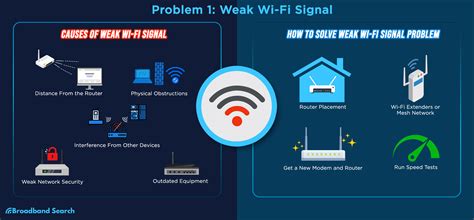
Kodėl Svarbu Reguliariai Keisti „Wi-Fi“ Slaptažodį?
Šiandien beveik kiekvienuose namuose yra belaidis interneto ryšys, o „Wi-Fi“ tampa kasdienės veiklos dalimi. Vis dėlto, daugelis žmonių pamiršta, kad saugus tinklo slaptažodis yra ne tik patogumo, bet ir apsaugos klausimas. Keičiant „Wi-Fi“ slaptažodį reguliariai, sumažėja rizika, kad į jūsų tinklą pateks pašaliniai asmenys ar programos, galinčios kenkėti įrenginiams. Pašaliniai asmenys gali ne tik naudotis jūsų interneto ryšiu, bet ir stebėti jūsų veiklą, vagti duomenis ar netgi naudoti jūsų tinklą neteisėtiems veiksmams. Tai gali turėti rimtų teisinių ir finansinių pasekmių.
Pirmieji Žingsniai: Patekimas į Maršrutizatoriaus Valdymo Sąsają
Pirmas žingsnis keičiant „Wi-Fi“ slaptažodį - prisijungti prie maršrutizatoriaus (angl. router) valdymo sąsajos. Tam, kad galėtumėte atlikti pakeitimus, turite būti prisijungęs prie savo interneto tinklo.
1. Suraskite Maršrutizatoriaus IP Adresą:
Norėdami pakeisti slaptažodį, pirmiausia turite sužinoti savo maršrutizatoriaus IP adresą. Tai galite padaryti keliais būdais:
Naudojant komandinę eilutę (CMD) sistemoje Windows:
- Įjunkite kompiuterį.
- Paspauskite „START“ mygtuką ir paieškos laukelyje įrašykite „CMD“.
- Pasirinkite „OK“.
- Atsidariusiame juodame lange įrašykite komandą „IPCONFIG“ ir paspauskite „ENTER“.
- Ši komanda parodys tinklo informaciją, tarp kurios bus ir „Default Gateway“ - tai ir yra jūsų maršrutizatoriaus IP adresas. Paprastai jis būna 192.168.0.1 arba 192.168.1.1.
Tikrinant maršrutizatoriaus etiketę: Dauguma šiuolaikinių maršrutizatorių turi unikalų tinklo pavadinimą ir slaptažodį, kurie nustatyti pagal numatytuosius nustatymus. Paprastai jie yra ant etiketės su serijos numeriu arba ant specialaus priklijuoto lipduko, dažnai maršrutizatoriaus apačioje.
2. Prisijunkite prie Maršrutizatoriaus Valdymo Puslapio:
- Atidarykite savo naudojamą interneto naršyklę (pvz., Chrome, Firefox, Edge).
- Paieškos laukelyje įveskite savo maršrutizatoriaus IP adresą, kurį radote ankstesniame žingsnyje, ir paspauskite „ENTER“.
- Pamatysite prisijungimo langą, kuriame reikės įvesti naudotojo vardą („username“) ir slaptažodį („password“). Šie duomenys dažnai būna nurodyti ant paties maršrutizatoriaus, jo apačioje, arba naudotojo vadove. Jei nenaudojote numatytųjų slaptažodžių, o pakeitėte juos anksčiau, įveskite savo sukurtus duomenis.
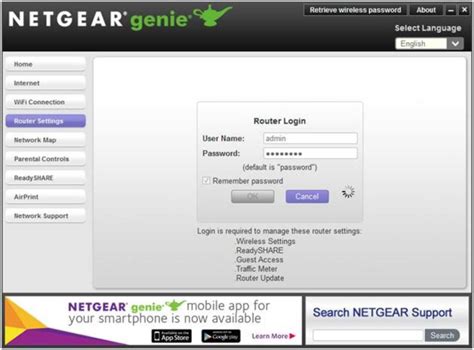
Keičiant „Wi-Fi“ Slaptažodį Per Naršyklę
Kai pateksite į įrenginio nustatymų puslapį, galėsite valdyti įvairias parinktis. Kiekvienas maršrutizatoriaus modelis turi skirtingą meniu struktūrą, tačiau „Wi-Fi“ slaptažodžio keitimo funkciją dažniausiai rasite skyriuje „Wireless settings“, „Wi-Fi configuration“, „WLAN“ arba panašiai pavadintame skyriuje.
1. Raskite Tinklo Nustatymus:
- Ieškokite savo tinklo pavadinimo (SSID).
- Detaliau eikite į jo charakteristikas. Jos taip pat dažniausiai būna „Control Panel“ lange arba atskirame „Wireless“ arba „Wi-Fi“ skyriuje.
- Atkreipkite dėmesį į tai, kad būtų įgalintas rekomenduojamas WPA/WPA2 arba WPA3 šifravimas. WPA3 yra šiuo metu saugiausias belaidžio ryšio standartas. Tai yra Personal šifravimo mechanizmas su AES šifravimo algoritmu.
2. Įveskite Naują Slaptažodį:
- Lange ieškokite laukelio su pavadinimu „Wi-Fi Password“, „Security Key“, „Passphrase“ arba panašiai.
- Spauskite pakeisti slaptažodį ir įveskite naują slaptažodį.
- Patarimai, kaip sukurti saugų slaptažodį:
- Siūlome nesirinkti vieno žodžio ar lengvai atspėjamų kombinacijų, pvz., 123456789 ar jūsų vardo.
- Geriausia, kai tai yra ilgų žodžių junginys, sudarytas iš didžiųjų ir mažųjų raidžių, skaitmenų bei specialių simbolių.
- Naudinga idėja - sukurti savo unikalią frazę, kuri jums lengvai įsimenama, bet atrodytų atsitiktinė kitiems. Pavyzdžiui:
K4v4_Žiem03_pūg4!. - Idealu, jei slaptažodį sudaro bent 12-15 simbolių.
- Venkite to paties slaptažodžio naudojimo skirtinguose tinkluose ar paskyrose.
3. Išsaugokite Pakeitimus:
- Po pakeitimo spauskite „Save“, „Apply“ arba panašų mygtuką, kad išsaugotumėte naujus nustatymus.
- Po pakeitimo jūsų tinklas trumpam atsijungs, kol nauji nustatymai įsigalios.
Prijungimas prie Tinklo su Nauju Slaptažodžiu
Dažniausiai, pakeitus slaptažodį, būsite atjungtas nuo tinklo. Reikės dar kartą prisijungti, tačiau jau su nauju slaptažodžiu. Kai kurie įrenginiai gali automatiškai persikrauti. Tam, kad prisijungtumėte prie bevielio tinklo su nauju slaptažodžiu, pirmiausia turite „pamiršti“ ankstesnius prisijungimus savo kompiuteryje arba išmaniajame telefone.
Kaip pamiršti tinklą „Windows“:
- Eikite į „Control Panel“ > „Network and Sharing Center“ > „Change adapter settings“.
- Dešiniuoju pelės mygtuku spustelėkite savo Wi-Fi tinklą ir pasirinkite „Status“.
- Spauskite „Wireless Properties“ ir eikite į „Security“.
- Pažymėkite skiltį „Show characters“ (jei norite pamatyti slaptažodį) arba ieškokite parinkties „Forget this network“.
Kaip pamiršti tinklą „macOS“:
- Eikite į „System Preferences“ > „Network“.
- Pasirinkite „Wi-Fi“ ir paspauskite „Advanced“.
- Tada pasirinkite tinklą, kurį norite pamiršti, ir paspauskite minuso (-) mygtuką.
Kaip pamiršti tinklą „Android“ ir „iOS“:
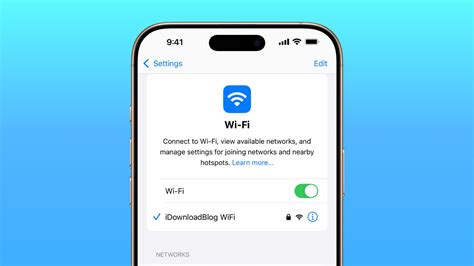
- Eikite į „Settings“ > „Wi-Fi“.
- Priešais tinklo pavadinimą bakstelėkite „i“ (informacijos) mygtuką arba ilgai paspauskite ant tinklo pavadinimo.
- Pasirinkite „Forget Network“ arba „Unpair“.
Po to, kai pamiršite tinklą, vėl ieškokite savo „Wi-Fi“ tinklo pavadinimo ir prisijunkite, įvesdami ką tik sukurtą naują slaptažodį.
Alternatyvūs Būdai Peržiūrėti ar Atstatyti Slaptažodį
Kartais gali nutikti, kad pamiršote savo „Wi-Fi“ slaptažodį ir norite jį peržiūrėti, o ne keisti. Taip pat gali tekti atstatyti maršrutizatoriaus gamyklinius nustatymus.
1. Kaip Peržiūrėti Išsaugotą „Wi-Fi“ Slaptažodį:
- „Windows“: Kaip minėta aukščiau, galite peržiūrėti slaptažodį per tinklo nustatymus, pažymėjus „Rodyti įvesties simbolius“ („Show characters“).
- „macOS“: „OS X“ saugo slaptažodį per „Keychain Access“. Paleiskite jį per „Spotlight“ arba iš „Applications“ aplanko, pasirinkite „System“ skyrių, suraskite norimą tinklą, spustelėkite „i“ mygtuką ir pažymėkite „Show password“. Jums reikės įvesti administratoriaus slaptažodį.
- „Android“: Daugelyje naujesnių „Android“ versijų Wi-Fi slaptažodį galima peržiūrėti tiesiogiai per sistemos nustatymus. Dažnai, norint peržiūrėti slaptažodį, reikia pasirinkti „Bendrinti“ (Share) ir nuskaityti QR kodą, po kuriuo dažnai matomas ir slaptažodis. Taip pat yra specializuotos programėlės, pvz., „Wi-Fi Password Viewer“.
- „iOS“: „iOS“ įrenginiuose tai padaryti šiek tiek sudėtingiau. Jei jūsų „iPhone“ yra „jailbreakintas“, galite naudoti programėles kaip „Wi-Fi Passwords“ iš „Cydia“ parduotuvės. Kitais atvejais gali prireikti papildomos įrangos, pavyzdžiui, „Mac“ kompiuterio.
2. Atstatyti Maršrutizatoriaus Gamyklinius Nustatymus:
Jei slaptažodžio neįmanoma gauti ar pakeisti, o jūs esate tikras, kad tai jūsų maršrutizatorius, galite atstatyti jo gamyklinius nustatymus.
- Šis metodas tinka tik tuo atveju, jei jums reikalingas jūsų paties maršrutizatoriaus slaptažodis.
- Kiekvienas maršrutizatorius turi „Reset“ mygtuką, dažnai mažą, įgilintą skylutę.
- Paprastai tai atliekama paspaudus šį mygtuką adata ar sąvaržėle ir palaikius jį apie 10-30 sekundžių. Kai kurie gamintojai rekomenduoja išjungti maršrutizatorių, paspausti „Reset“ mygtuką, laikyti jį nuspaudus ir tada įjungti maršrutizatorių.
- Po to maršrutizatoriaus nustatymai bus iš naujo nustatyti į standartinius (numatytasis Wi-Fi pavadinimas ir slaptažodis bus ant lipduko), ir jūs galėsite nustatyti naują slaptažodį nuo pradžių.
- Svarbu: Jei jūsų interneto paslaugų teikėjas naudoja konkrečius ryšio nustatymus (pvz., PPPoE prisijungimo duomenis), turėsite juos konfigūruoti iš naujo po gamyklinių nustatymų atstatymo.
Mobilieji Įrenginiai ir Programėlės
Daugelis šiuolaikinių maršrutizatorių turi mobiliąsias programėles, leidžiančias keisti nustatymus tiesiai iš išmaniojo telefono. Pavyzdžiui, „ZTE T3000“ maršrutizatoriaus „Wi-Fi“ slaptažodį galima pakeisti jo valdymo programėlėje „ZTELink“. Norint tai padaryti:
- Įsitikinkite, kad esate prisijungę prie savo maršrutizatoriaus „Wi-Fi“ tinklo.
- Atsisiųskite ir įdiekite „ZTELink“ programėlę iš „Google Play“ arba „App Store“.
- Atsidarę programėlę, pasirinkite „MANAGE IDU ROUTERS“ ir įveskite maršrutizatoriaus apačioje esantį slaptažodį (arba jūsų nustatytą).
- Grįžę į pagrindinį langą, pasirinkite „Toolkit“ > „Wi-Fi settings“.
- Čia galėsite pakeisti „Wi-Fi name“ ir „Wi-Fi password“.
- Suvedę naujus duomenis, spustelėkite išsaugojimo ikoną. Po kelių minučių maršrutizatorius persikraus su naujais nustatymais.
How to Secure Wi-Fi Network from Neighbors?
Papildomos Apsaugos Priemonės ir Rekomendacijos
Vien slaptažodžio keitimas kartais nėra pakankamas žingsnis norint užtikrinti maksimalią apsaugą.
- Reguliari priežiūra: Siekiant, kad „Wi-Fi“ tinklas išliktų saugus ilgalaikėje perspektyvoje, svarbu įdiegti reguliarios priežiūros praktiką. Įpraskite reguliariai peržiūrėti savo tinklo nustatymus, neatidėliokite slaptažodžio keitimo ir nepasidalinkite juo su nepažįstamais asmenimis.
- Maršrutizatoriaus programinės įrangos atnaujinimas: Reguliariai tikrinkite, ar jūsų maršrutizatoriaus programinė įranga (firmware) yra atnaujinta. Gamintojai išleidžia atnaujinimus, kurie dažnai taiso saugumo spragas.
- Keisti administratoriaus slaptažodį: Be „Wi-Fi“ slaptažodžio, svarbu pakeisti ir paties maršrutizatoriaus administratoriaus prisijungimo duomenis. Jei to nepadarysite, pašalinis asmuo, sužinojęs numatytuosius prisijungimo duomenis, galės prieiti prie visų jūsų tinklo nustatymų. Šią parinktį dažniausiai rasite skyriuje „System tools“ ir „Administration“.
- Papildomos apsaugos priemonės: Jei jūsų namų tinklas naudojamas darbui ar jautrių duomenų saugojimui, apsvarstykite papildomas apsaugos priemones, tokias kaip VPN (Virtual Private Network) arba ugniasienės (firewall) konfigūracija. VPN užšifruoja jūsų interneto srautą, o ugniasienė blokuoja nepageidaujamus prisijungimus.
- Saugumo protokolai: Visada įsitikinkite, kad naudojate naujausius ir saugiausius belaidžio ryšio protokolus, tokius kaip WPA3.
Nors technologijos nuolat tobulėja, žmonių aplaidumas išlieka pagrindine saugumo spraga. Laikydamiesi šių patarimų ir reguliariai atnaujindami savo „Wi-Fi“ slaptažodį, užtikrinsite savo namų tinklo saugumą ir galėsite ramiai naudotis internetu.
tags: #kaip #uzdeti #ant #wifi #slaptazodi