Šiuolaikiniame pasaulyje belaidis ryšys radikaliai pakeitė tai, kaip dalijamės failais, įrenginiais ir patirtimi. Labai svarbu, kad duomenys būtų perduodami greitai ir lengvai, arba kad būtų galima belaidžiu būdu, nenaudojant namų ar verslo tinklo, prijungti mobiliuosius telefonus, kompiuterius, spausdintuvus ir televizorius. Viena iš universaliausių ir revoliucioniškiausių technologijų šiuo atžvilgiu yra „Wi-Fi Direct“. Šiame straipsnyje išsamiai aptarsime, kas yra „Wi-Fi Direct“, kaip jis veikia, kokios jo galimybės ir kaip jis gali palengvinti jūsų kasdienį skaitmeninį gyvenimą.
Kas yra „Wi-Fi Direct“ ir kaip jis veikia?
„Wi-Fi Direct“ yra „Wi-Fi Alliance“ sertifikuota technologija, leidžianti dviem ar daugiau įrenginių tiesiogiai bendrauti tarpusavyje, nereikalaujant maršrutizatoriaus, prieigos taško ar tarpinio skaitmeninio kabelio. Klasikiniame „Wi-Fi“ tinkle visi įrenginiai jungiasi per prieigos tašką (pvz., maršrutizatorių), kuris veikia kaip tarpininkas tarp jų ir valdo srautą.
Esminis „Wi-Fi Direct“ skirtumas slypi tame, kad vienas iš įrenginių laikinai veikia kaip prieigos taškas, naudodamas „Soft AP“ (programinės įrangos prieigos taško) funkciją, o kiti jungiasi kaip klientai. Kai mobiliajame telefone, televizoriuje, kompiuteryje ar spausdintuve įjungiame „Wi-Fi Direct“, vienas iš įrenginių paleidžia „Soft AP“ funkciją, veikdamas kaip mažas laikinas prieigos taškas. Kiti netoliese esantys suderinami įrenginiai aptinka tą signalą per standarto valdomus aptikimo pranešimus. Aptikus abu įrenginius, jie susitaria dėl ryšio ir vaidmenų.
Procesas paprastai vyksta keliais etapais:
- Atradimas: Įrenginiai ieško vienas kito ir tampa matomi.
- Derybos: Kai tik įrenginiai bus rasti, jie susitars, kuris iš jų veiks kaip „minkštasis prieigos taškas“ (AP), o kuris - kaip klientas.
- Autentifikavimas ir susiejimas: Naudojant „Wi-Fi Protected Setup“ (WPS) su PIN kodu, QR kodu arba mygtuko paspaudimu, įrenginiai apsikeičia prisijungimo duomenimis, kad autentifikuotų ir sukurtų užšifruotą, privatų ryšį.
- Ryšys ir duomenų perdavimas: Po autentifikavimo tinklas užmezgamas ir įrenginiai gali siųsti bet kokio dydžio failus, bendrinti ekraną, spausdinti belaidžiu būdu, transliuoti vaizdo įrašus ar garsą, bendrinti internetą ir daug daugiau.
Norint valdyti autorizaciją ir saugumą, „Wi-Fi Direct“ naudoja WPS ir WPA2 protokolus, kurie gali reikalauti PIN kodo, mygtuko paspaudimo, QR kodo nuskaitymo arba rankinio kvietimo priėmimo. Užmezgus ryšį, sukurtas užšifruotas ad-hoc tinklas, visiškai nepriklausomas nuo jokio kito esamo „Wi-Fi“ tinklo.
Pagrindiniai „Wi-Fi Direct“ privalumai
„Wi-Fi Direct“ siūlo keletą reikšmingų privalumų, kurie daro jį patraukliu pasirinkimu įvairioms reikmėms:
- Didelis perdavimo greitis: „Wi-Fi Direct“ perdavimo sparta gali siekti įprasto namų „Wi-Fi“ ryšio spartą (dažnai 50-250 Mbps), gerokai viršydama „Bluetooth“ (kuris paprastai siekia apie 2 Mbps net ir su naujausiomis versijomis) ar kitų tradicinių sprendimų spartą. Tai idealiai tinka vaizdo įrašams, dideliems failams, atsarginėms kopijoms ir multimedijos failams siųsti vos per kelias sekundes.
- Privatumas ir kontrolė: Kuriant privatų tinklą, gali dalyvauti tik susieti įrenginiai. Skirtingai nuo debesijos pagrindu veikiančių programų ar pranešimų siuntimo, vienkartiniam perdavimui nereikia bendrinti asmeninės informacijos.
- Suderinamumas ir universalumas: „Wi-Fi Direct“ yra plačiai prieinamas daugelyje modernių įrenginių, įskaitant „Android“ išmaniuosius telefonus ir planšetinius kompiuterius, „Windows“ kompiuterius, išmaniuosius televizorius, spausdintuvus, fotoaparatus ir vaizdo žaidimų konsoles. Jis tapo pagrindu tokioms funkcijoms kaip ekrano veidrodinis atspindėjimas (pvz., „Miracast“), belaidis spausdinimas, multimedijos turinio transliacija ir greitas dokumentų sinchronizavimas.
- Nereikia maršrutizatoriaus ar interneto ryšio: Viena didžiausių „Wi-Fi Direct“ stiprybių yra galimybė sukurti tiesioginį ryšį tarp įrenginių be jokios tinklo infrastruktūros. Tai ypač naudinga keliaujant, lauke ar situacijose, kai nėra prieigos prie „Wi-Fi“ tinklo.
„Wi-Fi Direct“ lyginant su kitomis technologijomis
Norint geriau suprasti „Wi-Fi Direct“ vietą technologijų pasaulyje, pravartu palyginti jį su panašiomis belaidžio ryšio technologijomis:
1. „Wi-Fi Direct“ ir „Bluetooth“:
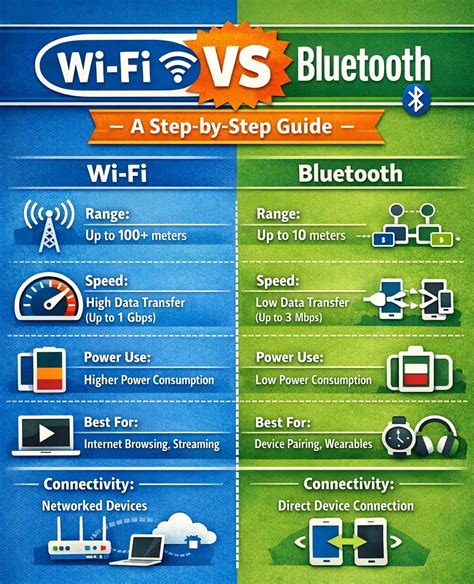
Pagrindinis skirtumas yra greitis ir talpa. Kaip minėta, „Wi-Fi Direct“ gali perduoti duomenis žymiai didesniu greičiu nei „Bluetooth“. Be to, „Wi-Fi Direct“ veikimo diapazonas paprastai yra didesnis, leidžiantis užmegzti ryšius „vienas su daugeliu“, o „Bluetooth“ daugiausia skirtas „vienas su vienu“ ryšiams. Nors „Bluetooth“ yra puikus mažų failų, tokių kaip garso duomenys ar kontaktinė informacija, perdavimui ir sparčiam susiejimui, „Wi-Fi Direct“ yra tinkamesnis dideliems failams ir didelės spartos duomenų perdavimui.
2. „Wi-Fi Direct“ ir tradicinis „Wi-Fi“:
Tradiciniam „Wi-Fi“ ryšiui reikalinga infrastruktūra (maršrutizatorius / prieigos taškas) ir jis idealiai tinka norint suteikti prieigą prie interneto daugeliui įrenginių. „Wi-Fi Direct“ sukuria laikiną vietinį tinklą tik tarp prijungtų įrenginių, nereikalaujant maršrutizatoriaus ar interneto. Tai puikiai tinka vienkartiniams perdavimams, tiesioginiam spausdinimui, ekrano transliacijoms ir kitoms programoms, kur nereikia prieigos prie interneto.
Dažniausiai pasitaikančios „Wi-Fi Direct“ naudojimo situacijos
„Wi-Fi Direct“ universalumas leidžia jį pritaikyti įvairiose kasdienėse situacijose:
Greitas failų perkėlimas: Pamirškite laidus ar lėtą duomenų perdavimą. Galite siųsti nuotraukas, vaizdo įrašus, dokumentus, suspaustus aplankus ar net programas iš vieno telefono į kitą, iš telefono į planšetinį kompiuterį arba tarp telefono ir kompiuterio daug didesniu greičiu nei per „Bluetooth“.
- Pavyzdys: Norite greitai pasidalinti dideliu vaizdo įrašu su draugu, kuris stovi šalia jūsų. Vietoj to, kad siųstumėte jį per debesų saugyklą ar el. paštą, galite naudoti „Wi-Fi Direct“ ir perkelti failą vos per kelias akimirkas.
Tiesioginis spausdinimas: Daugelyje namų ir biuro spausdintuvų yra „Wi-Fi Direct“, leidžiantis spausdinti iš išmaniojo telefono ar kompiuterio, nereikia prisijungti prie biuro ar namų „Wi-Fi“ tinklo.
- Pavyzdys: Jūsų biure nėra veikiančio „Wi-Fi“ tinklo, bet turite spausdintuvą su „Wi-Fi Direct“. Galite tiesiogiai prijungti savo nešiojamąjį kompiuterį prie spausdintuvo ir atspausdinti reikiamus dokumentus.
Ekrano bendrinimas ir transliacija (pvz., „Miracast“): „Wi-Fi Direct“ yra pagrindinė technologija, naudojama tokiose sistemose kaip „Miracast“, kuri leidžia belaidžiu būdu atspindėti arba išplėsti mobiliojo telefono, planšetinio kompiuterio ar kompiuterio ekraną į televizorių. Tai puikiai tinka filmų žiūrėjimui, pristatymų rodymui ar žaidimų žaidimui didesniame ekrane.
- Pavyzdys: Norite žiūrėti filmą savo telefone, bet norėtumėte jį matyti didesniame televizoriaus ekrane. Naudodami „Wi-Fi Direct“ (per „Miracast“ funkciją), galite belaidžiu būdu transliuoti vaizdą iš savo telefono į televizorių.
Interneto bendrinimas ir susiejimas: Kai kurie įrenginiai, ypač išmanieji telefonai, gali veikti kaip „Wi-Fi“ prieigos taškai, naudodami „Wi-Fi Direct“ funkciją, kad sukurtų bendrą interneto ryšį su kitais netoliese esančiais įrenginiais (pvz., planšetiniais kompiuteriais ar nešiojamaisiais kompiuteriais), kai nėra kito interneto ryšio.
- Pavyzdys: Jūs keliaujate traukiniu ir turite interneto ryšį savo telefone (per mobilųjį ryšį), bet jūsų nešiojamasis kompiuteris neturi SIM kortelės. Galite naudoti savo telefoną kaip „Wi-Fi“ viešosios interneto prieigos tašką, naudodami „Wi-Fi Direct“, kad jūsų nešiojamasis kompiuteris galėtų prisijungti prie interneto.
Žaidimų konsolės: Kai kurios žaidimų konsolės naudoja „Wi-Fi Direct“ ryšiui su belaidžiais valdikliais ar kitais priedais, užtikrinant mažą delsą ir patikimą ryšį. Pavyzdžiui, „Xbox One“ valdikliai naudoja „Wi-Fi Direct“.
Kaip nustatyti ir naudoti „Wi-Fi Direct“
Nors tikslus „Wi-Fi Direct“ aktyvinimo būdas gali skirtis priklausomai nuo įrenginio ir jo operacinės sistemos, bendri žingsniai yra panašūs:
Televizoriams (pavyzdžiui, Sony):
- Paspauskite mygtuką HOME, tada pasirinkite [Nustatymai], [Tinklas], [Wi‑Fi Direct] ir [Wi‑Fi Direct].
- Pasirinkite [„Wi‑Fi Direct“ nustatymai].
- Pasirinkite televizoriaus pavadinimą, rodomą televizoriaus ekrane kartu su „Wi-Fi Direct“ įrenginiu.
- Jei įrenginys nepalaiko „Wi-Fi Direct“, pasirinkite [Rodyti tinklą (SSID) / slaptažodį].
- Atlikite veiksmus „Wi-Fi Direct/Wi-Fi“ įrenginyje, kad prijungtumėte jį prie televizoriaus.
- Siųskite turinį iš „Wi-Fi Direct/Wi-Fi“ įrenginio į televizorių. Daugiau informacijos rasite įrenginio instrukcijoje.
Dažnių juostos nuostatos keitimas (ekspertams):
Kai televizorius nėra belaidžiu ryšiu prijungtas prie maršrutizatoriaus, galite parinkti funkcijos „Wi-Fi Direct“ belaidžio ryšio dažnių juostą. Paspauskite mygtuką HOME, tada pasirinkite [Nustatymai], [Tinklas], [Wi‑Fi Direct], [Papildomi nustatymai] ir [Dažnių juostos nustatymas].
- [Auto]: Paprastai reikia naudoti šią parinktį. Ją naudojant automatiškai parenkama tinkama funkcijos „Wi-Fi Direct“ dažnių juosta.
- [Auto (2,4 GHz juosta)]: Naudokite šią parinktį prijungdami įrenginius, kurie palaiko tik 2,4 GHz. Nustačius šią parinktį, bus palaikoma daugiau įrenginių, nei nustačius kitas parinktis.
- [Auto (5 GHz juosta)]: Naudokite šią parinktį prijungdami įrenginius, kurie palaiko tik 5 GHz. Ši parinktis gali pagerinti vaizdo srautinio siuntimo kokybę. Atminkite, kad pasirinkus šią parinktį, televizorius negali prisijungti prie įrenginių, palaikančių tik 2,4 GHz.
- [Rankinis]: Naudokite šią parinktį, kad pasirinktumėte konkretų belaidžio ryšio kanalą.
Atkreipkite dėmesį, kad atsižvelgiant į regioną / šalį, 5 GHz dažnių juosta gali būti nepalaikoma. Jei 5 GHz dažnių juosta nepalaikoma, galite naudoti tik parinktis [Auto] ir [Rankinis]. Taip pat svarbu žinoti, kad jei televizorius yra prijungtas prie belaidžio maršruto parinktuvo (arba prieigos taško) 5 GHz juostoje, 5 GHz belaidis ryšys bus atjungtas pasirinkus [„Wi‑Fi Direct“ nustatymai].
„Android“ įrenginiuose:
- Eikite į Nustatymai > Tinklas ir internetas (arba Ryšiai) > „Wi-Fi“.
- Ieškokite parinkties „Wi-Fi Direct“ (ji gali būti paslėpta po „Išplėstinės“ arba „Nustatymai“ meniu).
- Įjunkite „Wi-Fi Direct“. Įrenginys pradės ieškoti kitų pasiekiamų „Wi-Fi Direct“ įrenginių.
- Pasirinkite įrenginį, prie kurio norite prisijungti. Gali tekti patvirtinti ryšį abiejuose įrenginiuose.
- Norėdami perkelti failus, jums gali prireikti trečiosios šalies programos, pvz., „File Share“, „SHAREit“ ar „Xender“.
„Windows“ kompiuteriuose:
Dauguma modernių „Windows 10“ ir „Windows 11“ kompiuterių, ypač nešiojamieji kompiuteriai su naujausiomis „Wi-Fi“ plokštėmis, palaiko „Wi-Fi Direct“. Paprasčiausias būdas patikrinti, ar įrenginys palaiko „Wi-Fi Direct“, yra patikrinti jo belaidžio ryšio nustatymus. Kai kurie gamintojai gali siūlyti specialias programėles arba funkcijas, leidžiančias lengviau naudotis „Wi-Fi Direct“. Taip pat galima naudoti „Windows 10“ funkciją „Nearby Sharing“ (Bendrinimas šalia), kuri naudoja „Wi-Fi“ arba „Bluetooth“ failų perdavimui tarp kompiuterių.
Prijungtų įrenginių valdymas
„Wi-Fi Direct“ leidžia prijungti kelis įrenginius. Pavyzdžiui, televizorius gali palaikyti iki 10 ar net 20 prijungtų įrenginių (priklausomai nuo modelio), nors vienu metu gali būti aktyvūs tik 5.
- Prijungtų įrenginių sąrašas ir išregistravimas: Norėdami peržiūrėti prijungtų įrenginių sąrašą ir juos išregistruoti, dažniausiai reikia pereiti į [Nustatymai] > [Tinklas] > [Wi‑Fi Direct] > [Papildomi nustatymai] > [Rodyti įrenginių sąrašą / šalinti]. Iš sąrašo pasirinkite norimą šalinti įrenginį ir patvirtinkite. Galite ištrinti ir visus įrenginius.
- Prijungto įrenginio pavadinimo keitimas: Norėdami pakeisti televizoriaus pavadinimą, kuris bus rodomas prijungtuose įrenginiuose, paspauskite mygtuką HOME, tada pasirinkite [Nustatymai], [Apie] ir [Įrenginio pavadinimas].
Dažniausiai pasitaikančios problemos ir jų sprendimai
Nors „Wi-Fi Direct“ yra paprasta ir efektyvi technologija, kartais gali kilti sunkumų:
Įrenginiai nerodomi paieškoje:
- Priežastys: Versijų nesuderinamumas (viena iš šalių nepalaiko „Wi-Fi Direct“), gamintojų skirtumai, funkcija išjungta viename iš įrenginių.
- Sprendimas: Įsitikinkite, kad abu įrenginiai palaiko „Wi-Fi Direct“ ir kad funkcija yra įjungta. Pabandykite perkrauti abu įrenginius. Patikrinkite, ar nėra programinės įrangos atnaujinimų.
Nutrūkstantys arba nestabilūs ryšiai:
- Priežastys: Per didelis atstumas tarp įrenginių, fizinės kliūtys (storos sienos, metaliniai daiktai), trikdžiai iš kitų belaidžių tinklų.
- Sprendimas: Laikykite įrenginius arčiau vienas kito. Pašalinkite galimas kliūtis. Jei naudojate „Wi-Fi Direct“ tuo pačiu metu, kai jūsų pagrindinis „Wi-Fi“ tinklas veikia 5 GHz juostoje, pabandykite pereiti prie 2,4 GHz juostos arba atvirkščiai, kad išvengtumėte dažnių juostos sutapimų, kurie gali sukelti trikdžius.
Nesuderinamumas tarp prekių ženklų ar operacinių sistemų:
- Priežastys: Nors „Wi-Fi Direct“ yra standartas, gali būti nedidelių įgyvendinimo skirtumų tarp skirtingų gamintojų. „Apple“ naudoja patentuotas sistemas, tokias kaip „AirDrop“, „AirPlay“ ir „AirPrint“, kurios nėra visiškai suderinamos su „Wi-Fi Direct“, nors ir siūlo panašias funkcijas.
- Sprendimas: Dažniausiai geriausia naudoti įrenginius iš tų pačių gamintojų arba tuos, kurie yra žinomi dėl geros sąveikos. Jei naudojate „Apple“ įrenginį, „AirDrop“ bus tinkamesnis sprendimas failų dalijimuisi tarp „Apple“ įrenginių.
Didelis akumuliatoriaus suvartojimas:
- Priežastys: Didelis perdavimo greitis ir galia reikalauja daugiau energijos nei „Bluetooth“.
- Sprendimas: Naudokite „Wi-Fi Direct“ tik tada, kai tai būtina didelės spartos perdavimui. Įkraukite įrenginius arba turėkite juos prijungtus prie maitinimo šaltinio, jei planuojate ilgai naudoti.
Alternatyvos „Wi-Fi Direct“
Nors „Wi-Fi Direct“ yra galinga technologija, verta paminėti ir alternatyvius sprendimus failų perdavimui ir įrenginių prijungimui:
- „Windows 10“ programa „Jūsų telefonas“: Leidžia perkelti failus tarp „Windows 10“ kompiuterio ir „Android“ ar „iPhone“ įrenginių per „Wi-Fi“.
- „Windows 10“ bendrinimas šalia („Nearby Sharing“): Galima bendrinti failus tarp „Windows“ kompiuterių naudojant „Wi-Fi“ arba „Bluetooth“, nereikalaujant interneto ryšio ar „Wi-Fi“ maršrutizatoriaus.
- „Apple AirDrop“: Išskirtinė „Apple“ funkcija, leidžianti lengvai dalytis failais tarp „iPhone“, „Mac“ kompiuterių ir „iPad“ įrenginių.
- Debesų saugyklos paslaugos (Google Drive, Dropbox, OneDrive ir kt.): Puikiai tinka dalintis failais tarp įrenginių ir su kitais žmonėmis, tačiau reikalauja interneto ryšio ir dažnai yra lėtesnės nei tiesioginiai metodai.
- Failų perkėlimo programos (pvz., SHAREit, Zapya): Daugelis programų naudoja „Wi-Fi Direct“ arba panašias technologijas, kad palengvintų failų perdavimą tarp mobiliųjų įrenginių ir kompiuterių.
Išvada
„Wi-Fi Direct“ yra esminė technologija, suteikianti galimybę greitai, patikimai ir saugiai belaidžiu būdu jungti įrenginius bei dalintis duomenimis be tradicinės tinklo infrastruktūros. Nuo tiesioginio failų perdavimo iki ekrano bendrinimo ir spausdinimo - „Wi-Fi Direct“ supaprastina daugelį kasdienių skaitmeninių užduočių ir suteikia didesnę laisvę nuo laidų bei apribojimų. Suprasdami jo veikimo principus, privalumus ir galimas problemas, galite efektyviai išnaudoti šią galingą technologiją savo naudai.