Šiuolaikiniame pasaulyje internetas yra neatsiejama mūsų gyvenimo dalis. Nuo darbo iki pramogų, nuo bendravimo iki informacijos paieškos - viskas reikalauja stabilaus ir greito ryšio. Dažnai, norint kelis įrenginius prijungti prie interneto namuose, prireikia maršrutizatoriaus (routerio). Tačiau įsigijus šį įrenginį, kyla klausimas, kaip jį tinkamai sukonfigūruoti. Šis straipsnis padės jums suprasti maršrutizatoriaus konfigūravimo esmę, atsakys į dažniausiai kylančius klausimus ir pateiks sprendimus įprastoms problemoms, įskaitant APN nustatymų pakeitimą „ZTE 5G“ maršrutizatoriuje.
Maršrutizatoriaus pagrindai: kam jis reikalingas?
Maršrutizatorius - tai prietaisas, kuris leidžia vieną interneto liniją paskirstyti visiems jūsų namų tinklo įrenginiams. Jis veikia kaip tarpininkas tarp jūsų vidinio tinklo ir interneto paslaugų teikėjo, užtikrinant, kad iš interneto būtų matomas tik vienas prijungtas įrenginys - pats maršrutizatorius. Tai žymiai pagerina tinklo saugumą, nes iš išorės matomas tik vienas taikinys, į kurį bando prasiskverbti potencialūs kenkėjai, o jūsų vidinis tinklas lieka paslėptas. Be to, daugelis maršrutizatorių turi įdiegtą ugniasienę (firewall), kuri dar labiau apsaugo nuo išorinių grėsmių.
Jei jūsų namuose yra du ar daugiau kompiuterių (pavyzdžiui, stalinis ir nešiojamas) ir norite juos visus prisijungti prie interneto, jums reikės maršrutizatoriaus. Maršrutizatoriai yra skirtingi, todėl svarbu jį išsirinkti, įvertinus savo poreikius. Šis straipsnis aprašys, kaip sukonfigūruoti bevielį maršrutizatorių, kad galėtumėte jungtis prie interneto tiek laidu, tiek bevieliu (WiFi) ryšiu.
Pradinis maršrutizatoriaus pajungimas ir konfigūracija
Konfigūruoti maršrutizatorių tikrai paprasta ir paprastai užtrunka apie 15 minučių.
Pajunkite laidus:
- Įjunkite interneto kabelį į maršrutizatoriaus WAN (arba Internet) jungtį.
- Prijunkite kompiuterį prie maršrutizatoriaus tinklo kabeliu (RJ-45 jungtis) į bet kurį LAN portą. Nors konfigūravimo metu galima naudoti belaidį sujungimą, laidinis ryšys yra stabilesnis ir rekomenduojamas.
- Įjunkite maršrutizatoriaus maitinimo bloką į elektros tinklo rozetę. Jei prietaisas turi maitinimo mygtuką, paspauskite jį. Palaukite porą minučių, kol prietaisas pradės veikti.
Patikrinkite interneto ryšį:
- Jei jūsų interneto tiekėjas iš anksto sukonfigūravo maršrutizatorių arba jis automatiškai gavo nustatymus, internetas gali pradėti veikti jau po kelių sekundžių nuo pajungimo. Patikrinimui atidarykite naršyklę ir pabandykite pasiekti kelias svetaines. Jei svetainės kraunasi be problemų, galite praleisti 4 ir 5 punktus.
Atidarykite maršrutizatoriaus nustatymų puslapį:
- Naršyklės adreso juostoje įveskite maršrutizatoriaus IP adresą. Dažniausiai naudojami adresai yra
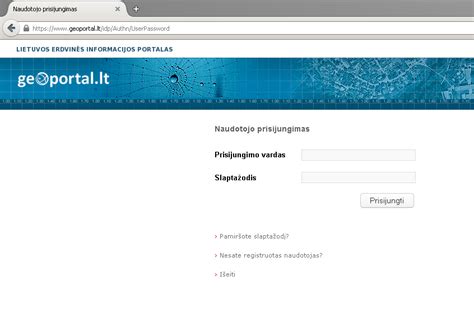
192.168.1.1arba192.168.0.1. Paspauskite Enter. Jei nei vienas iš šių adresų neveikia, tinkamą IP adresą rasite maršrutizatoriaus instrukcijoje arba ant paties įrenginio dugno. - Patekę į maršrutizatoriaus nustatymų puslapį, reikės įvesti vartotojo vardą ir slaptažodį. Dažniausiai naudojami variantai yra:
admin/admin,admin/,admin/1234,root/root. Kai kurie D-Link maršrutizatoriai pirmą kartą prisijungus slaptažodžio nereikalauja. Jei standartiniai slaptažodžiai netinka, juos galite rasti maršrutizatoriaus instrukcijoje arba gamintojo svetainėje.
- Naršyklės adreso juostoje įveskite maršrutizatoriaus IP adresą. Dažniausiai naudojami adresai yra
Laidinio ryšio konfigūracija
- Sukonfigūruokite internetą:
- Jei internetas iki šiol nepradėjo veikti, teks atlikti tam tikrus nustatymų pakeitimus. Dažniausiai naudojamas nustatymas yra „Dynamic IP (DHCP)“, kuris leidžia automatiškai priskirti nustatymus iš tiekėjo.
- Kai kuriose situacijose gali tekti klonuoti kompiuterio MAC adresą. MAC adresas yra unikalus jūsų tinklo įrenginio identifikatorius. Jei interneto tiekėjas „pririša“ įrenginių MAC adresus, pajungus naują maršrutizatorių, internetas gali dingti. Norint to išvengti, reikia informuoti interneto tiekėją arba maršrutizatoriaus konfigūravimo meniu pasirinkti parinktį „Clone Your PC's MAC Address“.
- Universalūs nustatymai nebūna, todėl šiuos duomenis teks ieškoti interneto tiekėjo svetainėje arba sužinoti iš techninės pagalbos darbuotojų.
- Nepamirškite išsaugoti pakeitimų paspaudę „Save Settings“.
Bevielio ryšio (WiFi) konfigūracija
- WiFi tinklo konfigūravimas:
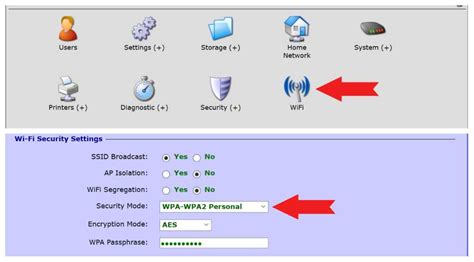
- Kad apsaugotumėte savo WiFi tinklą, reikia pasirinkti tinkamus nustatymus. Maršrutizatoriaus nustatymuose raskite sekciją, atsakingą už WiFi.
- Enable Wireless: Būtinai pažymėkite šią parinktį, kad WiFi veiktų visuomet.
- Wireless Network Name (SSID): Įveskite norimą bevielio tinklo pavadinimą (pvz., „ManoNamaiWiFi“).
- Security Mode: Pasirinkite saugumo nustatymus. Rekomenduojama naudoti WPA-Personal arba WPA2-PSK2. Tai apsaugos jūsų tinklą nuo neteisėtos prieigos.
- Pre-Shared Key: Įveskite pasirinktą slaptažodį bevieliam tinklui. Pasirinkite sudėtingą slaptažodį, kad apsaugotumėte savo interneto ryšį nuo kaimynų ar kitų pašalinių asmenų.
- Nepamirškite išsaugoti nustatymų.
Papildomi saugumo ir optimizavimo patarimai
Pakeiskite maršrutizatoriaus nustatymų slaptažodį:
- Dėl saugumo geriau pakeisti standartinį prisijungimo prie maršrutizatoriaus slaptažodį į savo, unikalų. Tai apribos pašalinių žmonių prieigą prie jūsų tinklo nustatymų. Maršrutizatoriaus nustatymuose raskite sekciją „Users“ ir įveskite naują patikimą slaptažodį. Išsaugokite pakeitimus.
Pastatykite maršrutizatorių optimalioje vietoje:
- Kad WiFi signalas būtų kuo stipresnis ir vienodesnis visoje namų teritorijoje, maršrutizatorių idealu statyti namų centre, toliau nuo sienų ir didelių baldų, kurie gali trukdyti signalo sklidimui. Kuo mažiau kliūčių tarp maršrutizatoriaus ir jūsų įrenginio, tuo geriau veiks WiFi internetas.
APN nustatymų keitimas ZTE 5G maršrutizatoriuje
Kartais, ypač pakeitus SIM kortelę, internetas gali neveikti dėl netinkamų APN (Access Point Name) nustatymų. APN nurodo maršrutizatoriui, kaip jungtis prie interneto. „Bitės Profas“ Andrius Archangelskis pateikia instrukciją, kaip pakeisti APN nustatymus „ZTE 5G“ maršrutizatoriuje, kuri gali tikti ir kitiems „ZTE 5G“ modeliams, pavyzdžiui, „ZTE MC888 5G“.
Prisijunkite prie maršrutizatoriaus WiFi tinklo:
- Įsitikinkite, kad esate prisijungę prie maršrutizatoriaus „Wi-Fi“ tinklo. IP adresas dažniausiai būna
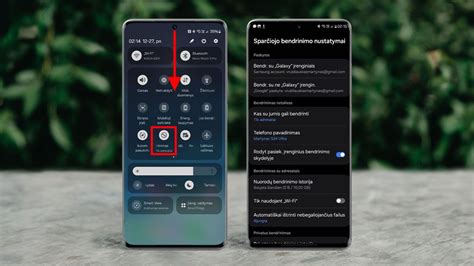
192.168.0.1. - Jei naudojate „Samsung“ išmanųjį telefoną, prie maršrutizatoriaus skydo galite prisijungti lengviau: telefone spustelėkite ir palaikykite „Wi-Fi“ ikoną, įsijunkite „Wi-Fi“ nustatymus, raskite savo „Wi-Fi“ ryšio pavadinimą, paspauskite šalia jo esančią nustatymų ikoną ir tuomet spustelėkite „Tvarkyti kelvedį“.
- Įsitikinkite, kad esate prisijungę prie maršrutizatoriaus „Wi-Fi“ tinklo. IP adresas dažniausiai būna
Prisijunkite prie maršrutizatoriaus valdymo skydo:
- Naujai atsidariusiame lange spustelėkite „PC_VERSION“.
- Naujai atsidariusiame lange suveskite slaptažodį, kuris yra nurodytas ant lipduko, priklijuoto maršrutizatoriaus nugarėlėje. Tuomet spauskite „Login“.
Naviguokite iki APN nustatymų:
- Dabar matysite pagrindinį maršrutizatoriaus valdymo langą. Dviem pirštais priartinkite vaizdą ir pasirinkite „Settings_internet“.
- Naujai atsidariusiame lange dar kartą priartinkite vaizdą ir spauskite „apn_setting“.
Pakeiskite APN nustatymus:
- Būsite nukreipti į APN nustatymų langą. Norint juos pakeisti, pirmiausia reikės „apnmode“ režimą pakeisti į „apnmanual_apn“. Tai padarysite paspaudę ant apskritimo šalia šio užrašo.
- Tai padarę galėsite redaguoti ir kitus laukelius. Jei naudojate „Bitės“ SIM kortelę, jums reikės užpildyti dvi eilutes:
- apnprofilename: Įveskite bet kokį pavadinimą (pvz., „BITĖ Internet“). Svarbu jo nepalikti tuščio.
- apn: Įveskite žodį „internet“.
- Tuomet pirštu vaizdą pastumkite iš dešinės į kairę ir spauskite mėlyną mygtuką „Apply“.
- Patvirtinimas:
- Apie teisingai atliktus veiksmus jus informuos viduryje ekrano atsiradusi žalia varnelė. Jei ją pamatėte, sėkmingai pakeitėte APN nustatymus ir galite naudotis interneto ryšiu.
Tinklo plėtimas ir pažangesni nustatymai
Pradėjus gyventi name ir jį įrenginėti, dažnai prireikia papildomos tinklo įrangos. Jei jūsų namų tinklas išaugo ir vieno GSM maršrutizatoriaus nepakanka, gali tekti įsigyti papildomos tinklo praplėtimo įrangos, tokios kaip komutatoriai (switches).
Vidinio tinklo komutavimo įrenginiai:
- Hubai (HUB): Tai pasenę tinklo komutavimo įrenginiai, kurie siunčia signalus į visus kitus lizdus be atrankos. Jie negali dirbti „dupleks“ režimu, o tai žymiai sumažina pralaidumą. Šiuolaikiniai tinklai jų nebenaudoja.
- Komutatorius (SWITCH): Šie įrenginiai atpažįsta prijungtų įrenginių MAC adresus ir leidžia duomenis perduoti konkrečiam įrenginiui, sukomutuodami tik du lizdus tarpusavyje. Tai leidžia vienu metu veikti keliems įrenginiams ir žymiai pagreitina ryšį. Skiriami skirtingų greičių tinklo standartai: 10 Mb/s, 100 Mb/s ir 1000 Mb/s (Gigabit). Privatiems poreikiams dažniausiai pakanka 100 Mb/s arba 1000 Mb/s spartos įrangos. Kai kurie switch'ai turi „Power over Ethernet“ (PoE) funkciją, leidžiančią tiekti elektros energiją per tinklo kabelį, pavyzdžiui, vaizdo kameroms.
Kas yra maršrutizatorius? | Interneto sąranka
Portų peradresavimas (Port Forwarding) ir išorinis pasiekiamumas
Jei norite prie savo tinklo įrangos jungtis tiesiogiai iš bet kurios pasaulio vietos per internetą (pavyzdžiui, prie rekuperatoriaus ar vaizdo stebėjimo kamerų), jums reikės įjungti portų peradresavimą (Port Forwarding), kuris maršrutizatoriuje gali būti vadinamas „Virtual Server“.
- Šios funkcijos pagalba nurodote, kokį vidinį tinklo prievadą (portą) norite padaryti matomą iš išorės. Pavyzdžiui, jei norite prisijungti prie Komfovent rekuperatoriaus, kurio numatytasis portas yra 502, turėsite peradresuoti 502 portą iš vidinio tinklo į išorinį.
- Norint sėkmingai naudotis portų peradresavimu, svarbu turėti viešą (išorinį) IP adresą. Jei naudojate mobiliojo ryšio operatoriaus SIM kortelę, kuri skirta mobiliajam ryšiui, o ne internetui, galite būti prijungti prie vidinio tiekėjo tinklo, o ne tiesiogiai prie interneto. Tokiu atveju portų peradresavimas neveiks. Būtina įsigyti būtent interneto paslaugoms skirtą SIM kortelę.
- Kai kurie įrenginiai, pavyzdžiui, vaizdo kameros su „OnVif“ funkcija, leidžia jungtis iš išorės nekreipiant dėmesio į jūsų IP adresą, nes jungiasi prie „debesies“ serverio. Tai yra patraukli funkcija, nes nereikia vargti su sudėtingais tinklo nustatymais.
Tinkamai sukonfigūruotas maršrutizatorius ir supratimas apie tinklo nustatymus užtikrins stabilų, greitą ir saugų interneto ryšį jūsų namuose.