Šiuolaikiniai namai vis labiau primena mažą biurą: vienu metu prisijungę ne tik telefonai ir nešiojamieji kompiuteriai, bet ir televizoriai, žaidimų konsolės, išmaniosios kolonėlės, kameros, robotai siurbliai bei dešimtys IoT prietaisų. Todėl lėtas internetas, užstrigęs vaizdas ar didelis vėlinimas žaidimuose dažniau yra netinkamai suprojektuoto namų Wi-Fi tinklo rezultatas, o ne interneto tiekėjo (ISP) kaltė. Pagrindiniai našumo priešai yra signalo slopinimas (attenuation) ir suderinamumo klaidos, sukeliančios įterpties nuostolius (insertion loss) - tiek kabeliuose, tiek eteryje. Efektyvus Wi-Fi optimizavimas nėra vien maršrutizatoriaus perkėlimas į „geresnį kampą“. Tai kompleksinis procesas, apimantis tinkamą įrangos pasirinkimą, jos konfigūraciją ir optimalią vietą namuose. Šiame straipsnyje detaliai aptarsime, kaip sukonfigūruoti bevielį maršrutizatorių (routerį), kad galėtumėte jungtis prie interneto laidu ir bevieliu ryšiu (WiFi), bei kaip užtikrinti stabilų ir greitą ryšį visuose namuose.
1. Tinkamo maršrutizatoriaus pasirinkimas
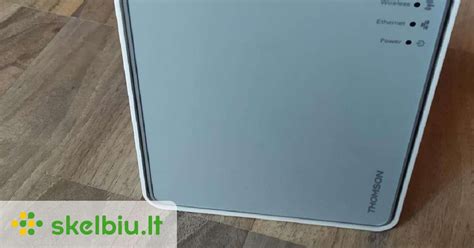
Prieš pradedant konfigūraciją, svarbu suprasti, kad ne visi maršrutizatoriai yra vienodi. Jų pasirinkimas priklauso nuo jūsų poreikių. Jei turite 2 ir daugiau kompiuterių (pvz.: stalinį ir nešiojamą) ir norite juos prisijungti prie interneto, Jums reikia Routerio (maršrutizatoriaus). Maršrutizatoriai - skirtingi, taigi jį reikia išsirinkti įvertinus savo poreikius.
Ar egzistuoja geriausias bevielis maršrutizatorius? Aš galėčiau atsakyti klausimu: ar egzistuoja geriausias automobilis? Galbūt kiek žmonių tiek nuomonių. Visi maršrutizatoriai yra panašūs, nes naudojasi bevielio ryšio standartu 802.11 (nuo 2,4 iki 5 GHz diapazonas). Šis standartas kitaip vadinamas „WiFi“. Visi maršrutizatoriai skiriasi - nes naudoja savo gamintojo sukurtą programinę įrangą, bei papildomus saugumo metodus.
Perkant bevielį maršrutizatorių reiktų atkreipti dėmesį į šalia skaičių esančias raides. Gali būti 802.11a/b/g, 802.11g/n. Raidės „a“ ir „b“ mūsų nedomina - nes tai pasenę standartai, bet dabar svarbiausia raidė „n“. Raidės nurodo maršrutizatoriaus technologiją, nuo kurio priklauso greitis. Plačiausiai naudojamas standartas yra „g“, net bevielio prieigos taškai (pavyzdžiui Zebra ir t.t.) naudojasi šiuo standartu. Standartas „g“ naudoja 2,4 GHz dažnį ir gali perduoti duomenis iki 54 Mb/s, nors realus greitis siekia iki 19 Mb/s ir mažiau. Greitis sumažėja dėl duomenų paketų šifravimo. Tuo tarpu nauja „n“ technologija „pagreitėja“ iki 600 Mb/s (Mb - megabitai, norint sužinoti megabaitų kiekį reikia dalinti iš 8 ) ir gali dirbti viename iš dviejų diapazonų - 2,4 arba 5 GHz. Šios technologijos maršrutizatoriai supranta ir „g“ tipo signalą. Jeigu kompiuteriai turi „g“ standarto bevieles plokštes - bevielis „n“ tipo maršrutizatorius duomenis siųs „g“ standarto greičiu. Galima nusipirkti „n“ bevieles plokštes, bet jeigu kompiuteriai yra nešiojami gali būti nepatogu jas laikyti kompiuteriuose. Kokio tipo plokštė jūsų nešiojamame kompiuteryje? Sužinoti labai lengva - ant kompiuterio nugarėlės būna užklijuotas lipdukas su bevielės plokštės MAC adresu ir standartu (pvz.: 802.11 a/b/g). Jeigu pas jus yra kompiuterių su „g“ ir „n“ tipo bevielėmis plokštėmis - maršrutizatorius duomenis siųs „g“ standarto greičiu (maršrutizatorių turėsite patys nustatyti). Firma nėra ypatingai svarbi maršrutizatoriaus pasirinkimui, bet pasitaiko įvairiausių niuansų dėl naudojamos programinės įrangos.
Modernūs maršrutizatoriai dažniausiai gali veikti keliose dažnių juostose. 2,4 GHz juosta išlieka privaloma dėl jos skvarbos ir suderinamumo, tačiau ją verto palikti lėtesniems, toliau esantiems ar IoT įrenginiams. 5 GHz juosta siūlo didesnį greitį, bet yra mažiau skvarbi. Kanalų pločio didinimas (nuo 20 iki 40, 80 ar net 160 MHz) teoriškai suteikia daugiau pralaidumo, bet tuo pat metu „išplečia“ ir jūsų tinklo triukšmo zoną.
- 2,4 GHz juosta: Rekomenduojama naudoti 20 MHz pločio kanalus ir rinktis tik tris nepersidengiančius kanalus - 1, 6 ir 11.
- 5 GHz juosta: Daugeliui namų ūkių optimalus 40 MHz plotis: geras balansas tarp spartos ir atsparumo trikdžiams.
Wi-Fi 7 - tai nauja karta, kuri ženkliai pranoksta Wi-Fi 5 ir Wi-Fi 6/6E. Jei planuojate ateityje įsigyti gigabitinį internetą, verta investuoti į Wi-Fi 6 ar naujesnę sistemą.
2. Fizinis pajungimas
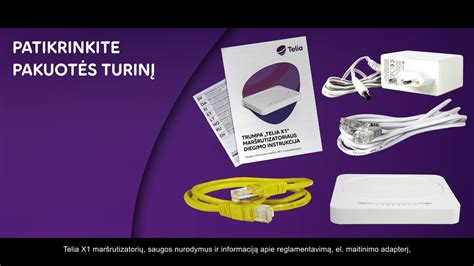
Pajungus maršrutizatorių, jį reikia sukonfigūruoti. Komplektacijoje turi būti instrukcija, kurioje rasite IP adresą, kurį reikia įvesti į naršyklę.
Pajunkite laidus:
- Įjunkite interneto kabelį į maršrutizatoriaus WAN portą (dažniausiai pažymėtas kaip „Internet“).
- Sujunkite maršrutizatorių su kompiuteriu: vieną tinklo kabelio (RJ-45 jungtis) galą įjunkite į bet kurį routerio LAN portą (dažniausiai pažymėti skaičiais 1-4), o kitą - į kompiuterį. Konfigūravimo metu geriau naudoti laidinį sujungimą, o ne bevielį.
- Įjunkite maršrutizatoriaus maitinimo bloką į rozetę. Jeigu prietaisas turi maitinimo mygtuką, paspauskite jį. Palaukite porą minučių, kol jis pradės veikti.
Patikrinkite internetą: Jeigu interneto tiekėjas iš anksto sukonfigūravo maršrutizatorių arba jis automatiškai gavo nustatymus, internetas gali pradėti veikti jau per kelias sekundes po pajungimo prie kompiuterio. Patikrinimui įjunkite naršyklę ir pabandykite atidaryti porą svetainių. Jeigu naršyklė įkrauna svetaines be problemų, galite praleisti 4 punktą.
3. Maršrutizatoriaus nustatymų pasiekimas ir pagrindinė konfigūracija
Atidarykite routerio nustatymus: Naršyklės adreso juostoje suveskite maršrutizatoriaus IP adresą. Dažniausiai naudojami variantai:
192.168.0.1arba192.168.1.1. Jei nei vienas iš šių variantų nesuveikia, tinkamą IP adresą galite rasti maršrutizatoriaus instrukcijoje arba ant jo dugno. Paspauskite Enter.Jei nepavyksta prisijungti prie maršrutizatoriaus: jei prisijungiate laidu ir tinkamai įvedate maršrutizatoriaus IP adresą, bet neatidaro konfigūravimo lango, bandykite perkrauti maršrutizatorių. Ant jo yra "reset" mygtukas. Įjungus maršrutizatorių (reset reikia palaikyti nuo 5-15 sekundžių). Bandykite vėl jungtis, jei nepavyksta bandykite jungtis iš kito kompiuterio. Jei nepadeda kreipkitės į garantinį servisą, jei garantijos nėra - įsigykite kitą maršrutizatorių.
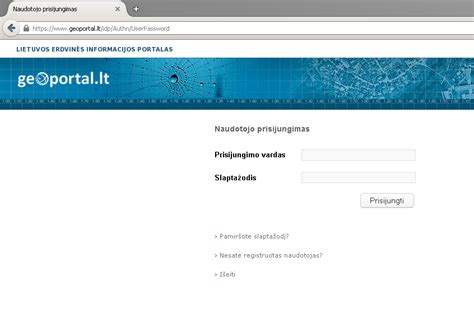
Prisijunkite prie maršrutizatoriaus valdymo skydelio: Įvedus IP adresą atsivers prisijungimo langas. Dažniausiai naudojami vartotojo vardų ir slaptažodžių variantai:
- Vartotojo vardas:
admin, slaptažodis: (tuščias laukelis) - Vartotojo vardas:
admin, slaptažodis:admin - Vartotojo vardas:
admin, slaptažodis:1234 - Vartotojo vardas:
root, slaptažodis:root - Pirmą kartą prisijungus kai kurių gamintojų (pvz. D-Link) routeriai slaptažodžio nereikalauja.Jei šie variantai netinka, slaptažodį ir vartotojo vardą galite rasti maršrutizatoriaus instrukcijoje, ant jo dugno arba gamintojo svetainėje.
- Vartotojo vardas:
Konfigūruokite interneto ryšį:
- Pasirinkite "Manual Internet Connection Setup" arba panašią parinktį.
- Tikrinkite, kad nustatymas "My Internet Connection is": būtų Dynamic IP (DHCP). Šis pasirinkimas leidžia automatiškai priskirti nustatymus, gaunamus iš tiekėjų.
- MAC Address: Jeigu jūsų interneto tiekėjas "pririša" įrenginių (routerių, kompiuterių, modemų) MAC adresus, ir pajungus kitą įrenginį dings internetas, turite kelis variantus. Pirmasis - skambinti interneto tiekėjui ir informuoti apie pakeitimą. Antrasis būdas - klonuoti MAC adresą. Paspaudus > Clone Your PC's MAC Address, įrašomas prie routerio prijungto kompiuterio MAC adresas. Jei interneto kabelio kol kas nejungėte, tai galite padaryti dabar, nebent informavote interneto tiekėją.
- Viršuje spauskite: Save Settings.
Jeigu po šių veiksmų internetas neatsirado, gali tekti atlikti papildomus nustatymus, priklausančius nuo jūsų interneto tiekėjo. Šiuos duomenis teks ieškoti interneto tiekėjo svetainėje arba sužinoti iš techninės pagalbos darbuotojų. Universalių nustatymų nebūna.
4. Bevielio tinklo (Wi-Fi) konfigūravimas
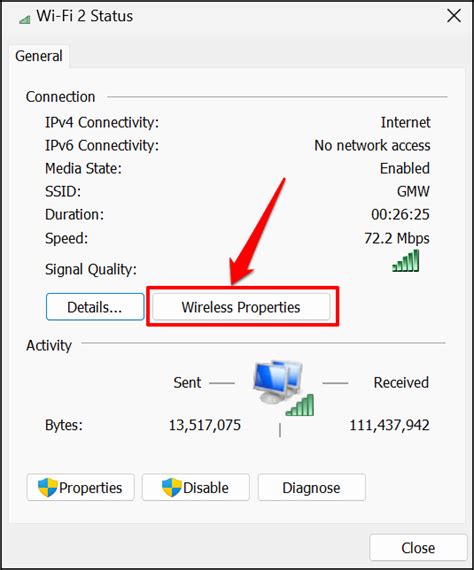
Bevielio tinklo nustatymai: Išsaugojus interneto nustatymus, pasirinkite WIRELESS SETTINGS - bevielio tinklo nustatymams. Vėl pasirinkite: Manual Wireless Connection Setup.
- Enable Wireless: varnelė pažymėta. Always - WiFi veiks visuomet, nebent norite nustatyti kitaip (pvz., pagal grafiką).
- Wireless Network Name (SSID): Įveskite norimą bevielio tinklo pavadinimą (pvz.: „ManoNamaiWiFi“). Pasirinkite pavadinimą, kuris nėra lengvai atpažįstamas ir neatkleidžia jūsų asmeninės informacijos. Kai kurie maršrutizatoriai leidžia slėpti SSID, tačiau tai nesuteikia ženklaus saugumo privalumo, o tik apsunkina prisijungimą.
- Security Mode: Pasirenkame WPA-Personal arba WPA2-Personal (ar panašiai, priklausomai nuo gamintojo). WPA2 yra saugesnis nei WEP. Rinkitės WPA2, nes WEP nulaužiamas per kelias minutes. Jei jūsų įranga palaiko, rinkitės naujausią standartą WPA3. Pasirinkus šį punktą apačioje atsiranda papildomi nustatymai.
- Pre-Shared Key: Įveskite pasirinktą slaptažodį bevieliam tinklui. Pasirinkite ilgą (bent 12 simbolių), sudėtingą slaptažodį, naudojant didžiąsias ir mažąsias raides, skaičius ir simbolius. Venkite lengvai atspėjamų kombinacijų, tokių kaip gimtadieniai ar adresai. Tai apsaugos jūsų internetu nuo nekviestų svečių.
- Wireless Channel: Palikite "Auto" arba pasirinkite kanalą rankiniu būdu, jei pastebite trikdžius. 2.4 GHz juostoje rekomenduojama naudoti 20 MHz pločio kanalus ir rinktis tik tris nepersidengiančius kanalus - 1, 6 ir 11. 5 GHz juostoje dažniausiai optimalus 40 MHz plotis.
Nepamirškite išsaugoti nustatymus.
5. Maršrutizatoriaus valdymo skydelio saugumo užtikrinimas
- Pakeiskite routerio nustatymų slaptažodį: Dėl saugumo geriau apriboti pašalinių žmonių prieigą prie maršrutizatoriaus nustatymų. Pakeiskite standartinį slaptažodį į savo. Administravimo skiltyje (pvz., "Users" arba "Administration") raskite punktą slaptažodžio keitimui ir įveskite naują patikimą slaptažodį. Išsaugokite pakeitimus. Taip pat, jei yra tokia galimybė, išjunkite galimybę prisijungti prie maršrutizatoriaus per WiFi.
6. Optimali maršrutizatoriaus vieta ir Wi-Fi tinklo optimizavimas
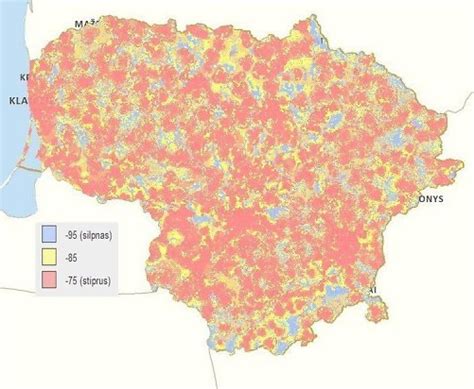
Nors maršrutizatoriaus konfigūracija yra svarbi, fizinė jo vieta ir aplinka turi didžiausią įtaką Wi-Fi signalo kokybei.
- Centrinė padėtis: Kadangi antenos paprastai spinduliuoja arti 360° horizontaliai, maršrutizatorių verta statyti kuo arčiau geometrinio būsto centro - dažnai tai svetainė ar bendras šeimos kambarys. Idealu, jeigu maršrutizatorius stovi viduryje tos zonos, kurioje jūs naudositės belaidžiu internetu. Tokiu būdu signalas bus visur vienodas.
- Aukštis: Maršrutizatorius neturėtų stovėti ant grindų ar būti paslėptas už televizoriaus. Rekomenduojamas aukštis - apie 1,5-2,1 m (ant stalo, lentynos, sieninės konsolės).
- Antenų kryptis: Jei maršrutizatorius turi išorines antenas, jų padėtis turi įtakos signalo „pyrago“ formai. Eksperimentuokite su skirtingomis padėtimis, kad rastumėte optimalią.
- Kliūtys ir medžiagos: Kuo mažiau sienų ir baldų bus tarp maršrutizatoriaus ir jūsų kompiuterio, tuo geriau veiks WiFi internetas. Vertą suprasti, kiek signalo prarandama praeinant pro skirtingas medžiagas:
- Betoninės sienos su armatūra yra sudėtingiausias atvejis: vienai sienai gali tekti iki 20 dB nuostolių, o kelios tokios kliūtys sukuria beveik visišką „šešėlio zoną“.
- Metalinis turinys, dideli veidrodžiai atspindi signalą, sukuria daugialypį sklidimą ir „duobes“.
- Modernūs energiją taupantys langai („Low-e“) puikiai sulaiko šilumą, tačiau taip pat sulaiko ir Wi-Fi signalą.
- Vanduo (pvz., akvariumai) taip pat blokuoja signalą.
- Žmonės: žmogaus kūnas iš esmės yra vanduo, todėl tankiai judant žmonėms aplink maršrutizatorių signalas gali svyruoti.
- Trikdžių šaltiniai: Mikrobangų krosnelės ir seni bevieliai telefonai veikia tame pačiame 2,4 GHz dažnių diapazone kaip ir Wi-Fi, todėl gali sukelti trikdžius.
7. Pažangesni sprendimai: Mesh sistemos ir Powerline adapteriai
Jeigu vieno maršrutizatoriaus nepakanka visam būstui aprėpti, verta apsvarstyti pažangesnius sprendimus.
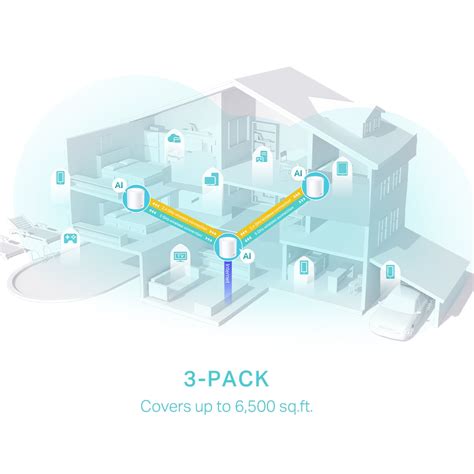
Mesh sistemos: Tai geriausias pasirinkimas, kai reikia vientiso Wi-Fi visame name ir sklandaus persijungimo vaikštant su telefonu ar nešiojamuoju kompiuteriu. Mesh įrenginiai kuria vieną tinklą su vienu pavadinimu, o jūsų įrenginiai automatiškai persijungia prie artimiausio prieigos taško. Tačiau čia esminis veiksnys yra ne tik aprėptis galutiniame taške, bet ir "backhaul" signalas tarp mazgų. Mesh mazgas neturėtų būti statomas vietoje, kur Wi-Fi jau beveik nebeveikia - kitaip jis tik „išplės“ silpną ryšį. Kiekvienas mazgas paprastai padengia apie 100-150 kvadratinių metrų.
- Konfigūravimas: Šiuolaikinės mesh sistemos konfigūruojamos per išmaniojo telefono programėles. Tai daug paprasčiau nei senų laikų metodas. Atsisiųskite gamintojo programėlę, sukurkite paskyrą, prijunkite pirmąjį įrenginį (bazę) prie modemo ir elektros tinklo. Programėlė turėtų automatiškai aptikti įrenginį. Tada sugalvokite tinklo pavadinimą (SSID) ir slaptažodį. Pridėkite kitus mazgus įkišdami juos į elektros lizdą pasirinktoje vietoje - programėlė juos aptiks ir prijungs.
- Optimali vieta: Pirmasis įrenginys (bazė) turi būti prijungtas prie jūsų interneto modemo laidu ir geriausia dėti kuo arčiau namo centro. Kitus įrenginius dėkite taip, kad jie būtų maždaug per pusę atstumo tarp bazinės stoties ir probleminės zonos. Stenkitės nedėti mesh įrenginių šalia didelių metalinių objektų, akvariumų ar mikrobangų krosnelių.
Powerline adapteriai: Šie adapteriai yra ypač naudingi „atšiaurioje“ RF aplinkoje - storomis betoninėmis sienomis, metalinėmis pertvaromis ar ilgu būstu, kuriame net Mesh mazgai sunkiai „mato“ vienas kitą. Jie naudoja namų elektros instaliaciją duomenų perdavimui.
8. Papildomi patarimai ir priežiūra
- Perkraukite įrangą: Vienas paprasčiausių ir dažniausiai veikiančių sprendimų - perkrauti įrangą. Išjunkite maršrutizatorių (ir modemą, jei jis atskiras), palaukite 2-5 minutes ir įjunkite vėl. Jei mesh sistema kartais atsiranda problemų (įrenginiai nebesusijungia po elektros išjungimo), išjunkite visus mesh įrenginius iš elektros, palaukite 30 sekundžių, tada įjunkite pirmiausia bazinę stotį, palaukite minutę, po to kitus.
- Programinės įrangos atnaujinimai: Gamintojai reguliariai išleidžia programinės įrangos (firmware) atnaujinimus, kurie taiso klaidas ir pagerina veikimą. Patikrinkite, ar jūsų maršrutizatorius turi naujausią programinę įrangą.
- Paslaugos kokybės nustatymai (QoS): QoS ne „pagreitina“ internetą, o padeda protingai paskirstyti turimą pralaidumą tarp skirtingų aplikacijų. Maršrutizatorius tai pasiekia žymėdamas paketus (pvz., DSCP reikšmėmis) ir prioritetizuodamas eiles. Pavyzdžiui, jei dirbate iš namų ir dalyvaujate vaizdo konferencijose, galite nustatyti, kad jūsų kompiuteris gautų prioritetą.
- Saugumas ir atnaujinimai: Naujausias belaidžio šifravimo standartas WPA3 pakeičia senstantį WPA2 ir pašalina daugelį jo silpnybių. Jei įmanoma, namų tinklui rinkitės WPA3 režimą. Nepamirškite reguliariai keisti slaptažodžių.
- Laidinio ir bevielio ryšio palyginimas: Prijunkite kompiuterį prie maršrutizatoriaus laidu. Jei ir laidinis ryšys lėtas, problema greičiausiai yra ISP arba modemo pusėje.
- Spektro analizė: Tam, kad ilgalaikiai pagerinimui, reikia remtis ne nuojauta, o matavimais. Tam pasitelkiami Wi-Fi „šilumos žemėlapiai“ (heatmap) ir spektro analizės programos (pvz., NetSpot, WiFiman ir pan.). Wi-Fi yra radijo ryšys, todėl jam galioja tie patys fizikos dėsniai kaip ir kitoms RF sistemoms. Kelio nuostolis (path loss). Kuo toliau nuo maršrutizatoriaus, tuo silpnesnis signalas. Atspindys (reflection). Signalas atsispindi nuo lygių paviršių (sienų, veidrodžių, metalo). Difrakcija (diffraction). Bangos „aplenkia“ aštrius kampus ir kliūčių kraštus.
Kaip pagerinti interneto / Wi-Fi ryšį?
Grįžtant prie pradinio klausimo - mesh WiFi sistema tikrai verta, jei turite didelį būstą arba storų sienų, kurios blokuoja signalą. Konfigūravimas tikrai nesudėtingas - net technologijų nemėgstantis žmogus susitvarko per valandą. Programėlės intuityvios, o dauguma nustatymų veikia gerai ir su numatytomis reikšmėmis. Svarbiausia - nepirkite per pigios sistemos. Ir paskutinis patarimas - neišmeskite seno maršrutizatoriaus. Jį galite palikti kaip atsarginį variantą arba panaudoti kaip papildomą prieigos tašką garaže ar darbo kambaryje, prijungus laidu prie mesh sistemos. Vos keli žingsniai skiria jus nuo stabilaus ir greito interneto.
tags: #kaip #sukonfiguruoti #wifi #routeri